Microsoft Edge: Suchmaschine von Bing auf Google umstellen
- Eine Suche in der Adressleiste von Edge öffnet immer Bing
- Du willst in Edge Google-Ergebnisse, ohne erst google.com aufzurufen
- Du hast die Suchmaschine geändert, aber das Suchfeld der neuen Registerkarte sieht noch nach Bing aus
edge://settings/privacy/services/search in die Adressleiste ein (Einstellungen → Datenschutz, Suche und Dienste → Suche und vernetzte Erlebnisse → Adressleiste und Suche). Öffne das Menü Bing (Standard) und wähle Google; die Zeile zeigt sofort Google (Standard). Danach erscheint eine Option für neue Registerkarten: Stell sie auf Adressleiste, wenn auch Suchen auf einer neuen Registerkarte über die Adressleiste laufen sollen.Was dieser Test abdeckt und was nicht
Ablauf geprüft
- Edge 157 zeigt in einem neuen Profil „Bing (Standard)“ als Suchmaschine der Adressleiste
- Das Menü enthält Google; nach der Auswahl steht sofort „Google (Standard)“ da, ohne Speichern-Schaltfläche
Ergebnis geprüft
- Nach der Auswahl von Google erscheint „Die Suche auf neuen Registerkarten verwendet Suchfeld oder Adressleiste.“ mit „Suchfeld (Empfohlen)“
- Diese Option lässt sich auf „Adressleiste“ umstellen
Nebenwirkungen geprüft
In diesem Durchlauf nicht geprüft
Nicht geprüft
- Suchen über die Adressleiste nach der Änderung (Browseroberfläche außerhalb der Seite)
- Womit das Suchfeld der neuen Registerkarte vor oder nach der Änderung tatsächlich sucht
Sofern ein Schritt nicht anders gekennzeichnet ist, stammen alle Screenshots aus unseren eigenen Durchläufen.
Wann du das brauchst
Wenn du in die Adressleiste von Microsoft Edge einen Suchbegriff tippst und immer bei Bing landest, aber lieber Google nutzt. In einem neuen Edge-157-Profil unter Windows steht die Einstellung auf Bing (Standard); bei dir steht vielleicht schon etwas anderes. Es ist ein einziges Menü, und du kannst jederzeit zurückwechseln.
Schritte
„Adressleiste und Suche“ öffnen
Füge edge://settings/privacy/services/search in die Adressleiste ein. Die Seitenüberschrift zeigt, wo das in den Einstellungen liegt: Datenschutz, Suche und Dienste / Suche und vernetzte Erlebnisse / Adressleiste und Suche.
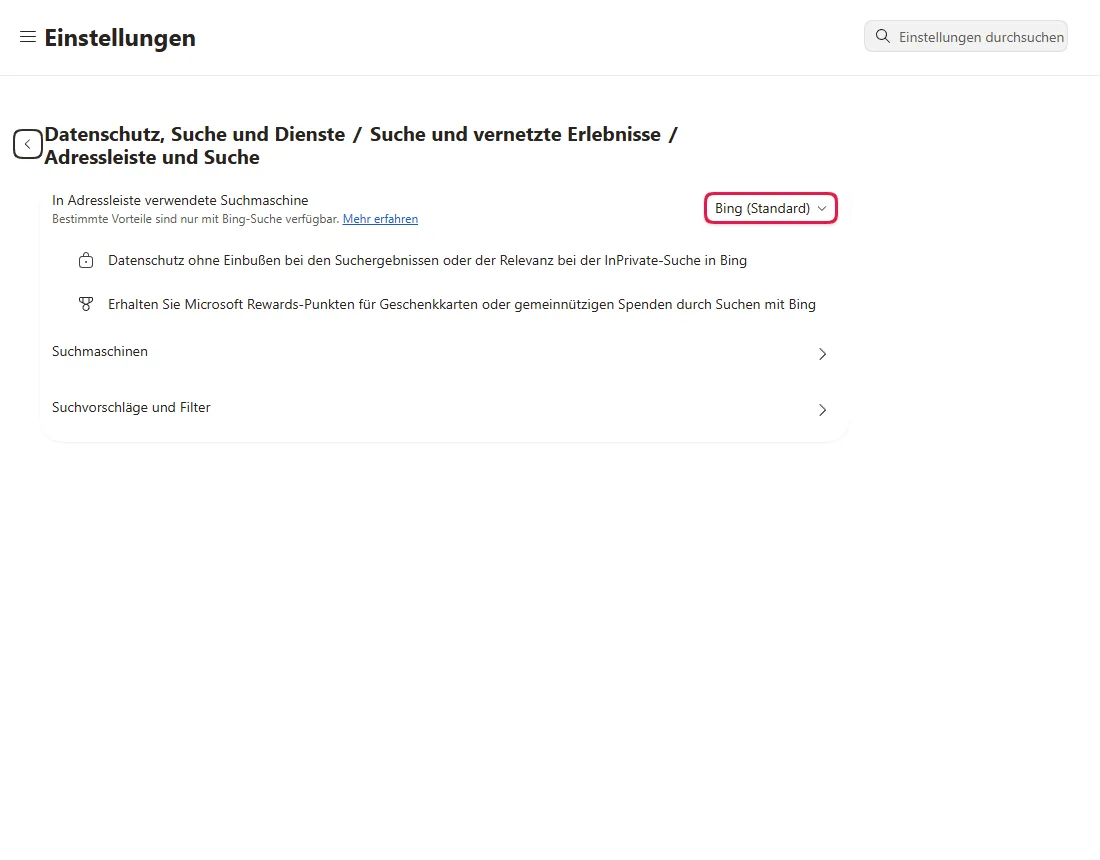
In unserem Test zeigte die erste Zeile, In Adressleiste verwendete Suchmaschine, Bing (Standard).
Google wählen
Klicke auf Bing (Standard) und wähle im Menü Google. Die Zeile zeigt sofort Google (Standard); eine Speichern-Schaltfläche gibt es nicht. Das Menü enthält auch andere Suchmaschinen, und welche erscheinen, kann von PC zu PC verschieden sein. Laut offizieller Dokumentation, hier nicht getestet
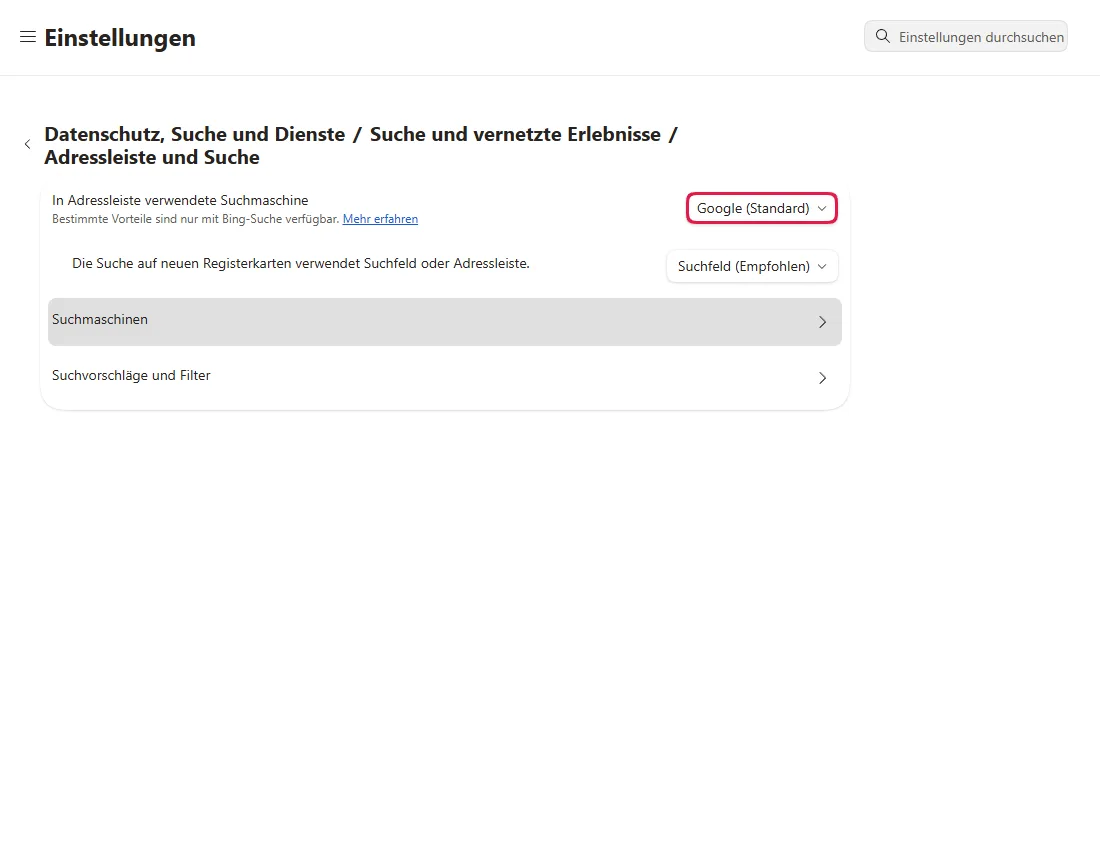
Zum Prüfen tippst du ein paar Wörter in die Adressleiste und drückst Enter: Die Ergebnisse sollten bei Google öffnen. Laut offizieller Dokumentation, hier nicht getestet
Neue Registerkarten die Adressleiste nutzen lassen (optional)
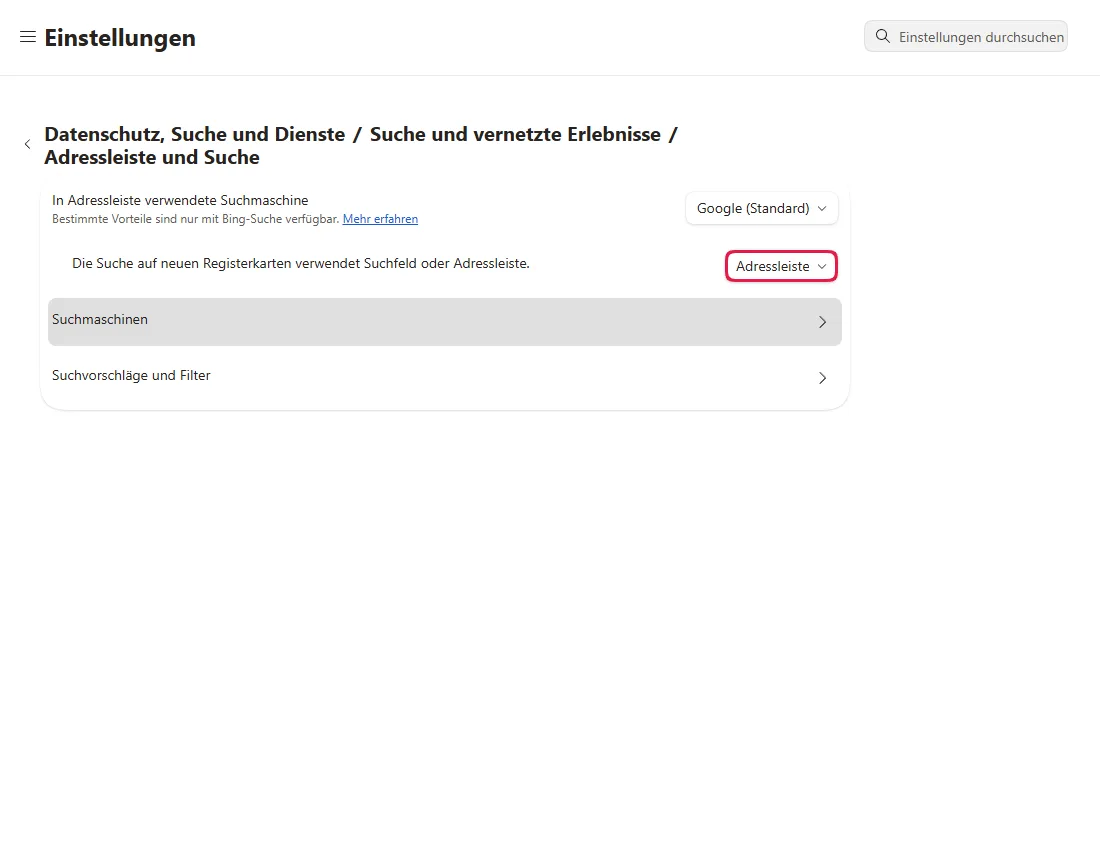
Nachdem wir Google gewählt hatten, erschien eine neue Zeile: Die Suche auf neuen Registerkarten verwendet Suchfeld oder Adressleiste., eingestellt auf Suchfeld (Empfohlen). Damit Suchen auf einer neuen Registerkarte über die Adressleiste (und so an deine gewählte Suchmaschine) gehen, öffne dieses Menü und wähle Adressleiste.
Um für die Adressleiste wieder Bing zu nutzen, wähle in Schritt 2 erneut Bing.
Häufige Fragen
Warum sieht die neue Registerkarte noch nach Bing aus?
Die Seite der neuen Registerkarte hat ein eigenes Suchfeld, und eine andere Suchmaschine für die Adressleiste ändert es nicht unbedingt. Womit dieses Feld sucht, haben wir nicht getestet. Schritt 3 ist die Einstellung, die Edge dafür anbietet; tippe danach in die Adressleiste und prüfe, welche Ergebnisse öffnen. Laut offizieller Dokumentation, hier nicht getestet
Google steht nicht in der Liste
Ruf in Edge google.com auf, such einmal etwas und öffne das Menü erneut; Edge kann Websites, auf denen du suchst, zu seiner Liste hinzufügen. Auf einem Arbeits- oder Schul-PC legt vielleicht eine Richtlinie des Administrators die Suchmaschine fest. Laut offizieller Dokumentation, hier nicht getestet
Verliere ich etwas, wenn ich Bing nicht mehr nutze?
Unter der Einstellung weist Edge darauf hin: „Bestimmte Vorteile sind nur mit Bing-Suche verfügbar.“ Gemeint sind etwa Microsoft-Rewards-Punkte für Bing-Suchen. Favoriten, Passwörter und Verlauf sind nicht betroffen. Laut offizieller Dokumentation, hier nicht getestet
Wenn es nicht geholfen hat
| Situation | Was du prüfen solltest |
|---|---|
| Das Menü ist ausgegraut oder als verwaltet markiert | Eine Richtlinie der Arbeit oder Schule legt die Suchmaschine eventuell fest. Prüfe edge://policy auf DefaultSearchProviderEnabled oder DefaultSearchProviderSearchURL, oder frag deinen Administrator. Laut offizieller Dokumentation, hier nicht getestet |
| Es springt von selbst auf Bing zurück | Eine Erweiterung steuert eventuell deine Suchmaschine. Prüfe edge://extensions, schalte Erweiterungen aus, die du nicht kennst, und wähle Google erneut. Laut offizieller Dokumentation, hier nicht getestet |
| Die Änderung scheint weg zu sein | Einstellungen gelten pro Profil. Prüfe, ob du sie in dem Edge-Profil geändert hast, das du wirklich nutzt (Profilbild oben links). Laut offizieller Dokumentation, hier nicht getestet |
| Du nutzt auch Chrome | Chrome hat eine eigene Einstellung: Standardsuchmaschine in Chrome ändern. |
Ähnliche Anleitungen
Quellen
Microsoft-Support: Ändern der Standardsuchmaschine in Microsoft Edge
So entstehen unsere Anleitungen: Wir führen jeden Schritt in einem echten Browser oder Betriebssystem aus, halten jeden Bildschirm fest und lassen das Ergebnis von einem Menschen prüfen. KI hilft beim Entwurf.