Standardsuchmaschine in Chrome ändern (Google, Bing und andere)
- Die Adressleiste sucht mit der falschen Suchmaschine
- Deine Suchmaschine wechselt immer wieder zu einer, die du nicht wolltest
- Du willst, dass Chrome mit Google, Bing oder einer anderen Suche sucht
chrome://settings/search, klicke neben der aktuellen Suchmaschine auf Ändern, wähle eine aus und klicke auf Als Standard festlegen. Chrome bestätigt das unten (in unserem Test: „Microsoft Bing ist jetzt deine Standardsuchmaschine“). Die Liste hängt von deinem Land ab. Stellt sich die Suchmaschine von selbst wieder um, ändert sie wahrscheinlich eine Erweiterung oder ein Programm.Was dieser Test abdeckt und was nicht
Ablauf geprüft
- Suchmaschine → „Ändern“ öffnet eine Liste mit der Schaltfläche „Als Standard festlegen“
- Die Liste enthält Google, Microsoft Bing und weitere Suchmaschinen; sie hängt vom Land ab
Ergebnis geprüft
- Nach „Als Standard festlegen“ zeigte die Seite Microsoft Bing und die Meldung „Microsoft Bing ist jetzt deine Standardsuchmaschine“
Nebenwirkungen geprüft
In diesem Durchlauf nicht geprüft
Nicht geprüft
- Listen in anderen Ländern
- Suchen über die Adressleiste nach der Änderung
- Von Erweiterungen oder Programmen geänderte Suchmaschinen
Sofern ein Schritt nicht anders gekennzeichnet ist, stammen alle Screenshots aus unseren eigenen Durchläufen.
Wann du das brauchst
Wenn eine Eingabe in die Adressleiste mit einer Suchmaschine sucht, die du nicht gewählt hast, oder wenn du einfach eine andere bevorzugst.
Schritte
Suchmaschinen-Einstellung öffnen
Füge chrome://settings/search in die Adressleiste ein. Du siehst die aktuelle Suchmaschine und die Schaltfläche Ändern.
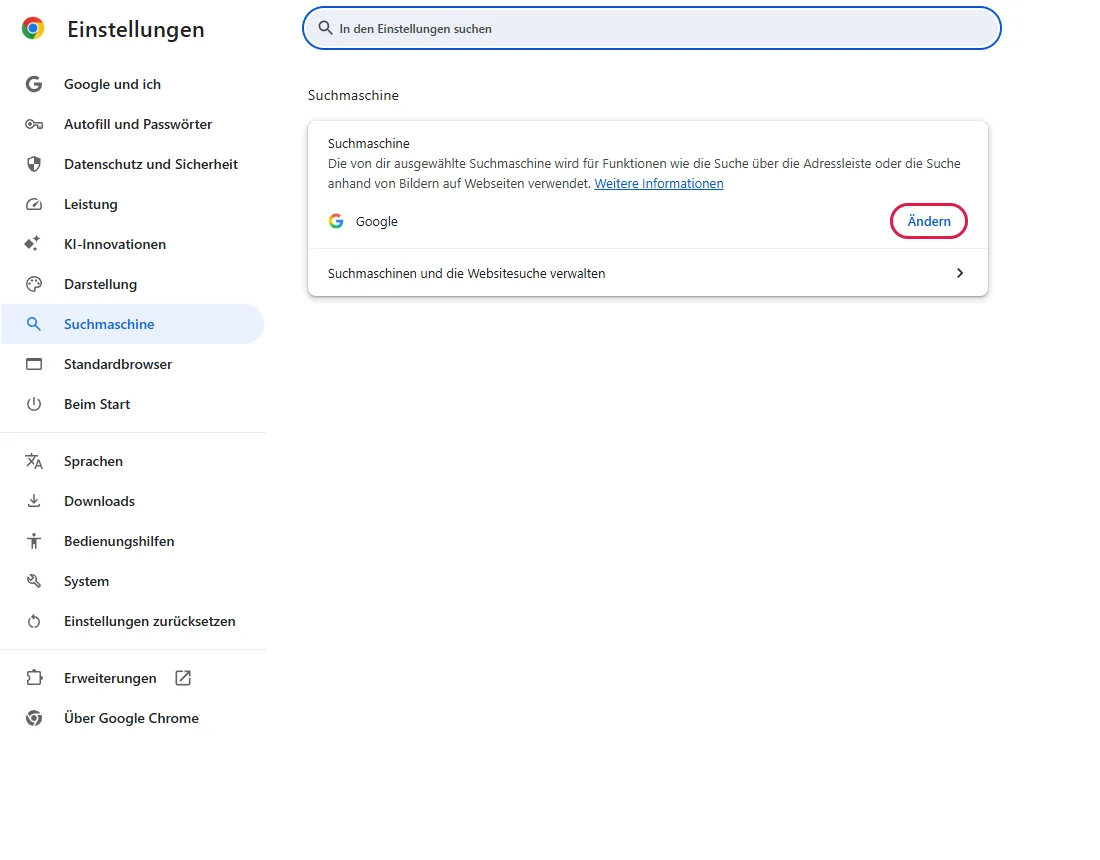
Auf Ändern klicken
Eine Liste von Suchmaschinen öffnet sich. Welche Suchmaschinen erscheinen und in welcher Reihenfolge, hängt von deinem Land ab – deine Liste kann also anders aussehen. Laut offizieller Dokumentation, hier nicht getestet
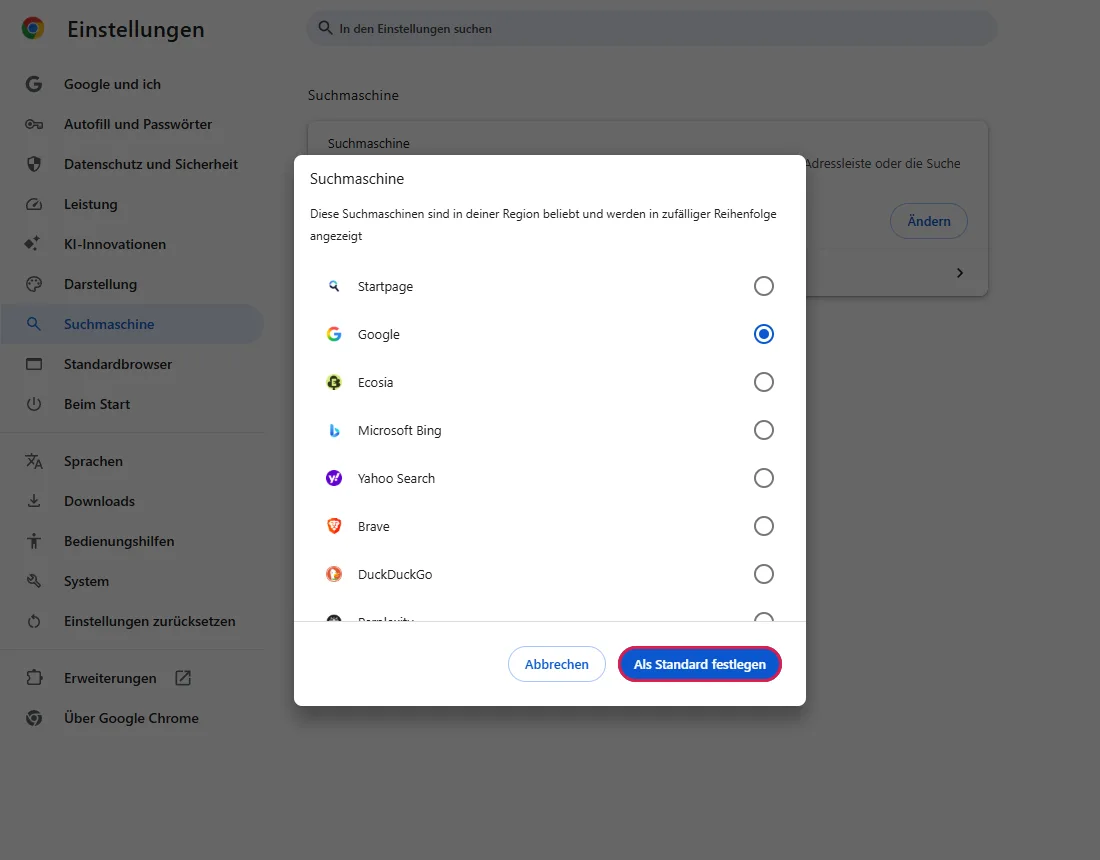
Auswählen und „Als Standard festlegen“
Wähle die gewünschte Suchmaschine. Im Test haben wir Microsoft Bing gewählt. Klicke dann auf Als Standard festlegen.
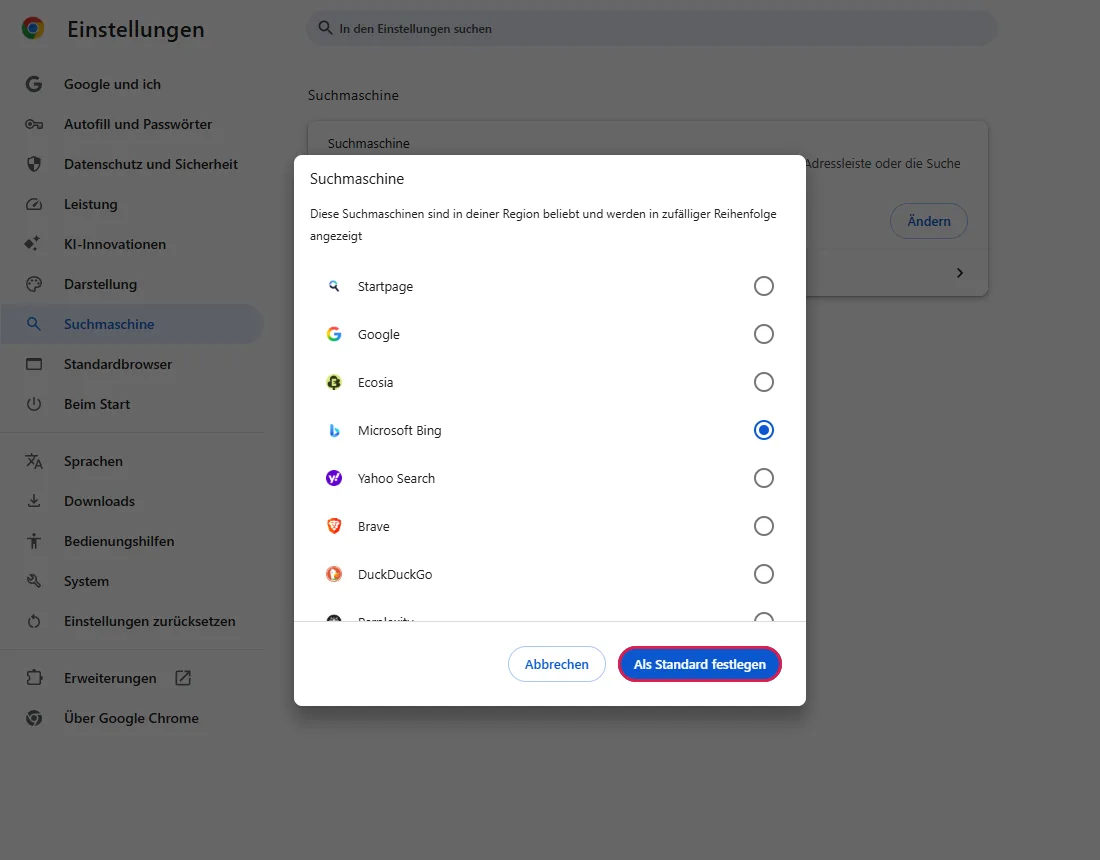
Ergebnis prüfen
Die Seite zeigt jetzt die neue Suchmaschine, unten erscheint „Microsoft Bing ist jetzt deine Standardsuchmaschine“.
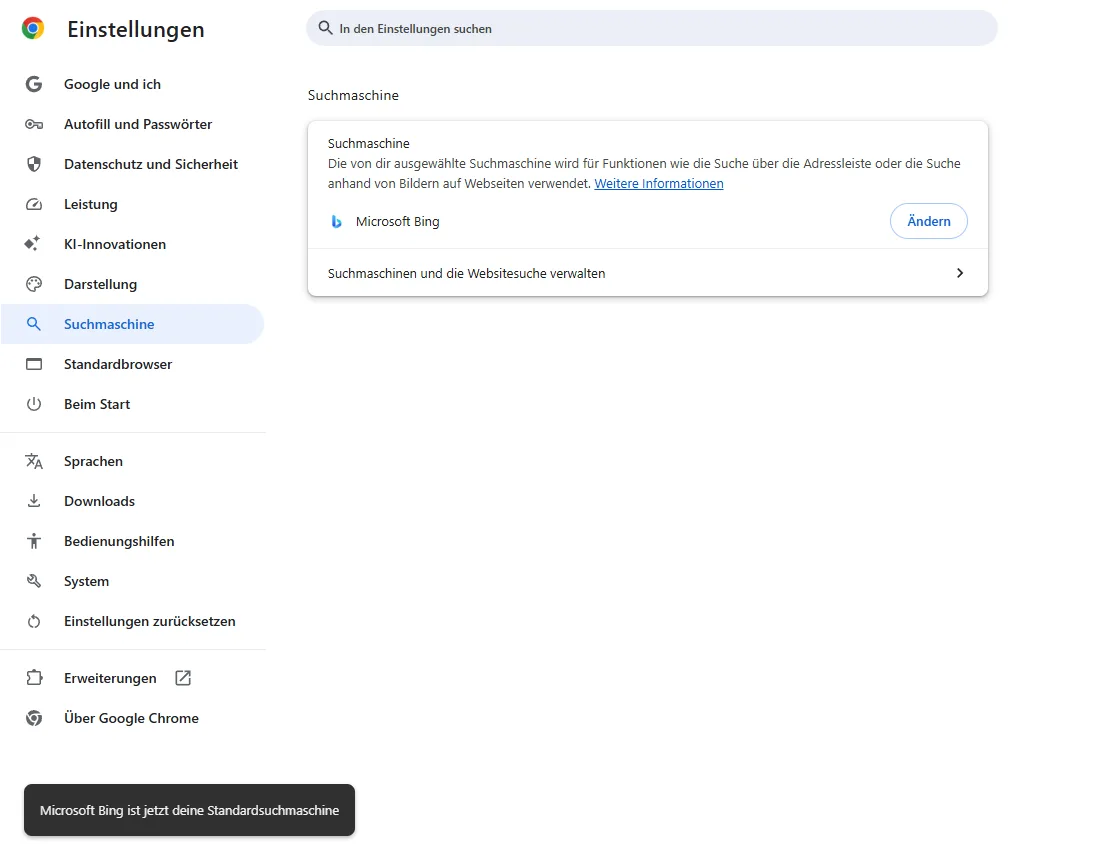
Zurück zu Google: dieselben Schritte, Google auswählen.
Häufige Fragen
Meine Suchmaschine fehlt in der Liste
Nutze Suchmaschinen und die Websitesuche verwalten auf derselben Seite. Dort kannst du weitere Suchmaschinen hinzufügen und eine als Standard festlegen. Laut offizieller Dokumentation, hier nicht getestet
Ändert sich die Startseite mit?
Nein. Die Startseite ist eine eigene Einstellung: Chrome öffnet wieder deine Tabs.
Kann ich einmalig mit einer anderen Suchmaschine suchen?
Ja. Jede Suchmaschine auf der Verwaltungsseite für Suchmaschinen hat ein Kürzel; manche Einträge musst du zuerst aktivieren. Gib das Kürzel in die Adressleiste ein, drücke Tab und gib deine Suche ein. Die Standardsuchmaschine bleibt gleich. Laut offizieller Dokumentation, hier nicht getestet
Wie entferne ich eine Suchmaschine aus der Liste?
Öffne auf der Verwaltungsseite für Suchmaschinen das Drei-Punkte-Menü neben dem Eintrag und lösche ihn, sofern die Option angeboten wird. Um die aktuelle Standardsuchmaschine zu löschen, lege zuerst eine andere als Standard fest. Laut offizieller Dokumentation, hier nicht getestet
Wenn es nicht geholfen hat
| Situation | Was du prüfen kannst |
|---|---|
| Stellt sich von selbst zurück | Eine Erweiterung oder ein Programm ändert sie. Chrome-Einstellungen zurücksetzen stellt die Suchmaschine wieder her und schaltet alle Erweiterungen aus. |
| Einstellung ist grau und als verwaltet markiert | Deine Organisation oder ein Programm hat eine Richtlinie gesetzt. Zurücksetzen ändert das nicht. Laut offizieller Dokumentation, hier nicht getestet |
Ähnliche Anleitungen
Quellen
Google Chrome-Hilfe: Standardsuchmaschine und Tastenkombinationen für die Websitesuche festlegen
So entstehen unsere Anleitungen: Wir führen jeden Schritt in einem echten Browser oder Betriebssystem aus, halten jeden Bildschirm fest und lassen das Ergebnis von einem Menschen prüfen. KI hilft beim Entwurf.