Chrome nach dem Neustart wieder mit deinen Tabs öffnen
- Chrome öffnet eine leere Neuer-Tab-Seite statt deiner letzten Tabs
- Deine Tabs sind nach einem Neustart von Chrome oder PC weg
- Du willst, dass bei jedem Chrome-Start bestimmte Seiten öffnen
chrome://settings/onStartup und wähle Zuletzt angesehene Seiten öffnen. In unserem neuen Testprofil war Seite „Neuer Tab" öffnen ausgewählt; damit startet Chrome ohne deine vorherigen Tabs. Für feste Seiten wähle Bestimmte Seite oder Seiten öffnen.Was dieser Test abdeckt und was nicht
Ablauf geprüft
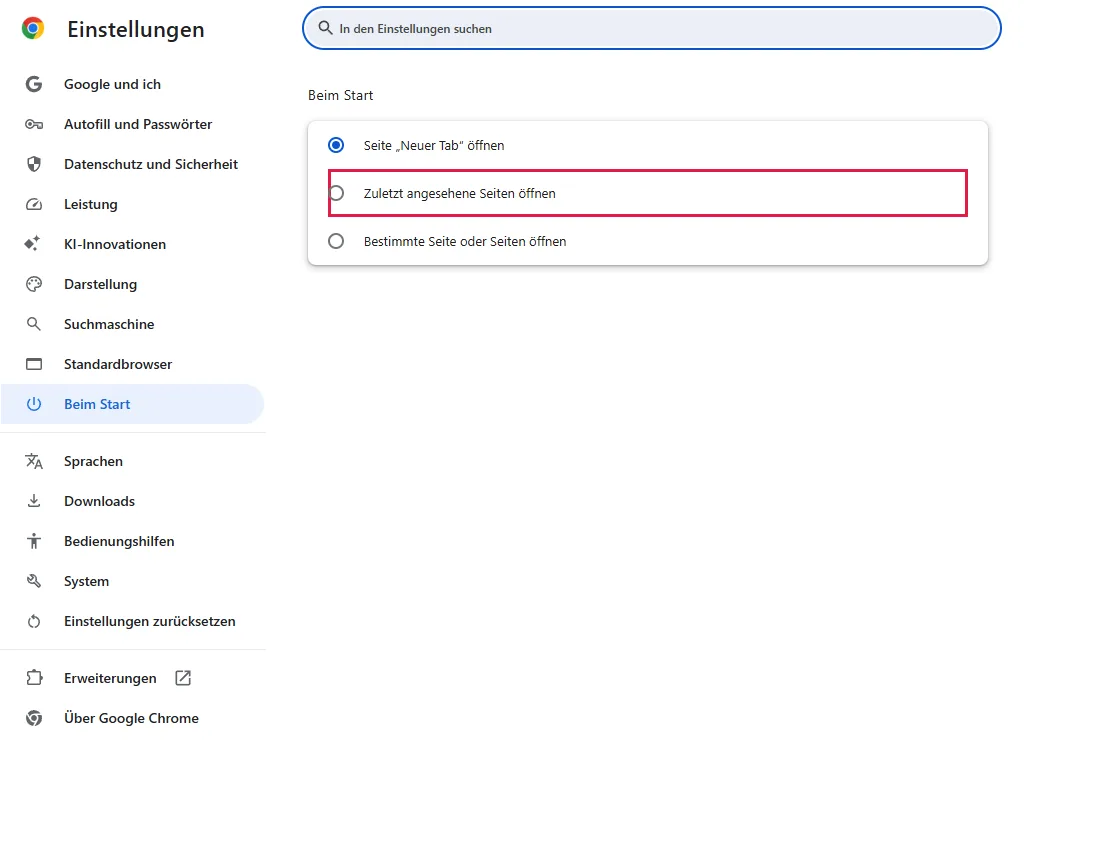
- Die drei Optionen unter "Beim Start"; im neuen Profil war "Seite „Neuer Tab“ öffnen" ausgewählt
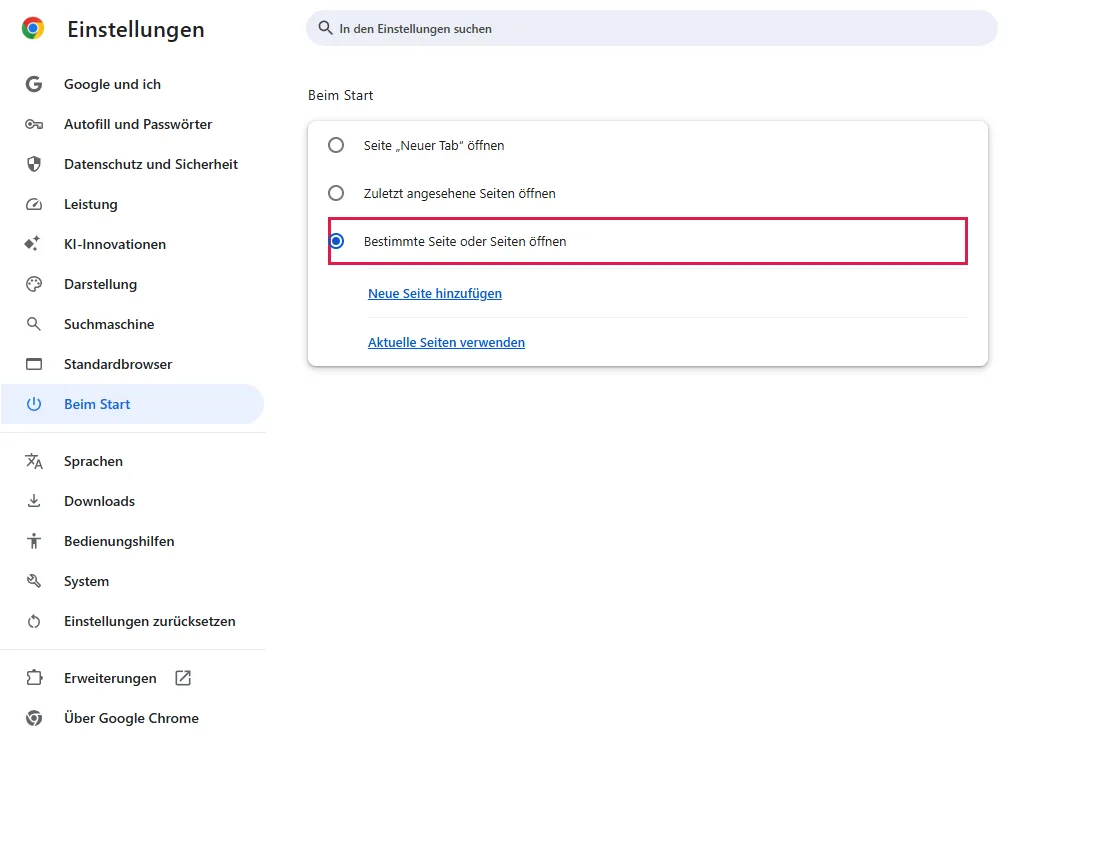
- Bei der dritten Option erscheinen "Neue Seite hinzufügen" und "Aktuelle Seiten verwenden"
Ergebnis geprüft
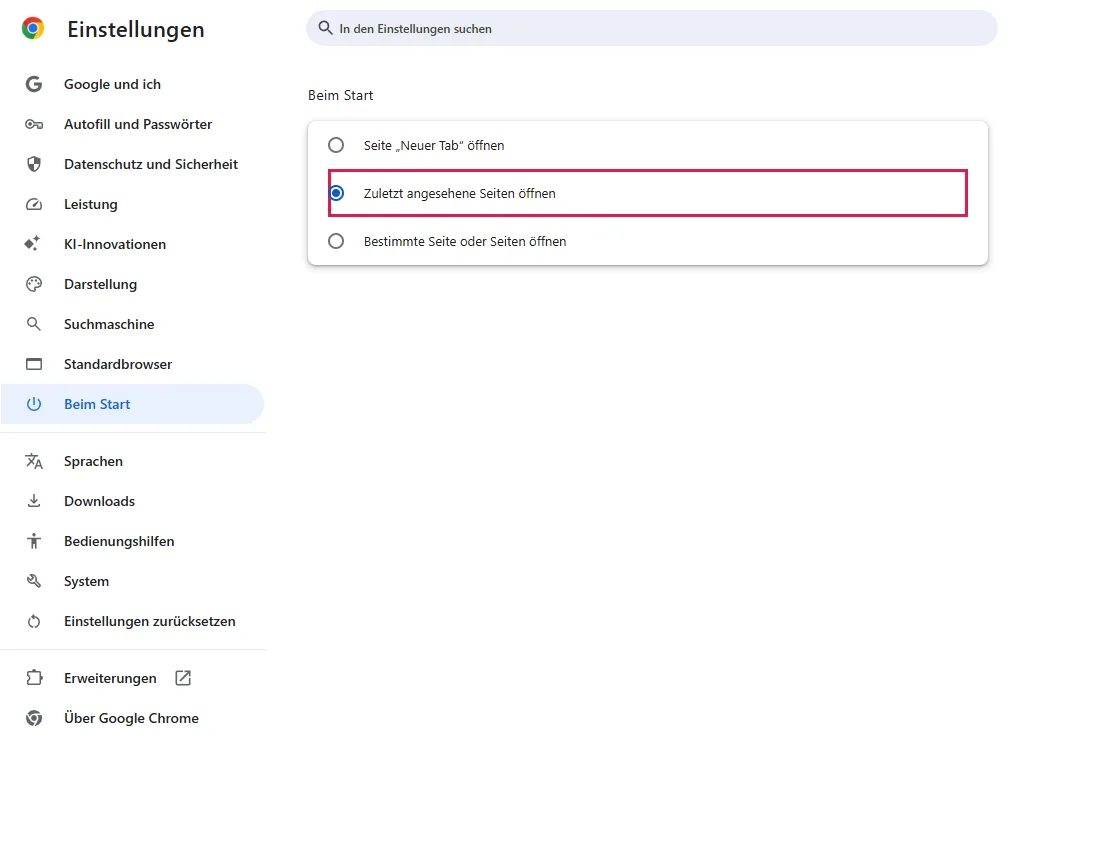
- Die Auswahl "Zuletzt angesehene Seiten öffnen" wird auf der Seite sofort übernommen
Nebenwirkungen geprüft
In diesem Durchlauf nicht geprüft
Nicht geprüft
- Chrome schließen und wieder öffnen, um die Wiederherstellung zu sehen
Sofern ein Schritt nicht anders gekennzeichnet ist, stammen alle Screenshots aus unseren eigenen Durchläufen.
Wann hilft das?
Wenn Chrome mit einer leeren „Neuer Tab"-Seite startet und deine vorherigen Tabs weg sind, oder beim Start eine Seite öffnet, die du nicht kennst.
Gerade geschlossene Tabs holst du mit Strg+Umschalt+T zurück. Laut offizieller Dokumentation, hier nicht getestet
Schritte
„Beim Start" öffnen
Füge chrome://settings/onStartup ein. Es gibt drei Optionen; im neuen Profil war Seite „Neuer Tab" öffnen ausgewählt.
„Zuletzt angesehene Seiten öffnen" wählen
Anklicken. Die Auswahl wird sofort gespeichert; es gibt keinen Speichern-Button.
Oder bestimmte Seiten öffnen
Wähle Bestimmte Seite oder Seiten öffnen. Darunter erscheinen Neue Seite hinzufügen und Aktuelle Seiten verwenden.
Öffnet Chrome eine unbekannte Seite, prüfe diese Liste. Kommt sie wieder, siehe Chrome-Einstellungen zurücksetzen.
Häufige Fragen
Kann ich beides nutzen: meine Tabs und eine feste Seite?
Nicht mit dieser Einstellung; du wählst eine der drei Optionen. Laut offizieller Dokumentation, hier nicht getestet
Chrome wurde unerwartet beendet und die Tabs sind weg
Öffne das Chrome-Menü (⋮) → Verlauf und sieh bei den kürzlich geschlossenen Tabs nach. Ein geschlossenes Fenster steht dort mit der Anzahl seiner Tabs; ein Klick öffnet alle wieder. Strg+Umschalt+T öffnet den zuletzt geschlossenen Tab oder das zuletzt geschlossene Fenster; mehrmals drücken für frühere. Nach einem Absturz klappt das nicht immer. Laut offizieller Dokumentation, hier nicht getestet
Wie entferne ich eine unerwünschte Startseite?
Wenn die Option für bestimmte Seiten ausgewählt ist, klicke auf die drei Punkte neben der Seite und entferne sie. Laut offizieller Dokumentation, hier nicht getestet
Bleibe ich auf Websites angemeldet?
Oft ja, weil Chrome die Sitzung wiederherstellt. Eine Website kann dich trotzdem abmelden, wenn ihre Sitzung abläuft oder Cookies gelöscht werden. Laut offizieller Dokumentation, hier nicht getestet
Wenn es nicht hilft
| Situation | Was prüfen |
|---|---|
| Einstellung ändert sich von selbst | Eine Erweiterung oder ein Programm steuert sie evtl.: Chrome-Einstellungen zurücksetzen. |
| Tabs kommen nicht zurück | Chrome wurde evtl. nicht normal beendet, oder es waren Inkognito-Tabs, die nicht wiederhergestellt werden. Laut offizieller Dokumentation, hier nicht getestet |
| Die Optionen sind ausgegraut | Möglicherweise verwaltet deine Organisation diese Einstellung. Prüfe es unter chrome://management. Laut offizieller Dokumentation, hier nicht getestet |
Ähnliche Anleitungen
Quellen
Google Chrome-Hilfe: Startseite festlegen
So entstehen unsere Anleitungen: Wir führen jeden Schritt in einem echten Browser oder Betriebssystem aus, halten jeden Bildschirm fest und lassen das Ergebnis von einem Menschen prüfen. KI hilft beim Entwurf.