Cómo borrar solo la caché de Chrome y conservar las cookies (probado)
- Una página muestra una versión antigua y recargar no lo arregla
- Quieres borrar la caché pero seguir con la sesión iniciada
- Las imágenes o estilos se ven rotos hasta que borras los archivos en caché
Ctrl+Mayús+Supr, deja marcado solo Archivos e imágenes en caché y haz clic en Eliminar de este dispositivo. Desmarcar Cookies y otros datos de sitios conserva tus cookies. En nuestro sitio de prueba local, la hoja de estilos se volvió a descargar en la siguiente carga y la sesión siguió iniciada; los sitios reales pueden variar.Qué cubre y qué no cubre esta prueba
Procedimiento comprobado
- El cuadro se abrió con las cuatro casillas marcadas y "Última hora" seleccionada (perfil de prueba nuevo)
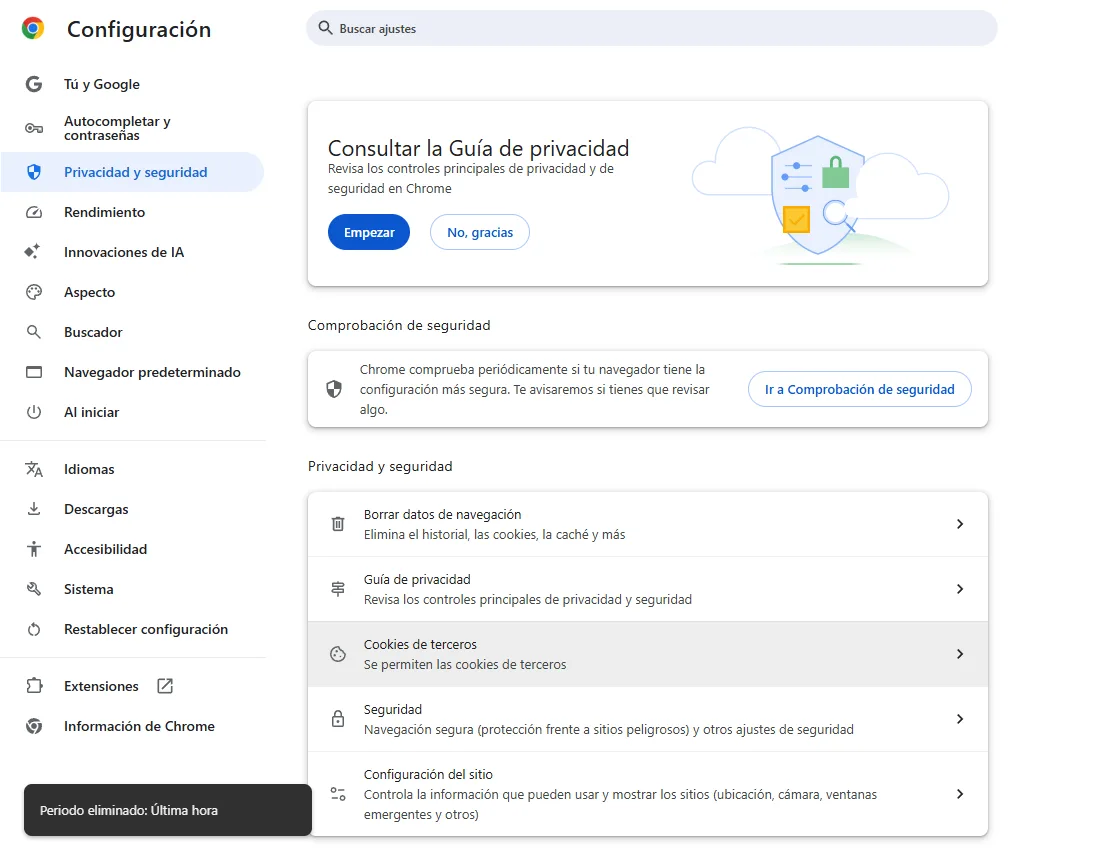
- Se puede dejar solo "Archivos e imágenes en caché"; aviso "Periodo eliminado: Última hora"
Resultado comprobado
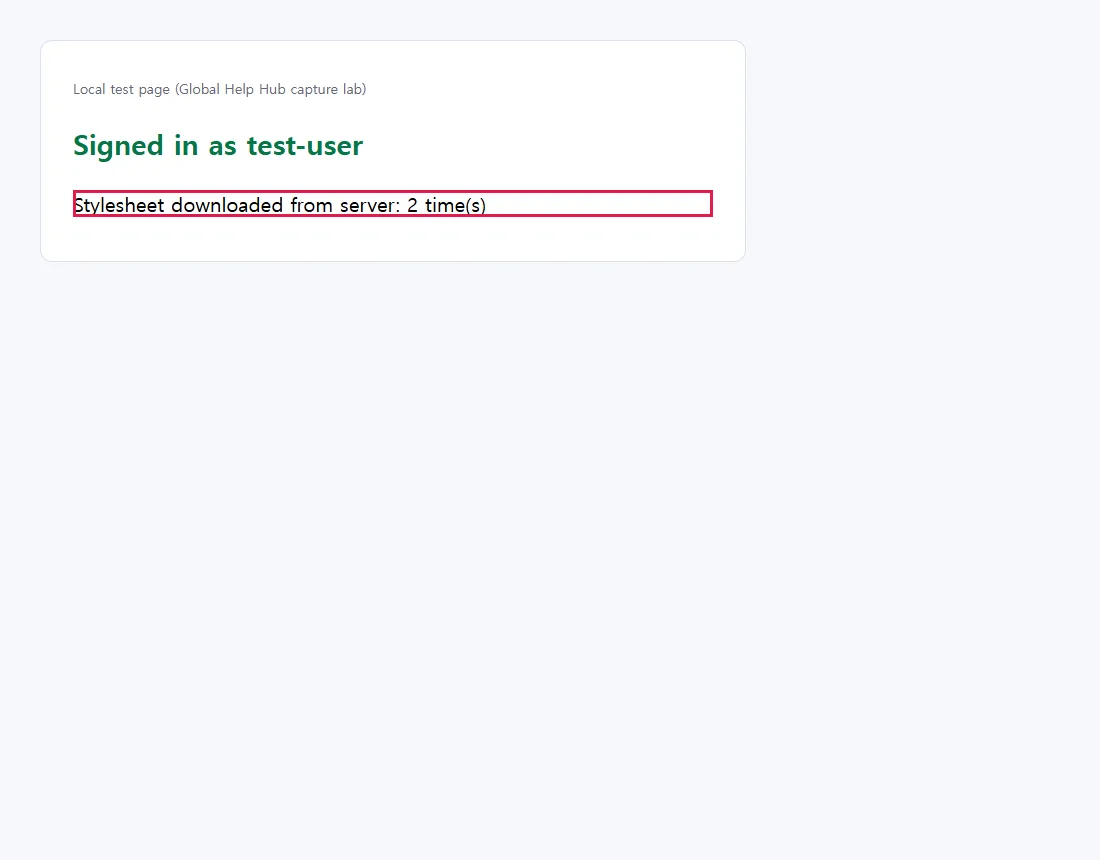
- Antes de borrar, la hoja de estilos venía de la caché (el contador seguía en 1)
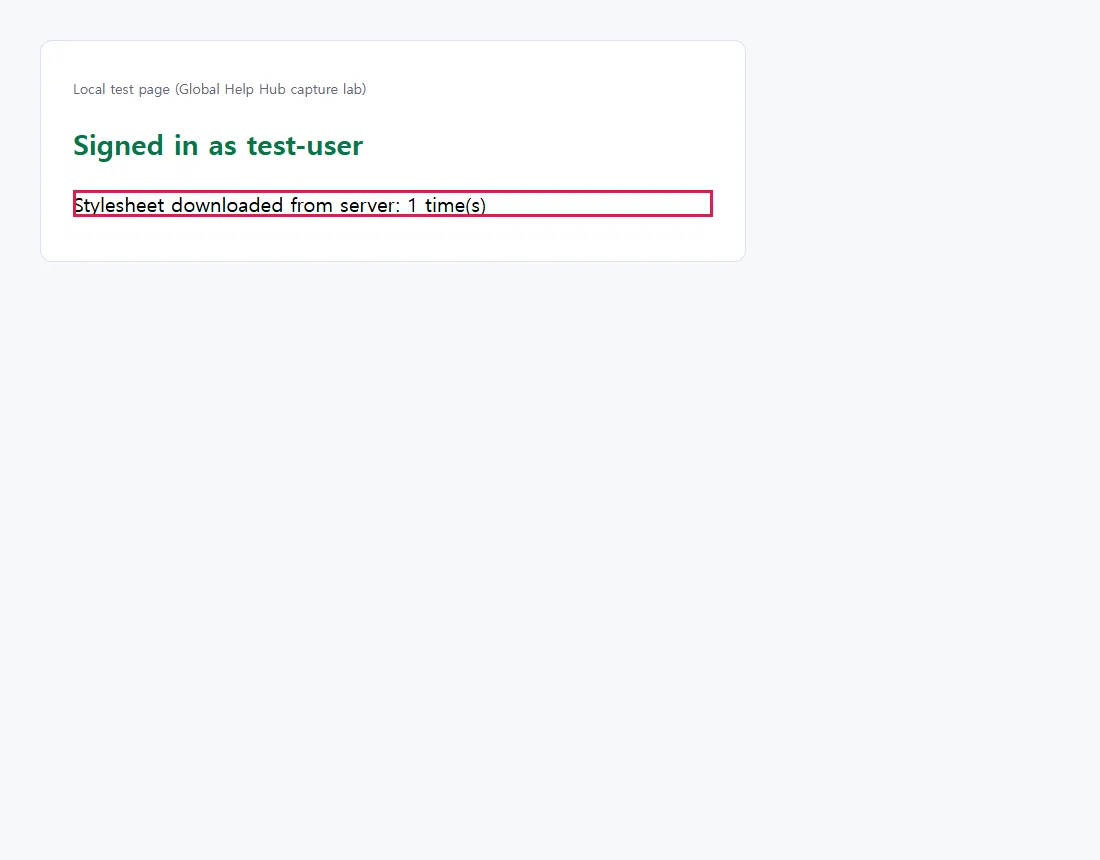
- En la siguiente carga tras borrar se volvió a descargar (2) y seguía apareciendo "Signed in as test-user"
Efectos secundarios comprobados
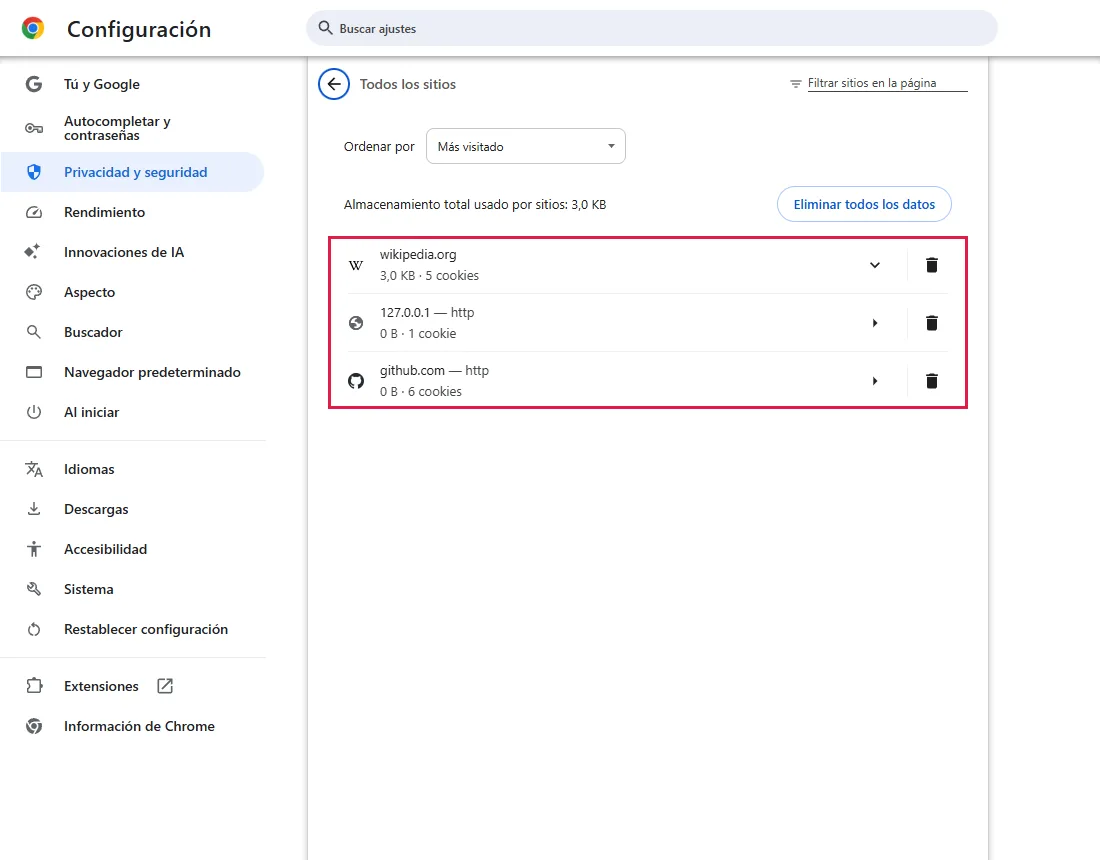
- github.com, wikipedia.org y el sitio de prueba seguían en la lista con cookies
No comprobado
- Sitios reales con otros métodos de inicio de sesión
Salvo que un paso indique lo contrario, las capturas son de nuestras propias pruebas.
Cuándo usarlo
Cuando un sitio se ve antiguo, descolocado o con imágenes que no se actualizan, y recargar no ayuda. Algunos sitios guardan datos en otros lugares, así que no arregla todas las páginas antiguas.
Cómo lo probamos
Usamos un pequeño sitio de prueba en nuestro propio PC: inicia sesión con una cookie y cuenta cuántas veces se descarga su hoja de estilos. Así comprobamos dos cosas por separado: si sigues con la sesión iniciada y si el archivo en caché se volvió a descargar de verdad. La página de prueba está en inglés.
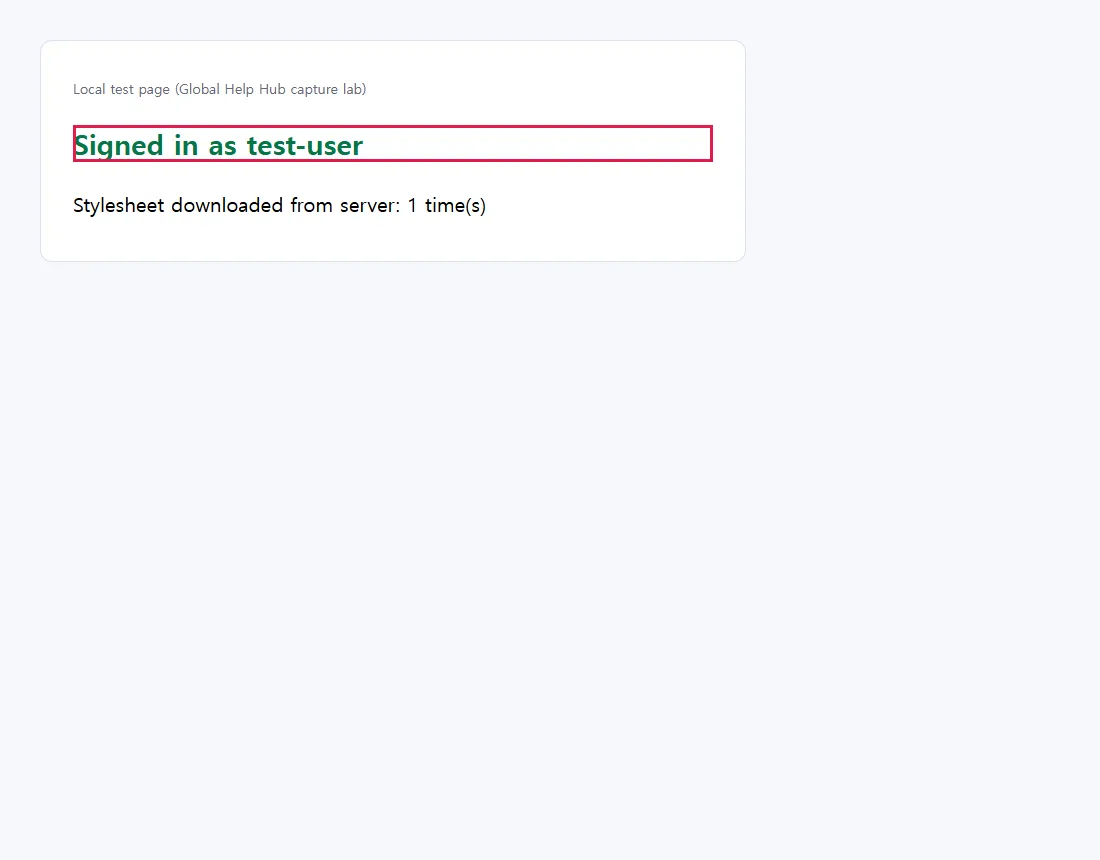
Al volver a abrir la página seguía en 1 descarga, así que la hoja de estilos venía de la caché.
Pasos
Abre Borrar datos de navegación
Pulsa Ctrl+Mayús+Supr o pega chrome://settings/clearBrowserData en la barra de direcciones. Según la documentación oficial, no probado aquí
En nuestro perfil de prueba nuevo estaban marcadas las cuatro casillas, incluida Cookies y otros datos de sitios (resaltada).
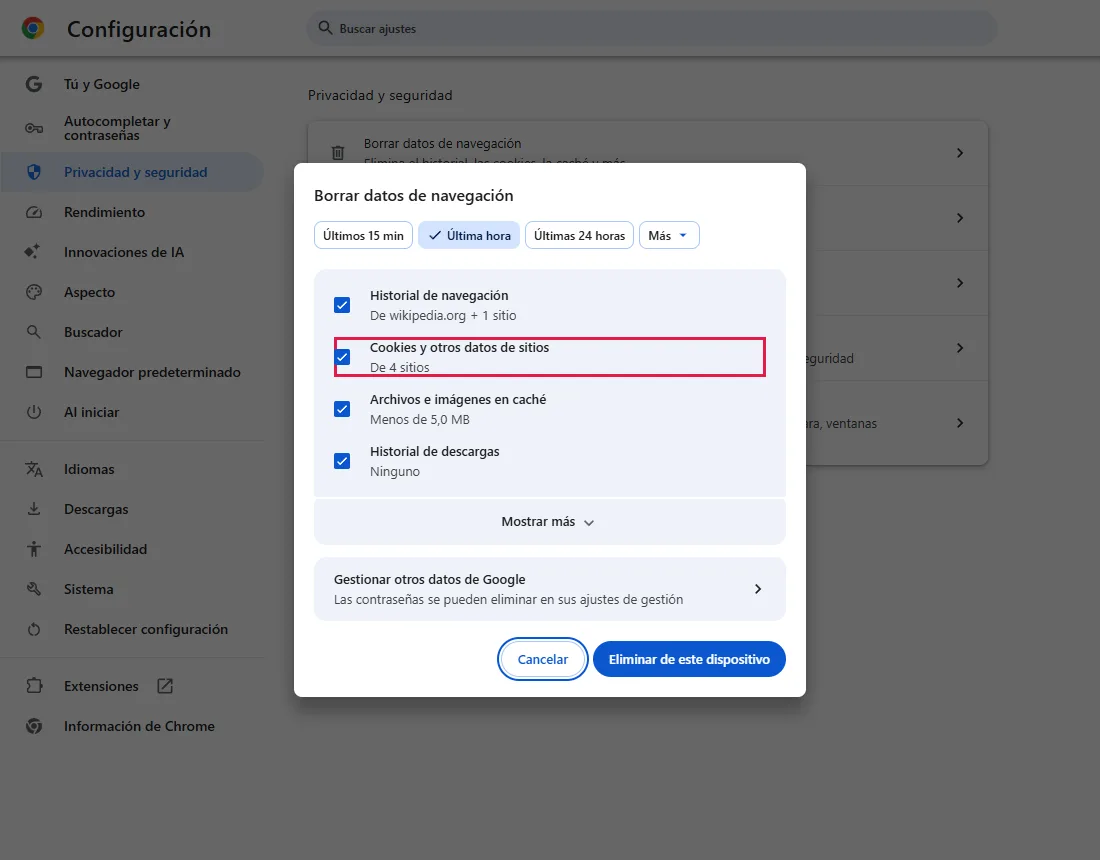
Borrar Cookies y otros datos de sitios puede cerrar tu sesión en los sitios. Desmárcala en el siguiente paso.
Deja solo "Archivos e imágenes en caché"
Desmarca Historial de navegación, Cookies y otros datos de sitios e Historial de descargas, elige el periodo y haz clic en Eliminar de este dispositivo.
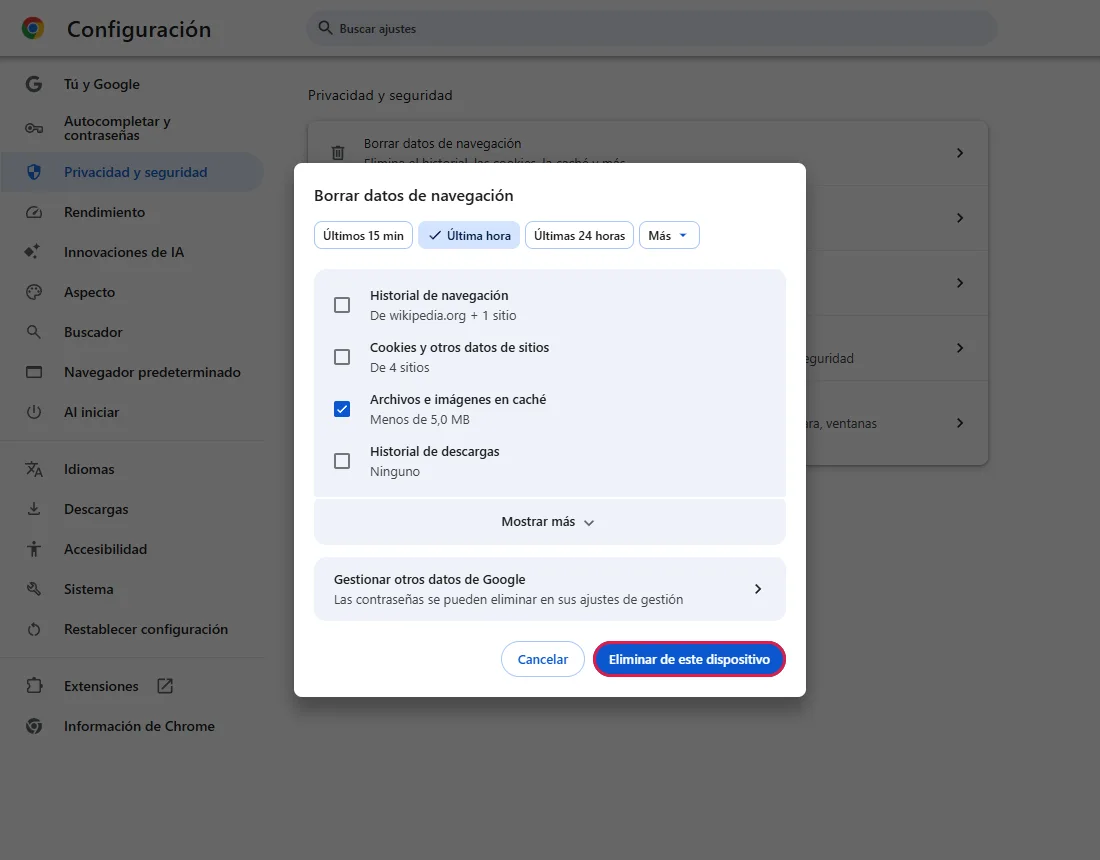
Comprueba el aviso
Abajo a la izquierda aparece "Periodo eliminado: Última hora".
Comprueba el resultado
Vuelve a abrir la página. En nuestro sitio de prueba la hoja de estilos se descargó de nuevo al instante (2 veces) y la sesión seguía iniciada. No hizo falta reiniciar Chrome.
Preguntas frecuentes
¿Se cierra mi sesión?
No por las cookies, si Cookies y otros datos de sitios queda desmarcada. La lista de sitios conservaba todas las cookies:
¿Se borran las contraseñas guardadas?
No con estas casillas. Las contraseñas se eliminan desde su propia configuración de gestión. Según la documentación oficial, no probado aquí
¿Qué periodo elijo?
Un archivo en caché puede ser más antiguo que el problema, así que un periodo corto puede no incluirlo. Un periodo más largo borra más, y los sitios pueden cargar algo más lento la primera vez. Según la documentación oficial, no probado aquí
Si no se soluciona
| Situación | Qué comprobar |
|---|---|
| Sigue viéndose antigua | Elige un periodo más largo o borra solo los datos de ese sitio: Borrar las cookies de un sitio. |
| Falla en todos los navegadores | Compara en otra red o dispositivo; puede ser el sitio, la red, el DNS o el software de seguridad. |
Guías relacionadas
Fuentes
Ayuda de Google: Borrar la caché y las cookies
Cómo hacemos las guías: ejecutamos cada paso en un navegador o sistema operativo real, capturamos cada pantalla y una persona revisa el resultado. La IA ayuda a redactar.