Chrome のキャッシュだけを削除して Cookie を残す方法(実際にテスト)
- ページが古い表示のままで、再読み込みしても直らない
- キャッシュは消したいが、サイトへのサインインは保ちたい
- キャッシュを消すまで画像やスタイルが崩れて表示される
Ctrl+Shift+Delete を押し、キャッシュされた画像とファイル だけにチェックを残して このデバイスから削除 を押します。 Cookie と他のサイトデータ のチェックを外せば Cookie は残ります。ローカルのテストサイトでは、削除後の次のページ読み込みで キャッシュされていたスタイルシートをすぐ再取得し、ログインも維持されました。実際のサイトではログイン方式によって異なる場合があります。このテストで確認した範囲
手順を確認
- 画面を開くと 4 項目すべてにチェック(新しいテスト用プロファイル)
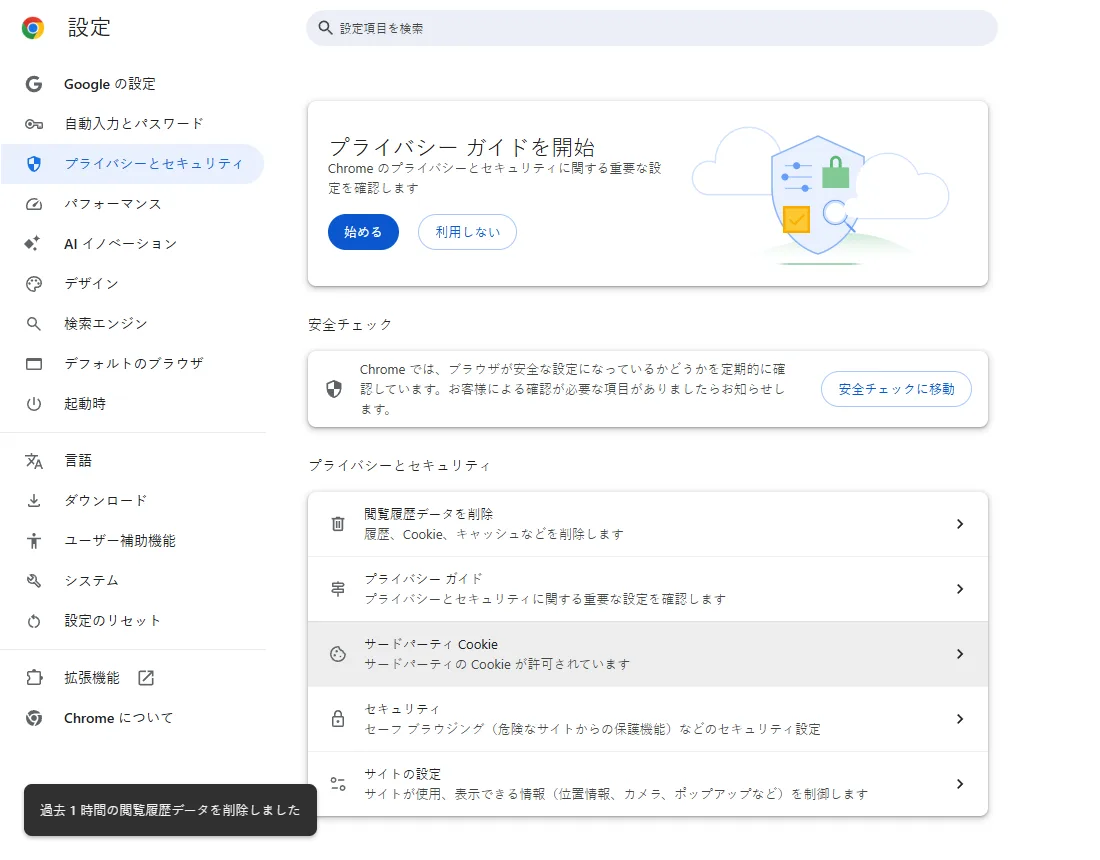
- 「キャッシュされた画像とファイル」だけ残してチェックを外せる。削除後に「過去 1 時間の閲覧履歴データを削除しました」と通知
結果を確認
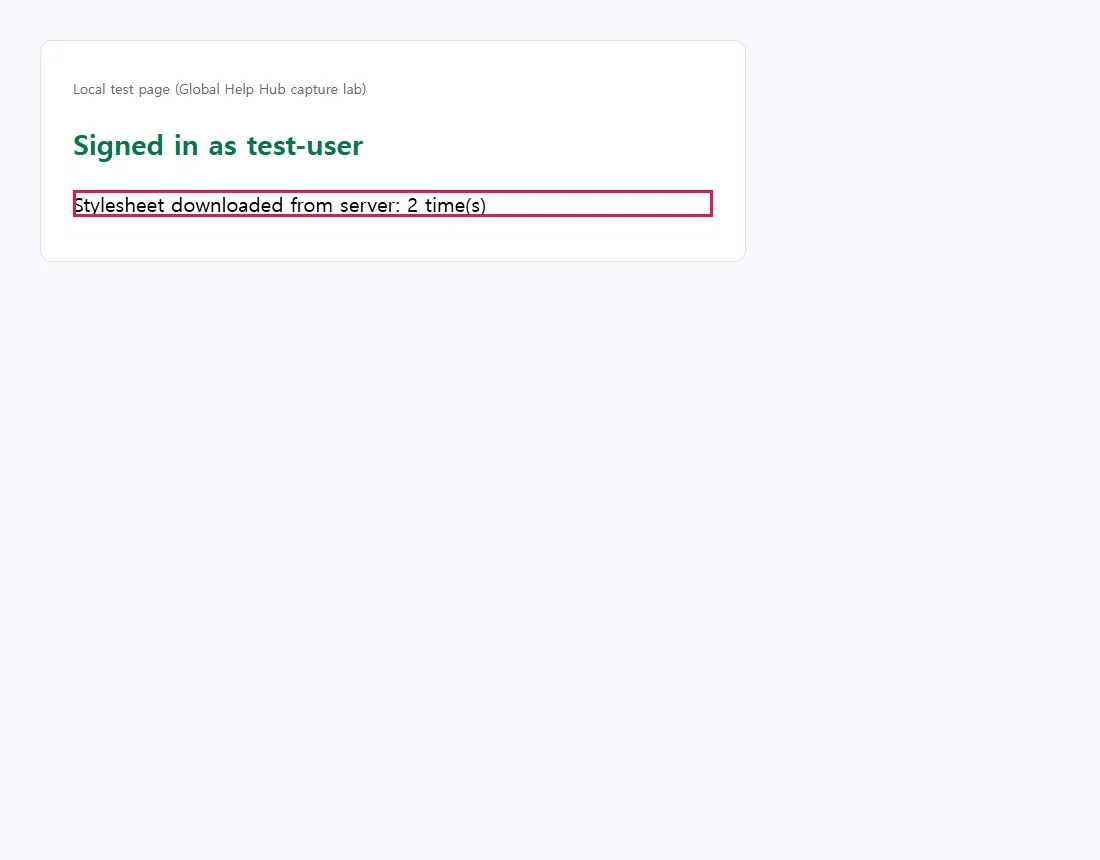
- 削除前はテストサイトのスタイルシートをキャッシュから読み込み(ダウンロード回数 1 のまま)
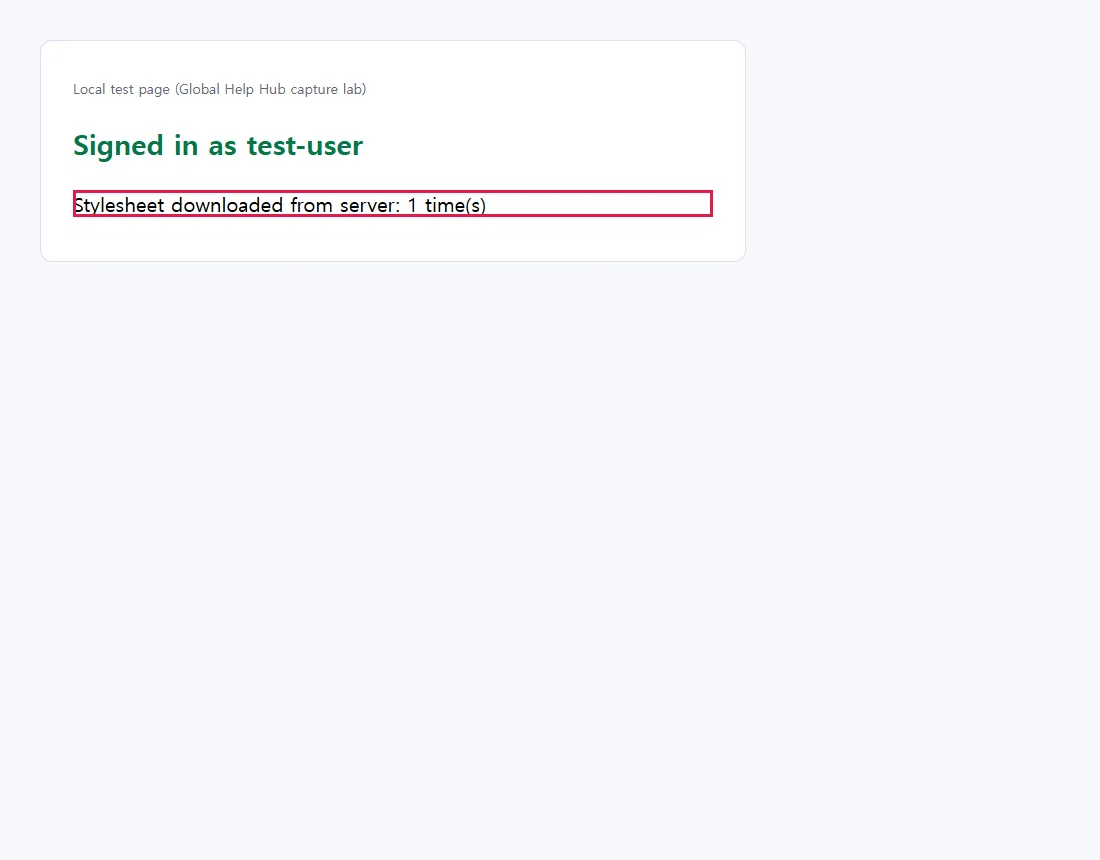
- 削除後の次のページ読み込みで再ダウンロード(2 回)、「Signed in as test-user」(ログイン状態)を維持
副作用を確認
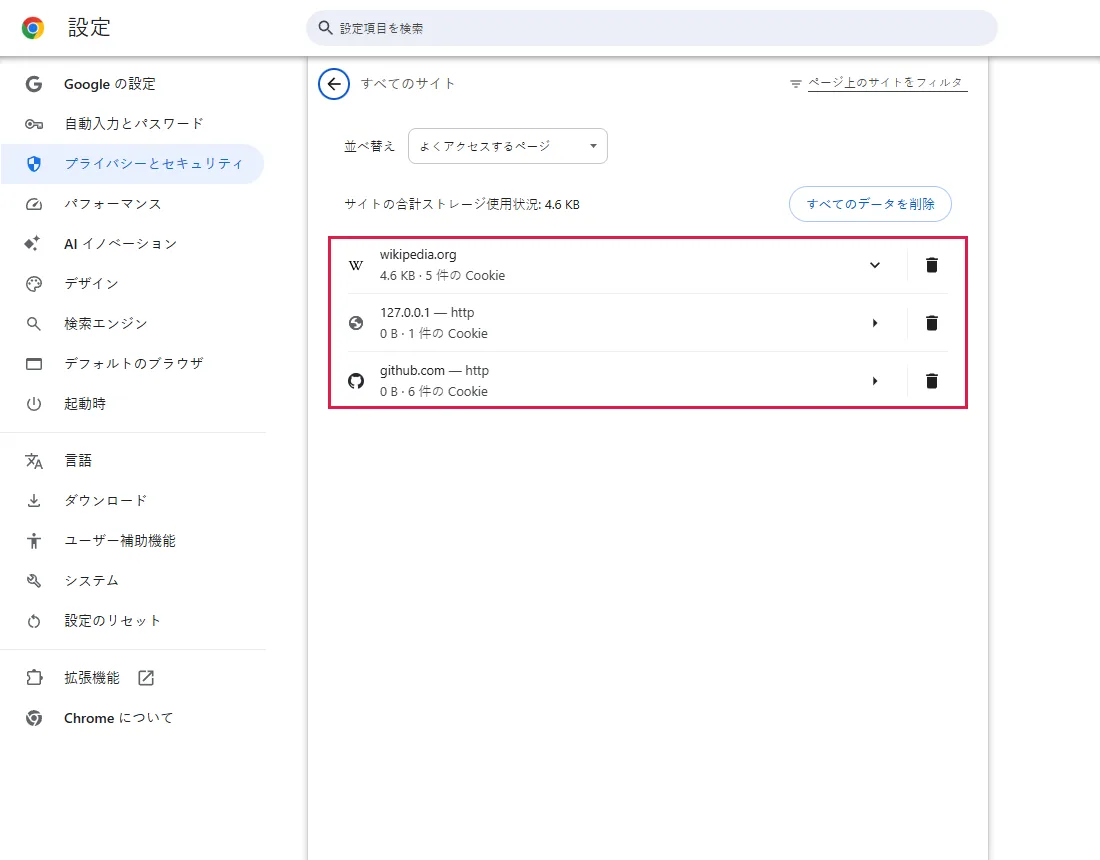
- 削除後も github.com、wikipedia.org、テストサイトが Cookie 付きで一覧に残った
確認していないこと
- 実際のウェブサイト(テストサイトは通常のセッション Cookie を使用。ほかのログイン方式では異なる場合がある)
- Cookie の値がすべてそのままか(Cookie 付きで一覧に残ったことのみ確認)
別の記載がない限り、スクリーンショットはすべて自分たちで実行して撮影したものです。
どんなときに使うか
サイトが古い表示のままになる、レイアウトが崩れる、画像が更新されない、通常の再読み込みでも直らないときに使います。キャッシュされたファイルを削除すると Chrome が取得し直します。ただし、サイトがほかの保存領域にデータを置いている場合もあるため、古い表示がすべて直るとは限りません。
1 つのページだけの問題なら、まずスーパーリロード(Ctrl+Shift+R)を試してください。 公式ドキュメントに基づく、ここではテストしていない
どうやってテストしたか
この PC 内だけで動く小さなテストサイトを使いました。セッション Cookie でログインし、スタイルシートがサーバーから何回ダウンロードされたかを数えます。これで ログインが維持されるか と キャッシュを本当に取得し直すか を別々に確認できました。テストページは英語です。
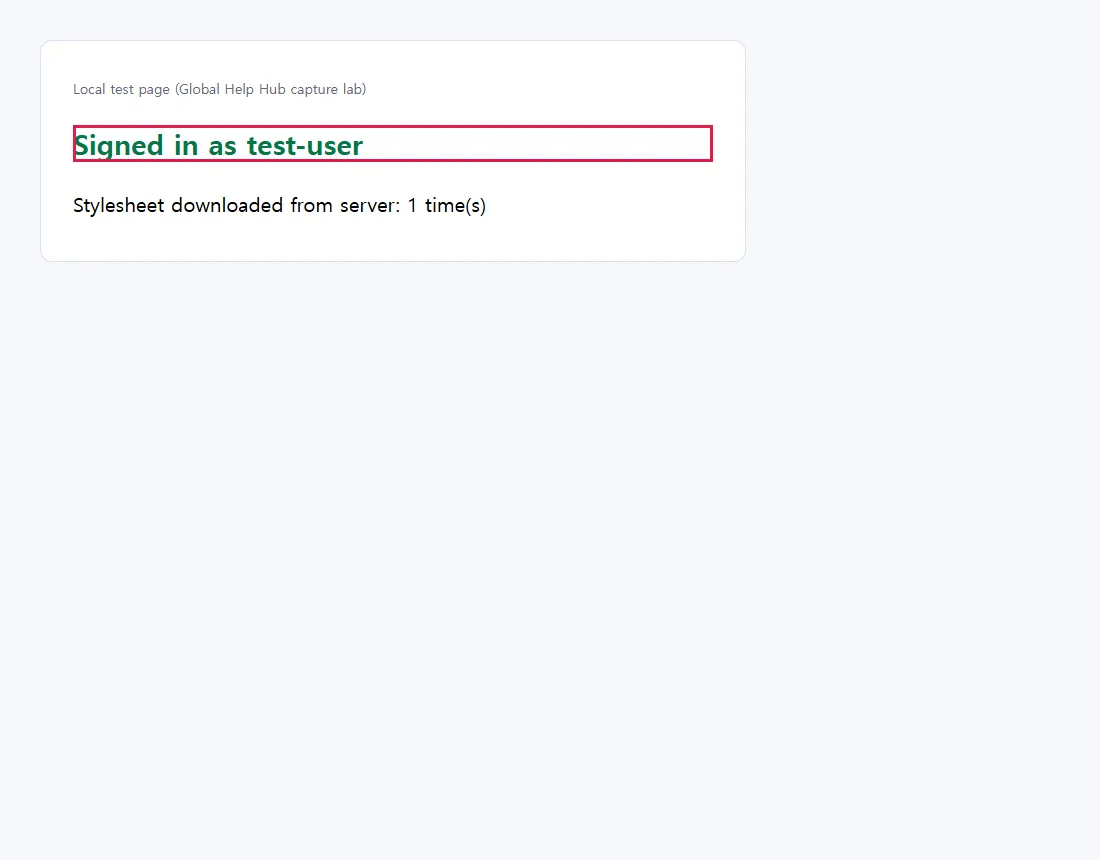
ページを開き直しても 1 回のままでした。スタイルシートをキャッシュから読み込んだということです。
手順
閲覧履歴データの削除を開く
Ctrl+Shift+Delete を押すか、アドレスバーに chrome://settings/clearBrowserData を貼り付けます。 公式ドキュメントに基づく、ここではテストしていない
新しいテスト用プロファイルでは、Cookie と他のサイトデータ(枠で表示)を含む 4 項目すべてにチェックが入っていました。
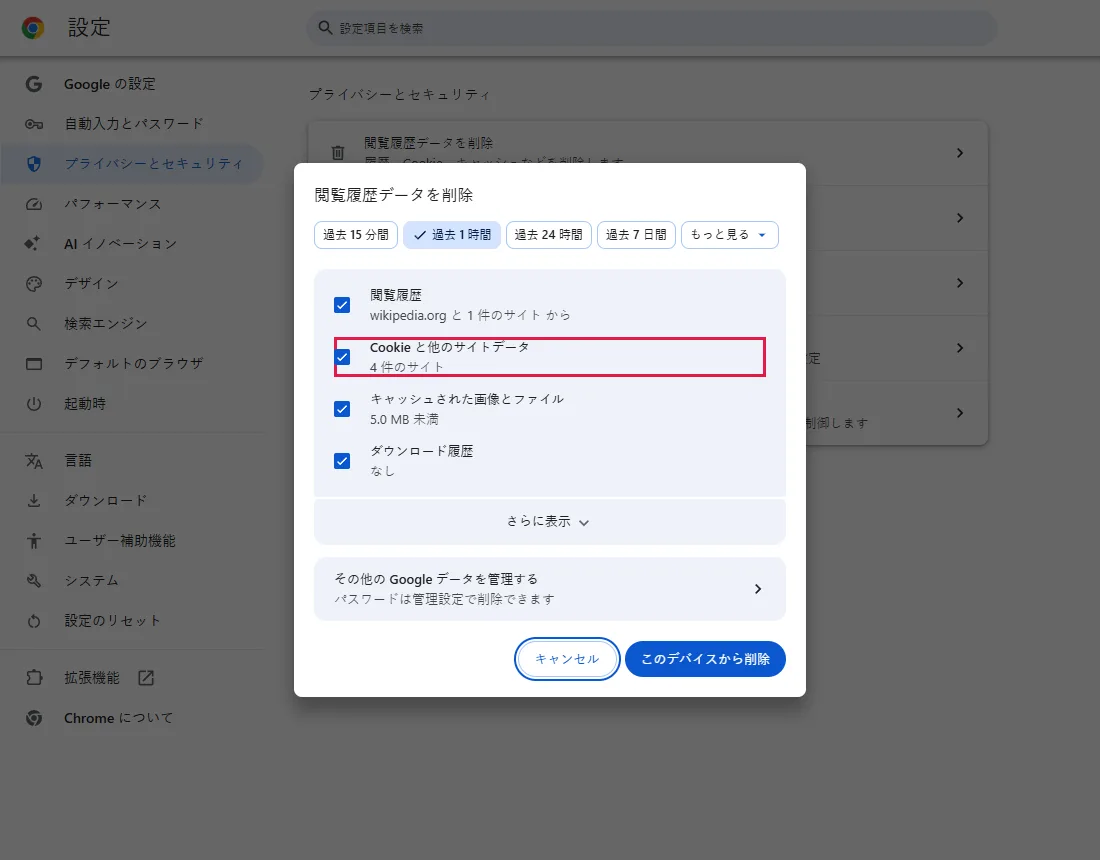
Cookie と他のサイトデータ を削除すると、サイトからログアウトすることがあります。次の手順でチェックを外してください。
「キャッシュされた画像とファイル」だけを残す
閲覧履歴、Cookie と他のサイトデータ、ダウンロード履歴 のチェックを外します。期間を選んでから このデバイスから削除 を押します。
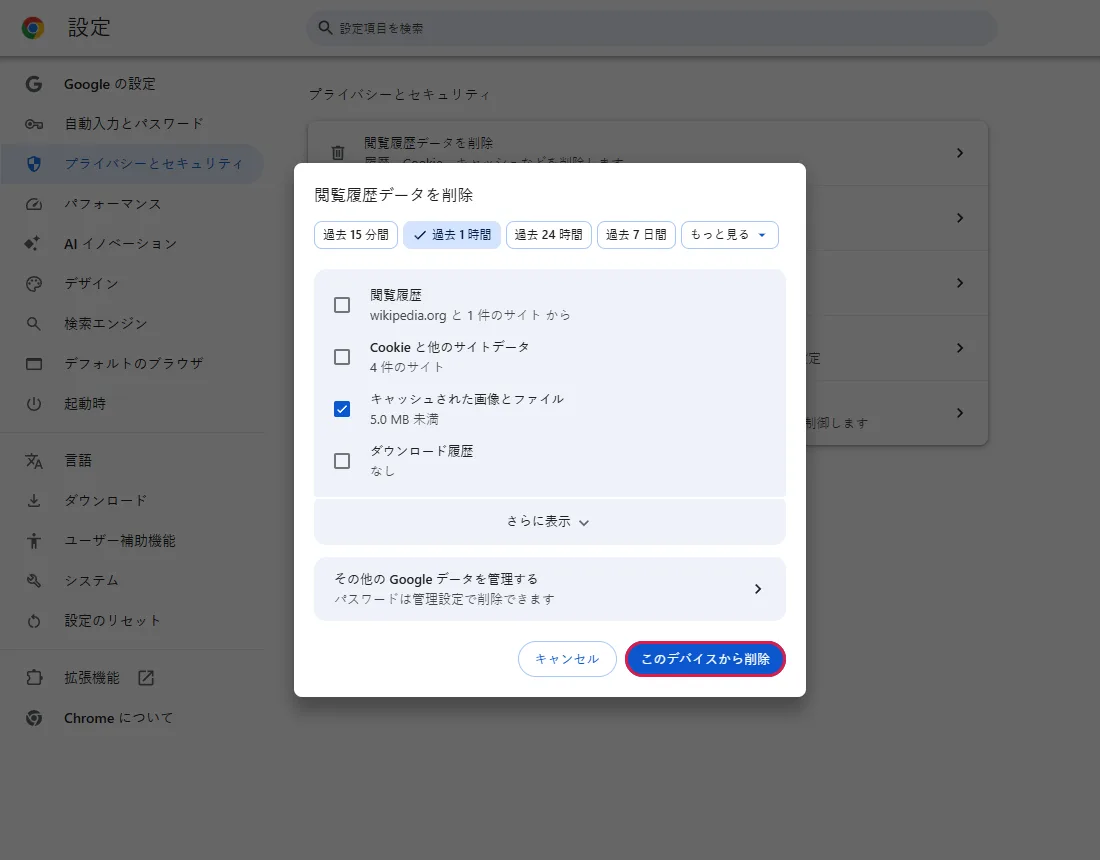
完了の通知を確認する
左下に通知が表示されます。テストでは 「過去 1 時間の閲覧履歴データを削除しました」 でした。
結果を確認する
ページを開き直します。テストサイトではスタイルシートをすぐ再ダウンロードし(2 回)、キャッシュが消えたことを確認できました。ログインも維持されていました。Chrome の再起動は不要でした。
よくある質問
ログアウトしますか?
Cookie と他のサイトデータ のチェックを外していれば、Cookie の削除によるログアウトは起きません。テストサイトではログインが維持され、削除後もすべてのサイトの Cookie が一覧に残っていました。
ほかの方式でログインするサイトでは異なる場合があります。テストしたのは一般的なセッション Cookie です。
保存したパスワードも消えますか?
このチェック項目では消えません。パスワードはパスワードの管理設定で削除します。 公式ドキュメントに基づく、ここではテストしていない
期間はどう選べばいいですか?
キャッシュは問題が起きる前に作られていることがあり、期間が短いと残る場合があります。期間を長くするほど多く削除され、その代わりサイトを最初に開き直すときに少し遅くなることがあります。 公式ドキュメントに基づく、ここではテストしていない
それでも解決しない場合
| 状況 | 確認すること |
|---|---|
| まだ古い表示のまま | もっと長い期間を選ぶか、そのサイトのデータだけを削除してください: 特定のサイトの Cookie だけを削除する(そのサイトだけログアウト) |
| どのブラウザでも崩れる | 別のネットワークや端末で比べてください。サイト、ネットワーク、DNS、セキュリティ ソフトが原因の可能性があります。 |
関連ガイド
出典
Google アカウント ヘルプ: キャッシュと Cookie の消去
ガイドの作り方: すべての手順を実際のブラウザや OS で実行して画面を撮影し、人が結果を確認します。下書きには AI を活用しています。