Cómo impedir que un sitio web envíe notificaciones en Chrome
- Una web sigue enviando notificaciones emergentes aunque esté cerrada
- Siguen apareciendo notificaciones de un sitio en la esquina de la pantalla
- Pulsaste Permitir por error y ahora un sitio no deja de notificarte
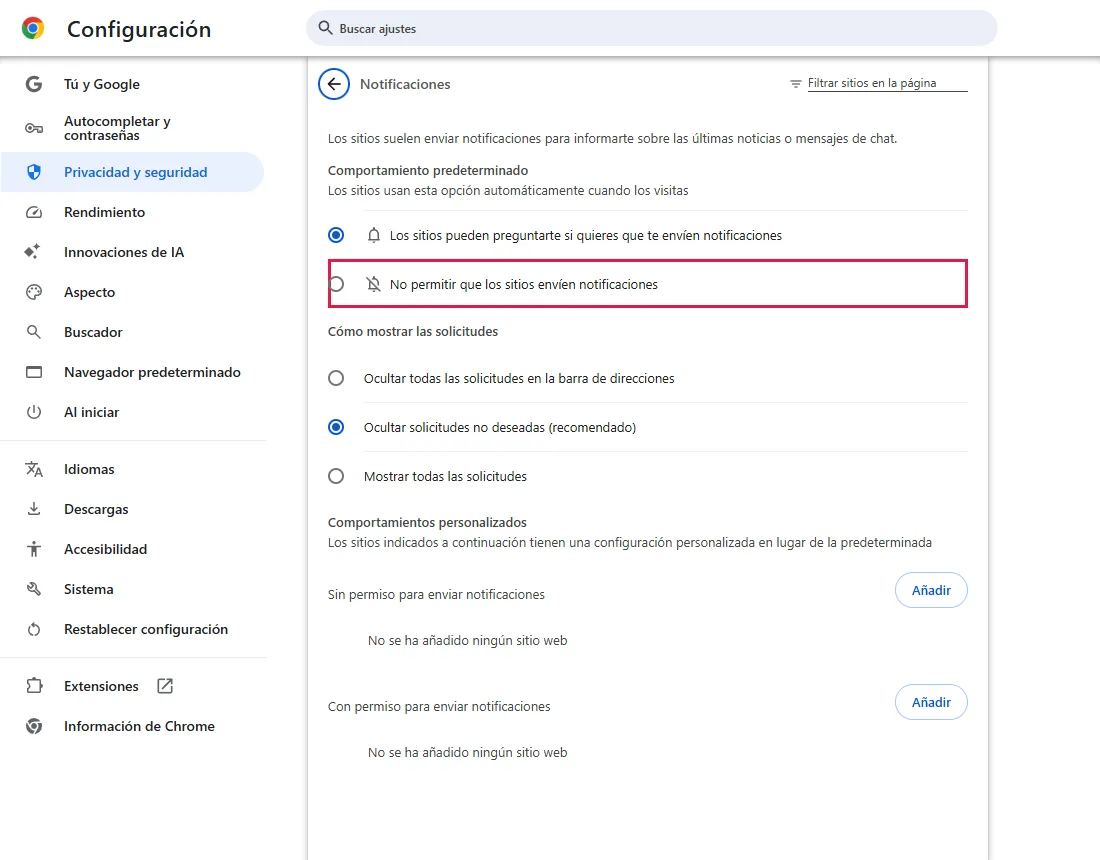
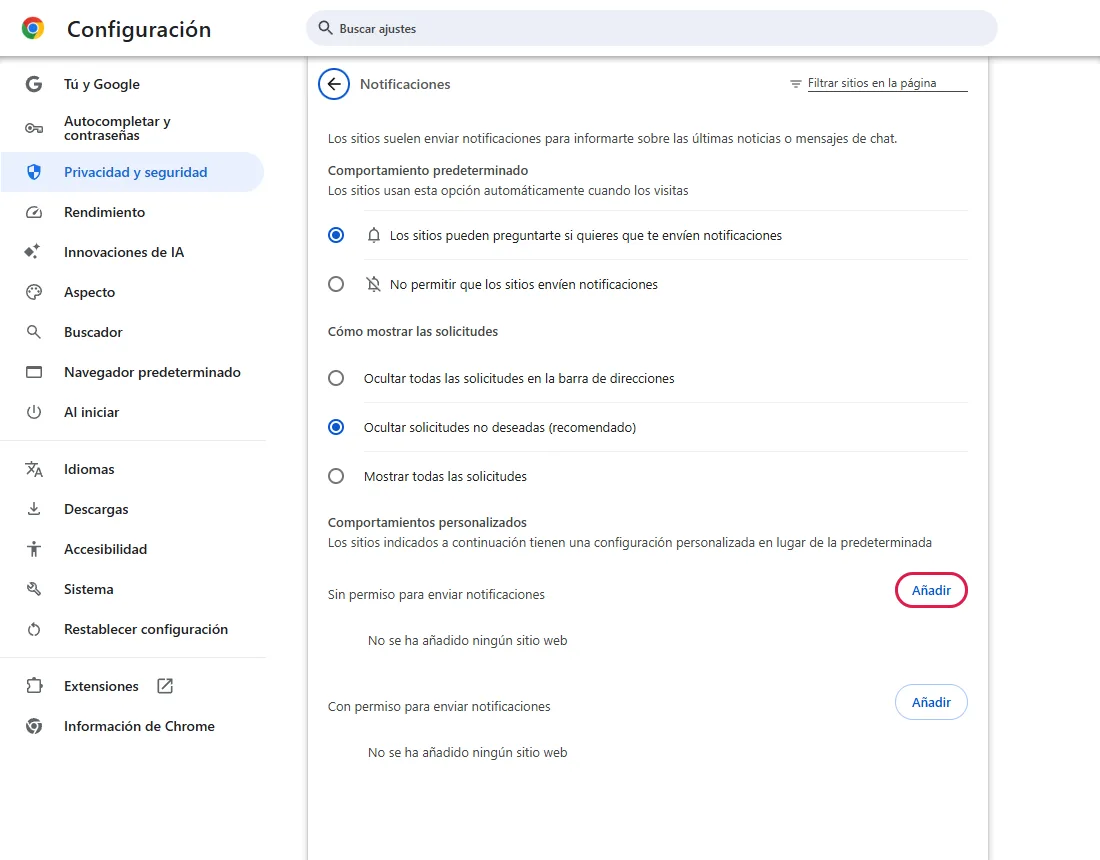
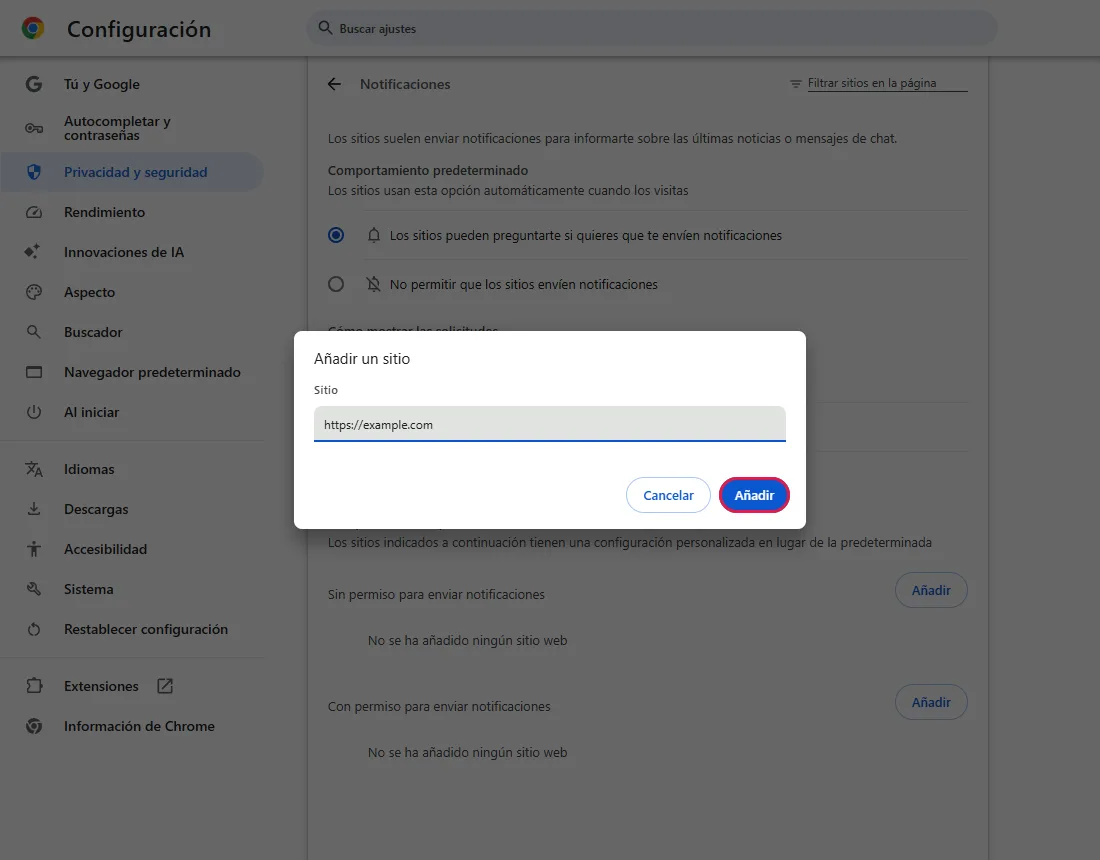
chrome://settings/content/notifications. Para bloquear un sitio, haz clic en Añadir junto a Sin permiso para enviar notificaciones, escribe el sitio (por ejemplo https://example.com) y haz clic en Añadir. Para que ningún sitio pueda ni siquiera pedirlo, elige No permitir que los sitios envíen notificaciones. En un perfil nuevo, el valor predeterminado era Los sitios pueden preguntarte si quieres que te envíen notificaciones.Qué cubre y qué no cubre esta prueba
Procedimiento comprobado
- Valor predeterminado en un perfil nuevo: "Los sitios pueden preguntarte si quieres que te envíen notificaciones"
- "Añadir" junto a "Sin permiso para enviar notificaciones" abre un cuadro con un campo para el sitio
Resultado comprobado
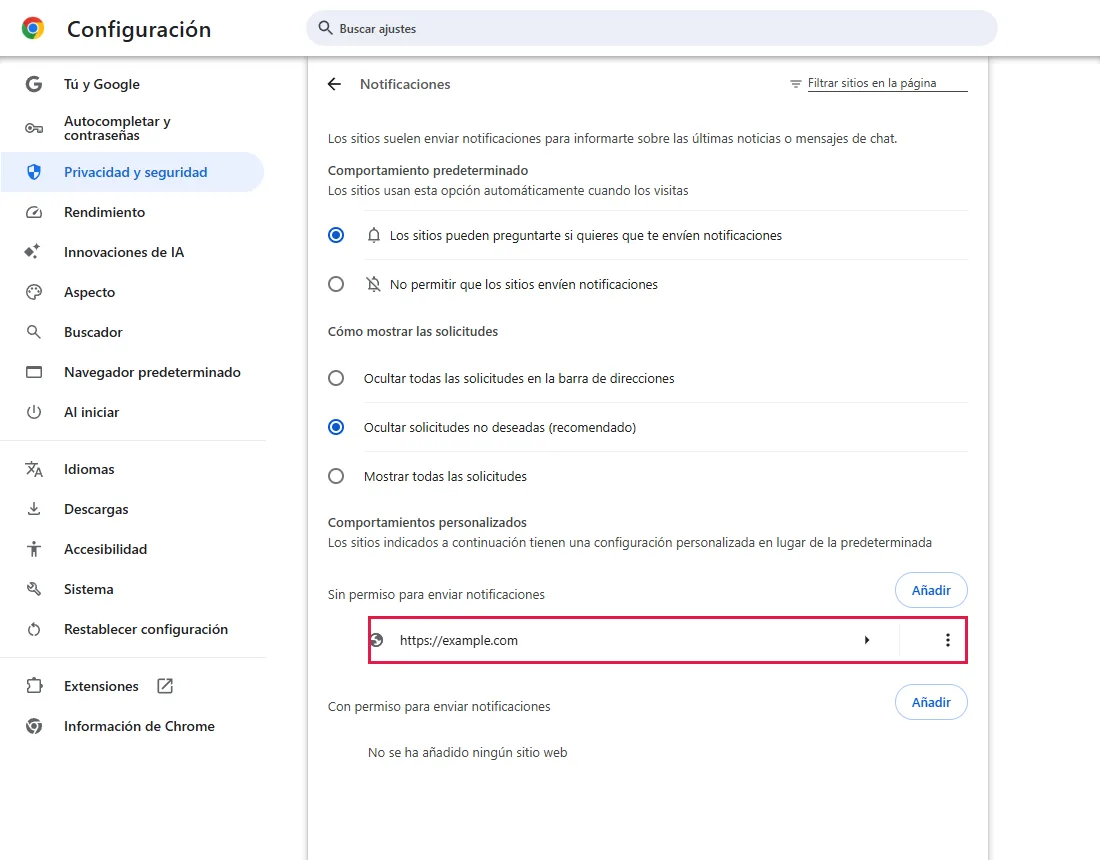
- Después de añadirlo, https://example.com apareció en la lista "Sin permiso para enviar notificaciones"
Efectos secundarios comprobados
No comprobado en esta prueba
No comprobado
- Un sitio real que ya enviaba notificaciones (nuestro perfil nuevo no tenía ninguno permitido)
- Notificaciones de Windows o de aplicaciones que no son Chrome
Salvo que un paso indique lo contrario, las capturas son de nuestras propias pruebas.
Cuándo usarlo
Úsalo cuando un sitio web sigue mostrando notificaciones en una esquina de la pantalla, a menudo anuncios o falsos avisos de "virus", aunque no estés en ese sitio. Ocurre porque en algún momento se le permitió enviar notificaciones. Según la documentación oficial, no probado aquí
Una notificación de un sitio web que dice que tu PC está infectado no demuestra ninguna infección. No pulses sus enlaces; bloquea el sitio que la envía como se explica abajo. Según la documentación oficial, no probado aquí
Pasos
Abre la configuración de notificaciones
Pega chrome://settings/content/notifications en la barra de direcciones.
En Comportamiento predeterminado, nuestro perfil nuevo tenía seleccionado Los sitios pueden preguntarte si quieres que te envíen notificaciones. No permitir que los sitios envíen notificaciones (resaltado) impide que todos los sitios lo pidan.
Busca la lista de sitios sin permiso
Más abajo está Sin permiso para enviar notificaciones con el botón Añadir (resaltado). Si el sitio molesto aparece en la lista de permitidos, quitarlo de ahí puede permitir que vuelva a preguntar; añadirlo a Sin permiso para enviar notificaciones lo bloquea de forma explícita. Según la documentación oficial, no probado aquí
Añade el sitio
Haz clic en Añadir, escribe la dirección del sitio, por ejemplo https://example.com, y haz clic en Añadir.
Comprueba la lista
El sitio aparece ahora en Sin permiso para enviar notificaciones. Comprobamos la entrada de la lista; no probamos con un sitio que ya estuviera enviando notificaciones.
Preguntas frecuentes
¿Qué sitio envía las notificaciones?
La notificación muestra la dirección del remitente, normalmente en letra pequeña. Usa esa dirección, no un enlace del mensaje. Si otra notificación muestra un subdominio distinto, bloquéalo también. Según la documentación oficial, no probado aquí
¿Dejará también de pedir permiso?
Sí. Los sitios de la lista sin permiso quedan bloqueados y no vuelven a preguntar. Según la documentación oficial, no probado aquí
¿Bloquea también las ventanas emergentes o los mensajes dentro de una página?
No. Este ajuste controla las notificaciones de los sitios web. Las ventanas emergentes son otro ajuste: Permitir ventanas emergentes para un solo sitio. Los mensajes dentro de una página forman parte de la propia página. Según la documentación oficial, no probado aquí
¿Bloqueo las notificaciones de todos los sitios?
Si nunca quieres notificaciones de sitios web (por ejemplo, del correo web o de chats), elige No permitir que los sitios envíen notificaciones en el paso 1. Esto cambia el valor predeterminado para los sitios aún no permitidos; revisa aparte la lista de permitidos. Según la documentación oficial, no probado aquí
Si no se ha solucionado
| Situación | Qué comprobar |
|---|---|
| Siguen llegando notificaciones | Pueden venir de otra dirección, de una extensión o de una aplicación de Windows, no de Chrome. Revisa chrome://extensions. Según la documentación oficial, no probado aquí |
| Han cambiado muchas cosas a la vez | ¿También el buscador o la página de inicio? Restablecer la configuración de Chrome |
Guías relacionadas
Fuentes
Ayuda de Google Chrome: Usar las notificaciones para recibir alertas
Cómo hacemos las guías: ejecutamos cada paso en un navegador o sistema operativo real, capturamos cada pantalla y una persona revisa el resultado. La IA ayuda a redactar.