Cómo borrar solo la caché de Microsoft Edge y conservar las cookies (probado)
- Una página se ve en una versión antigua en Edge y recargar no ayuda
- Quieres borrar la caché de Edge pero seguir con la sesión iniciada
- Las imágenes o estilos se ven rotos hasta borrar los archivos en caché
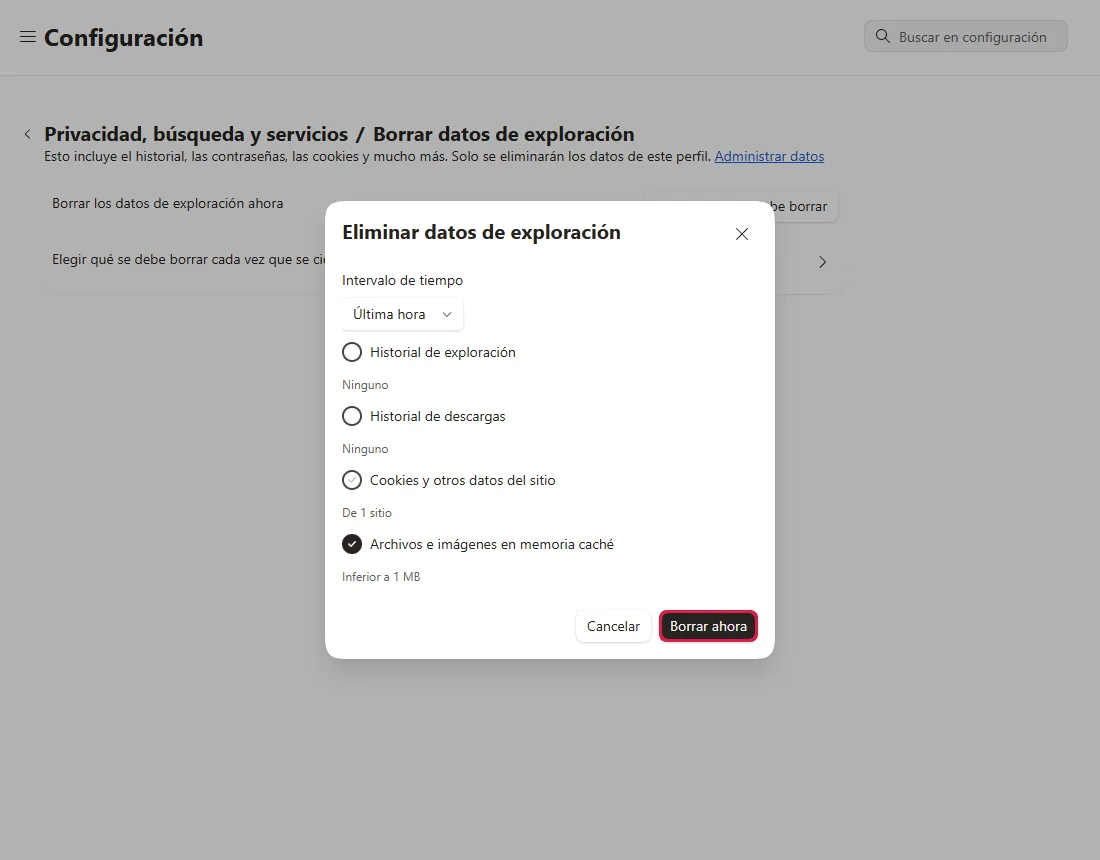
edge://settings/clearBrowserData, deja marcado solo Archivos e imágenes en memoria caché y haz clic en Borrar ahora. Desmarcar Cookies y otros datos del sitio conserva tus cookies. En nuestro sitio de prueba la hoja de estilos se volvió a descargar en la siguiente carga y la sesión siguió iniciada.Qué cubre y qué no cubre esta prueba
Procedimiento comprobado
- El cuadro se abrió con Historial de exploración, Historial de descargas, Cookies y otros datos del sitio y Archivos e imágenes en memoria caché marcados (perfil nuevo)
- El botón dice "Borrar ahora"
Resultado comprobado
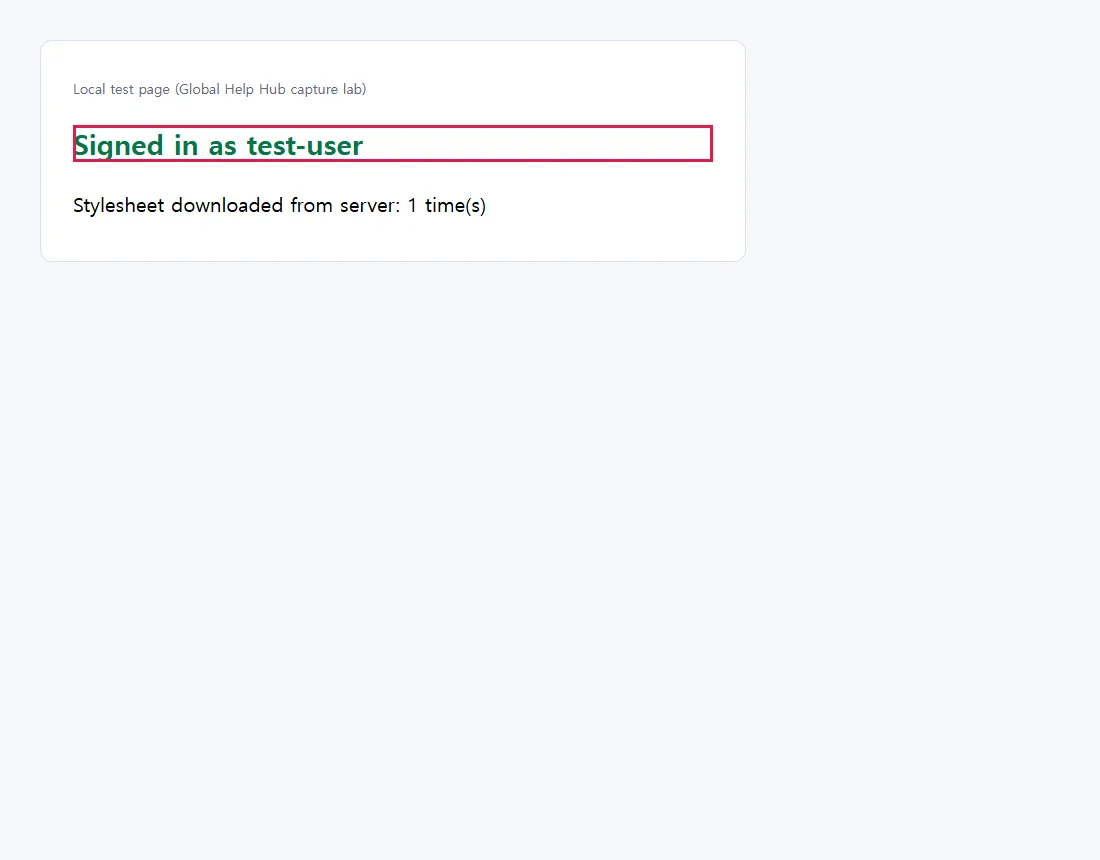
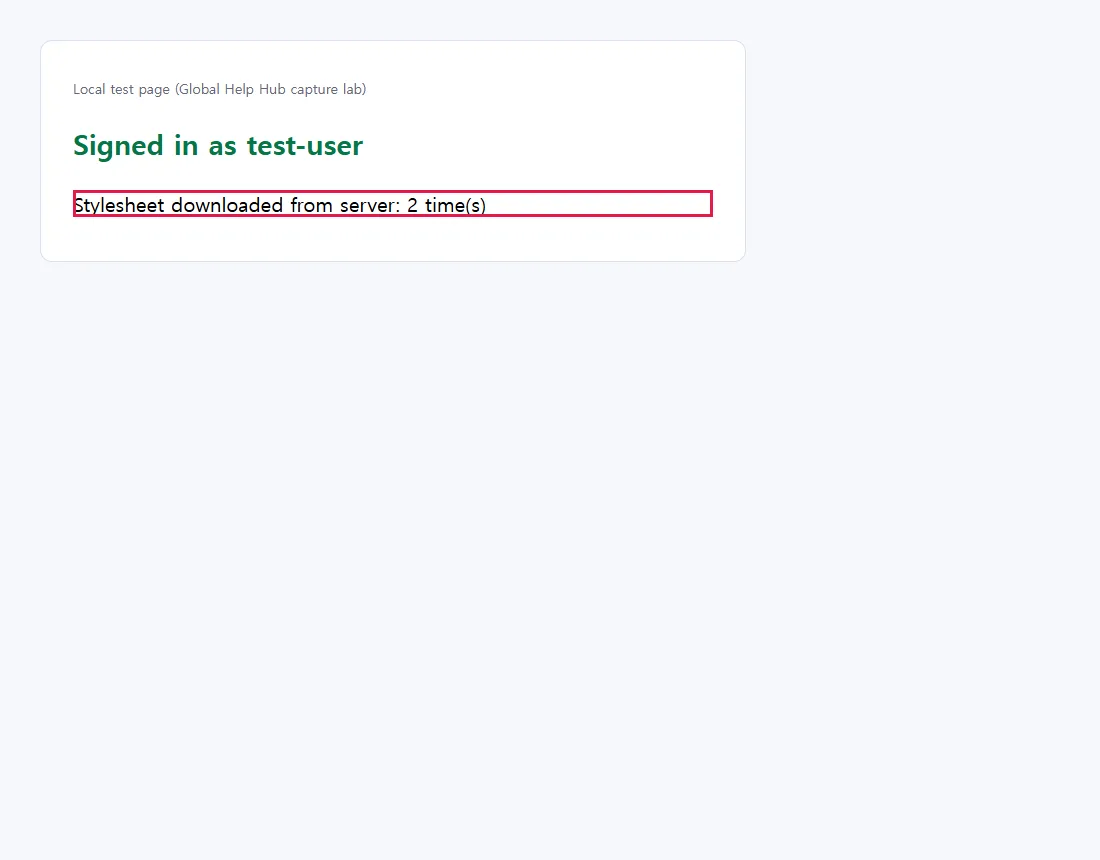
- Antes de borrar la hoja de estilos venía de la caché (1); justo después se volvió a descargar (2) y la sesión seguía iniciada
Efectos secundarios comprobados
No comprobado en esta prueba
No comprobado
- Sitios reales con otros métodos de inicio de sesión
Salvo que un paso indique lo contrario, las capturas son de nuestras propias pruebas.
Cuándo usarlo
Úsalo cuando un sitio se vea anticuado o medio roto tras un cambio, por ejemplo sin estilos o con imágenes antiguas, y no quieras cerrar la sesión. La caché solo guarda copias de archivos de los sitios; los sitios vuelven a descargarlos, como mostró nuestra prueba. Si el problema no eran archivos antiguos, borrar la caché no lo resolverá.
Cómo lo probamos
El mismo método que en nuestra guía de Chrome: un sitio de prueba en nuestro propio PC que inicia sesión con una cookie y cuenta las descargas de la hoja de estilos. La página de prueba está en inglés.
Pasos
Abre el cuadro de borrado
Pega edge://settings/clearBrowserData. En nuestro perfil nuevo estaban marcados Historial de exploración, Historial de descargas, Cookies y otros datos del sitio (resaltado) y Archivos e imágenes en memoria caché.
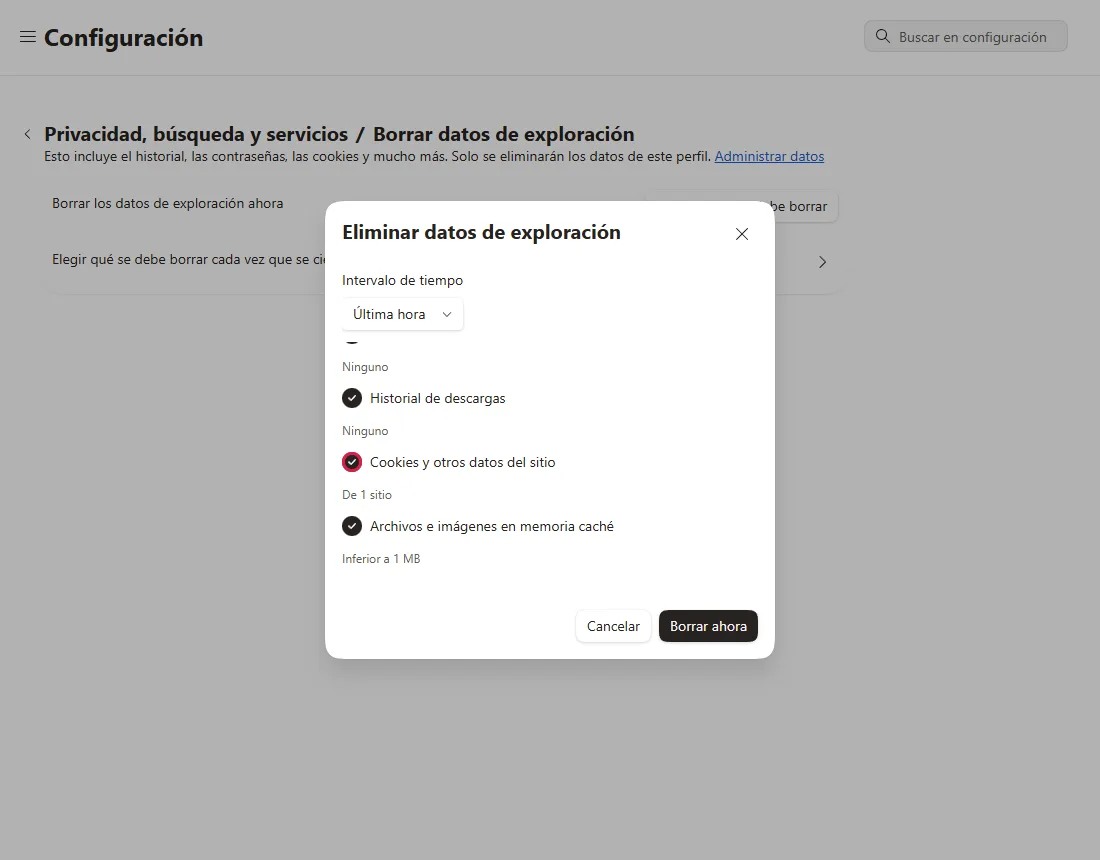
Borrar Cookies y otros datos del sitio puede cerrar tu sesión. Desmárcala en el siguiente paso.
Deja solo la caché y pulsa Borrar ahora
Desmarca las otras tres casillas, elige el intervalo de tiempo y haz clic en Borrar ahora.
Comprueba el resultado
Vuelve a abrir la página. En nuestro sitio de prueba la hoja de estilos se descargó de nuevo al instante (2 veces) y la sesión seguía iniciada.
Preguntas frecuentes
¿Pierdo contraseñas, historial o pestañas abiertas?
Solo se borra lo marcado. Con solo Archivos e imágenes en memoria caché marcado, se conservan el historial, las contraseñas guardadas y las pestañas abiertas. En nuestra prueba además seguimos con la sesión iniciada. Según la documentación oficial, no probado aquí
¿Qué intervalo de tiempo elijo?
Si el problema empezó hace poco, basta un intervalo corto. Si no funciona, repítelo con el intervalo más largo. Según la documentación oficial, no probado aquí
¿Puedo borrar la caché de un solo sitio?
Este cuadro borra la caché de todos los sitios dentro del intervalo. Para una sola página, una recarga forzada (Ctrl+F5 o Ctrl+Mayús+R) ignora la caché en esa carga, aunque no la vacía. Según la documentación oficial, no probado aquí
¿Hay un atajo de teclado?
Ctrl+Mayús+Supr abre la misma configuración de borrado de datos. Según la documentación oficial, no probado aquí
Después las páginas pueden cargar algo más lento
Es normal: los archivos se descargan de nuevo en la primera visita y luego vuelven a guardarse en caché.
Si no se soluciona
| Situación | Qué comprobar |
|---|---|
| Sigue viéndose antigua | Elige un intervalo más largo o borra solo las cookies de ese sitio (cierra la sesión en él). |
| Falla en todos los navegadores | Compara en otra red o dispositivo; puede ser el sitio, la red, el DNS o el software de seguridad. |
¿Usas Chrome? Borrar solo la caché de Chrome.
Guías relacionadas
Fuentes
Cómo hacemos las guías: ejecutamos cada paso en un navegador o sistema operativo real, capturamos cada pantalla y una persona revisa el resultado. La IA ayuda a redactar.