Cómo permitir ventanas emergentes para un solo sitio en Chrome (y seguir bloqueando el resto)
- Una ventana de inicio de sesión, pago o descarga no abre en Chrome
- Chrome bloqueó un pop-up que sí necesitas en un sitio
- Ves Pop-up bloqueado en la barra de direcciones
chrome://settings/content/popups. Junto a Puede enviar ventanas emergentes y usar redirecciones, haz clic en Añadir, escribe la dirección del sitio (por ejemplo https://example.com) y haz clic en Añadir. El comportamiento predeterminado sigue siendo No permitir que los sitios envíen ventanas emergentes ni utilicen redirecciones, así que los demás sitios siguen bloqueados.Qué cubre y qué no cubre esta prueba
Procedimiento comprobado
- En un perfil nuevo, el valor predeterminado era "No permitir que los sitios envíen ventanas emergentes ni utilicen redirecciones"
- "Añadir" junto a "Puede enviar ventanas emergentes y usar redirecciones" abre un cuadro con un campo para el sitio
Resultado comprobado
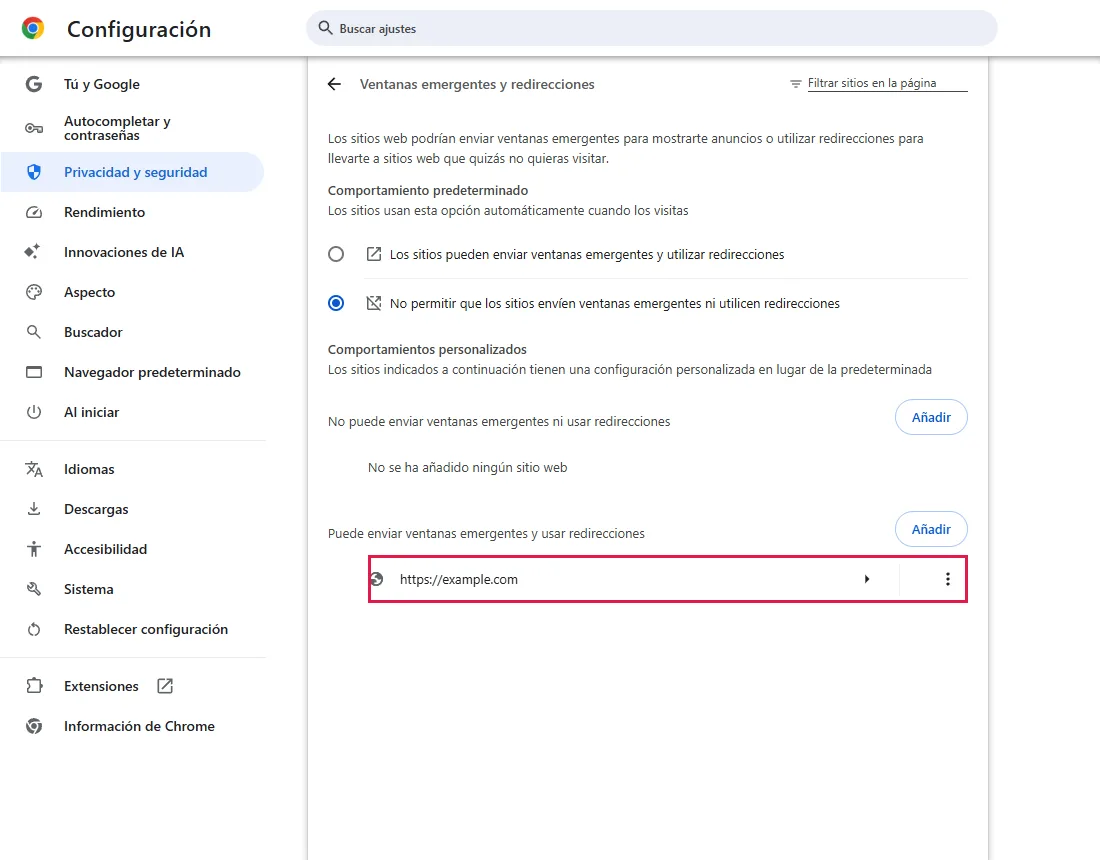
- Después de añadirlo, https://example.com apareció en la lista de permitidos
Efectos secundarios comprobados
No comprobado en esta prueba
No comprobado
- Si después se abre la ventana emergente de un sitio real (comprobamos el ajuste, no una ventana emergente)
- El icono de ventanas emergentes de la barra de direcciones
Salvo que un paso indique lo contrario, las capturas son de nuestras propias pruebas.
Cuándo usarlo
Úsalo cuando un sitio de confianza necesita abrir una ventana nueva (el acceso al banco, una página de pago, una descarga) y Chrome la bloquea. Permitir un solo sitio es más seguro que permitir las ventanas emergentes en todos.
Pasos
Abre los ajustes de ventanas emergentes
Pega chrome://settings/content/popups en la barra de direcciones.
En nuestro perfil nuevo el valor predeterminado era No permitir que los sitios envíen ventanas emergentes ni utilicen redirecciones. Déjalo así. Más abajo, busca Puede enviar ventanas emergentes y usar redirecciones y su botón Añadir (resaltado).
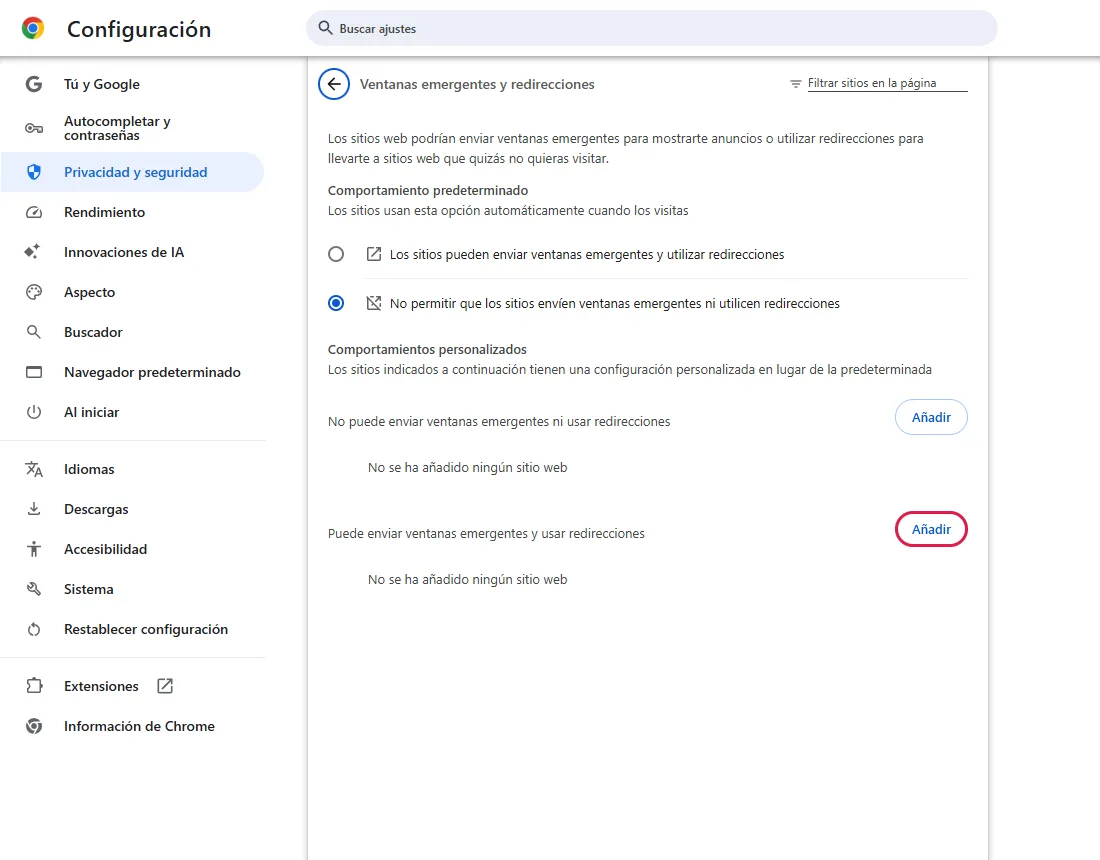
Haz clic en Añadir
Se abre un cuadro para indicar el sitio.
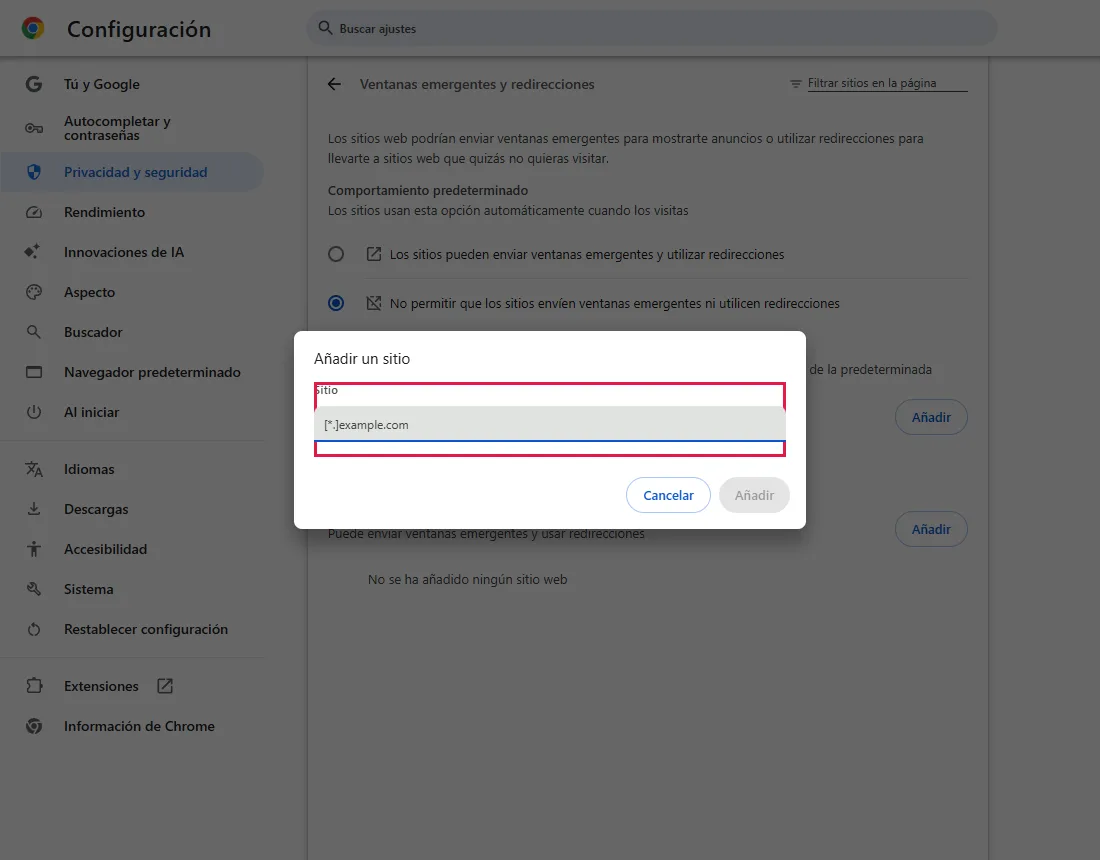
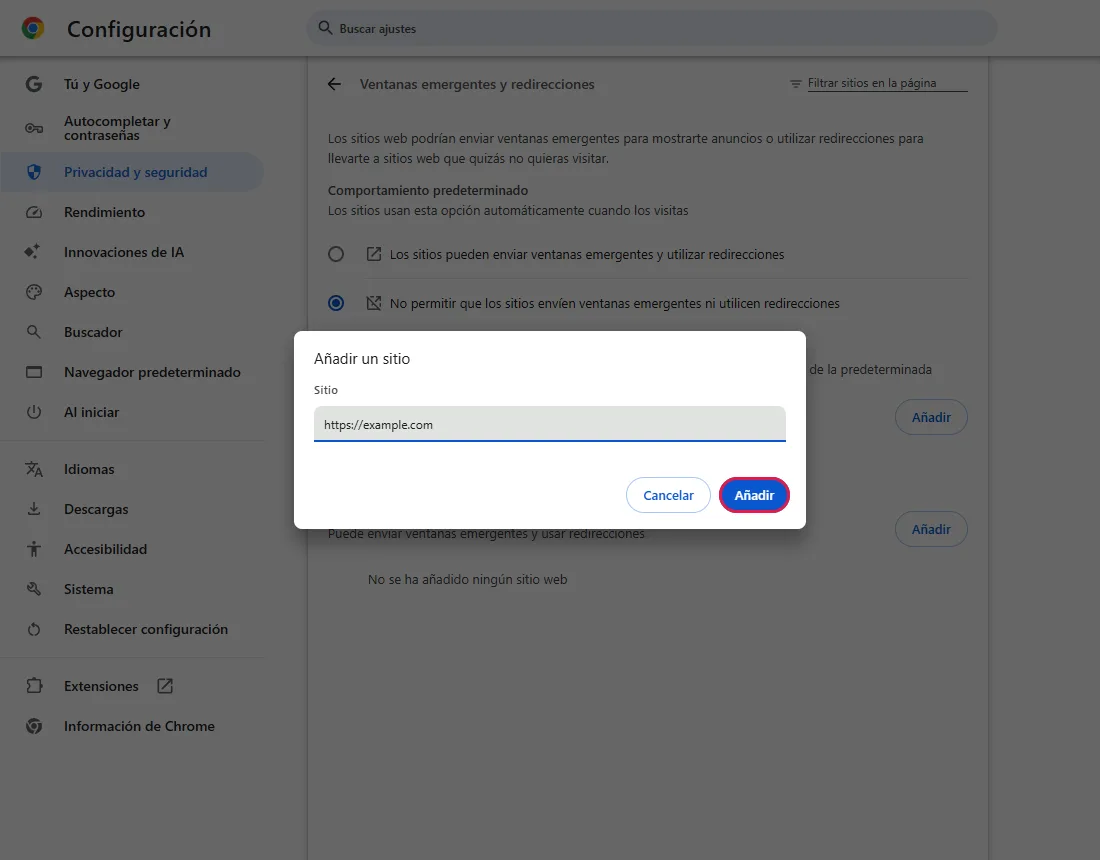
Escribe la dirección y haz clic en Añadir
Escribe la dirección del sitio, por ejemplo https://example.com, y haz clic en Añadir.
Comprueba la lista
El sitio aparece ahora en Puede enviar ventanas emergentes y usar redirecciones.
Vuelve a cargar el sitio e inténtalo de nuevo.
Preguntas frecuentes
¿Cómo quito el sitio más adelante?
Haz clic en los tres puntos junto al sitio en la lista y quítalo. Según la documentación oficial, no probado aquí
¿Cambio el valor predeterminado para permitirlas?
Mejor no. Las ventanas emergentes y redirecciones se usan a menudo para anuncios no deseados. Permite solo los sitios que lo necesitan.
¿Puedo permitirlas desde la barra de direcciones?
Sí. Cuando Chrome bloquea una ventana emergente, aparece un icono al final de la barra de direcciones. Haz clic, elige permitir siempre las ventanas emergentes y redirecciones de ese sitio y confirma. No probamos este icono. Según la documentación oficial, no probado aquí
¿Qué significa [*.] delante de un sitio?
[*.]example.com incluye example.com y todos sus subdominios, como login.example.com. Si escribes https://example.com, se aplica a ese sitio HTTPS y sus páginas, pero no a sus subdominios. Según la documentación oficial, no probado aquí
Si no se ha solucionado
| Situación | Qué comprobar |
|---|---|
| Sigue bloqueado | Revisa la dirección exacta: https:// o http://, con o sin www.. La ventana puede venir de otro dominio (por ejemplo, la pasarela de pago); añádelo también. Según la documentación oficial, no probado aquí |
| Ni ventana ni aviso | Una extensión bloqueadora puede impedirlo: prueba una ventana de incógnito o revisa chrome://extensions. Según la documentación oficial, no probado aquí |
| Las opciones aparecen en gris | Puede que tu organización gestione este ajuste. Abre chrome://management para comprobarlo. Según la documentación oficial, no probado aquí |
Guías relacionadas
Fuentes
Ayuda de Google Chrome: Bloquear o permitir las ventanas emergentes en Chrome
Cómo hacemos las guías: ejecutamos cada paso en un navegador o sistema operativo real, capturamos cada pantalla y una persona revisa el resultado. La IA ayuda a redactar.