Cómo borrar las cookies de un solo sitio en Microsoft Edge (sin borrar todo)
- Un sitio web te devuelve una y otra vez a su página de inicio de sesión en Edge
- Quieres restablecer un sitio sin cerrar sesión en todos los demás
- Un sitio vuelve a mostrar su aviso de cookies o actúa como si hubiera perdido tus ajustes
edge://settings/privacy/cookies en la barra de direcciones y haz clic en Ver todas las cookies y datos del sitio. Escribe el dominio en Buscar sitios, abre su fila con la flecha y haz clic en la papelera (Eliminar github.com en nuestra prueba). Edge elimina al instante, sin cuadro de confirmación, y muestra Cookies eliminadas. En nuestra prueba, otro sitio (wikipedia.org) conservó sus 5 cookies.Qué cubre y qué no cubre esta prueba
Procedimiento comprobado
- Ruta Privacidad, búsqueda y servicios → Cookies → Ver todas las cookies y datos del sitio (Todos los sitios)
- El botón superior dice "Eliminar todos los datos" antes de buscar y "Eliminar datos mostrados" después
- La fila del sitio se abre y muestra una papelera llamada "Eliminar github.com"
Resultado comprobado
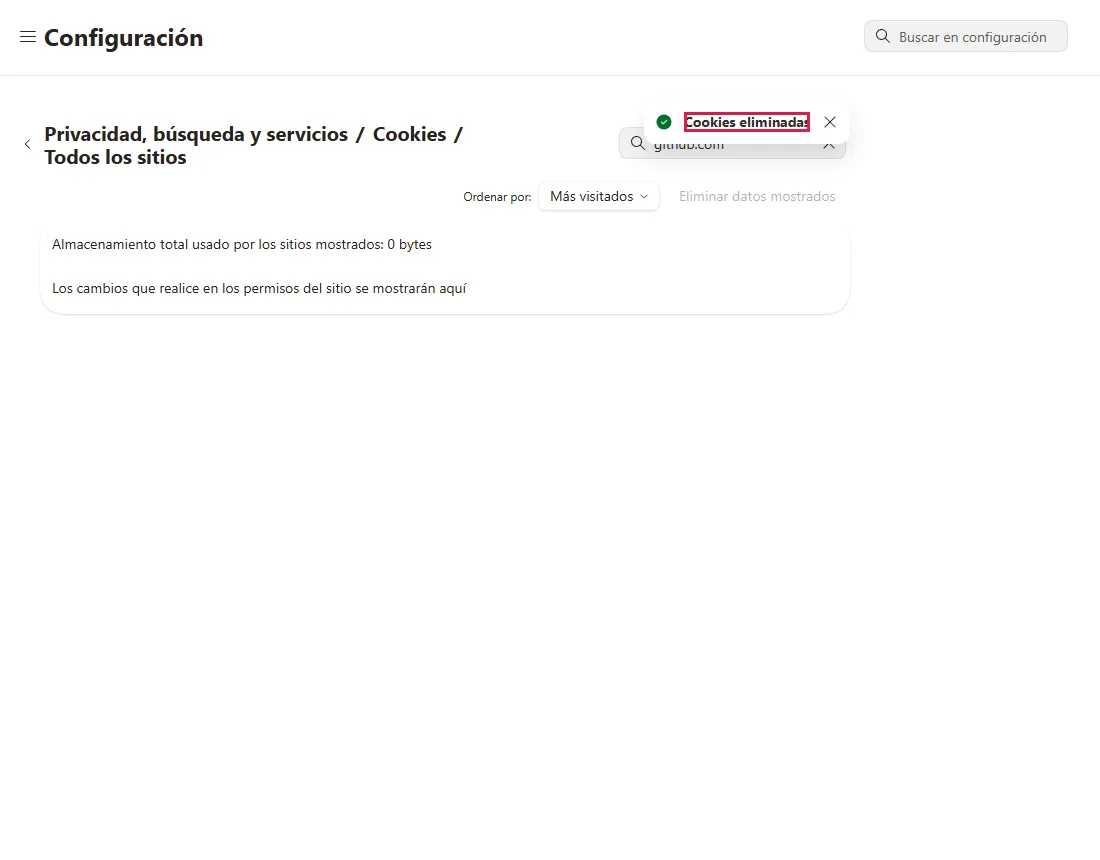
- Al pulsar la papelera aparece "Cookies eliminadas" sin cuadro de confirmación y github.com sale de la lista
Efectos secundarios comprobados
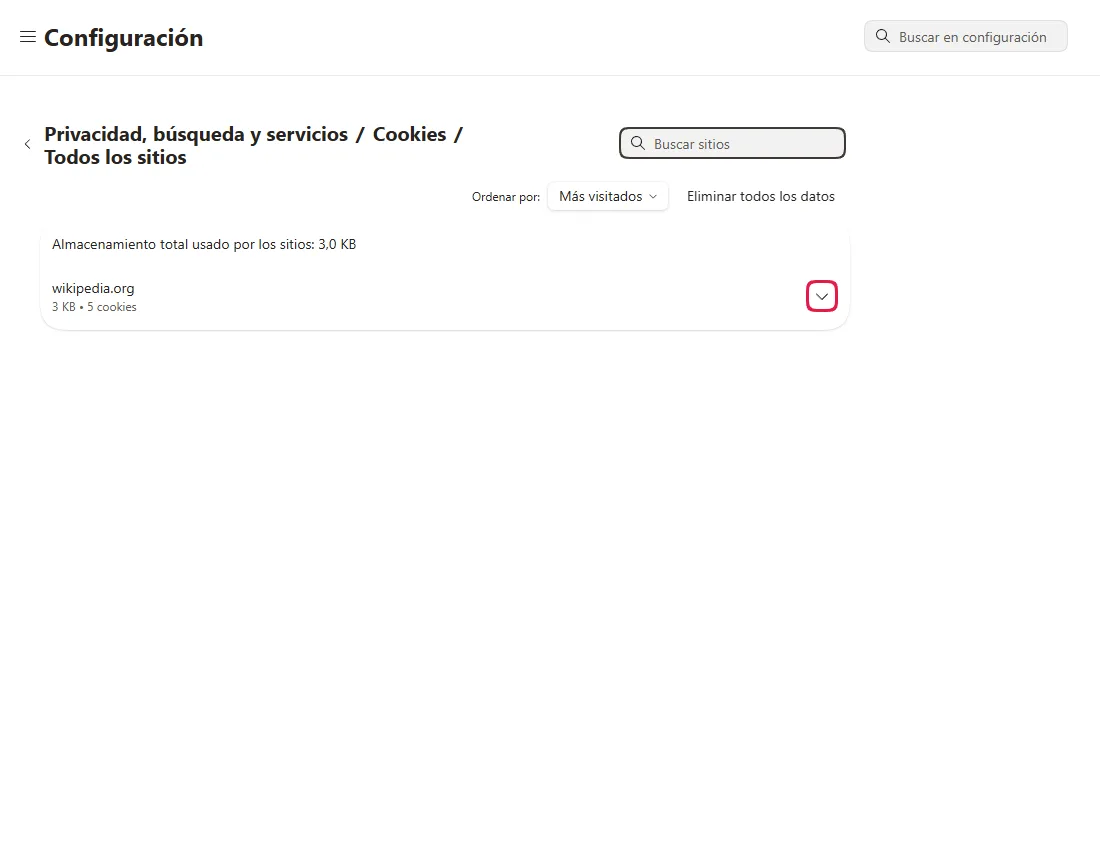
- wikipedia.org sigue en la lista con sus 5 cookies después
No comprobado
- Si soluciona un bucle de inicio de sesión real (no se usó una cuenta con sesión iniciada)
- Si también se restablecen los permisos del sitio (cámara, ubicación, notificaciones)
- Sincronización de Edge o varios perfiles
Salvo que un paso indique lo contrario, las capturas son de nuestras propias pruebas.
Cuándo usarlo
Úsalo cuando un sitio en Microsoft Edge te devuelve una y otra vez a su página de inicio de sesión, te cierra la sesión o se comporta como si sus ajustes guardados estuvieran rotos, mientras los demás sitios funcionan. Borrar las cookies de ese sitio elimina su sesión guardada, lo que suele ayudar; no probamos si soluciona un bucle de inicio de sesión real. Según la documentación oficial, no probado aquí Borrar las cookies de todos los sitios te cerraría la sesión en todos; así solo borras las de uno.
Si una página solo parece desactualizada, prueba antes una recarga que omita la caché (Ctrl+Shift+R); no cierra la sesión. Según la documentación oficial, no probado aquí
Pasos
Abre los ajustes de cookies
Pega edge://settings/privacy/cookies en la barra de direcciones. El encabezado dice Privacidad, búsqueda y servicios / Cookies. Haz clic en Ver todas las cookies y datos del sitio.
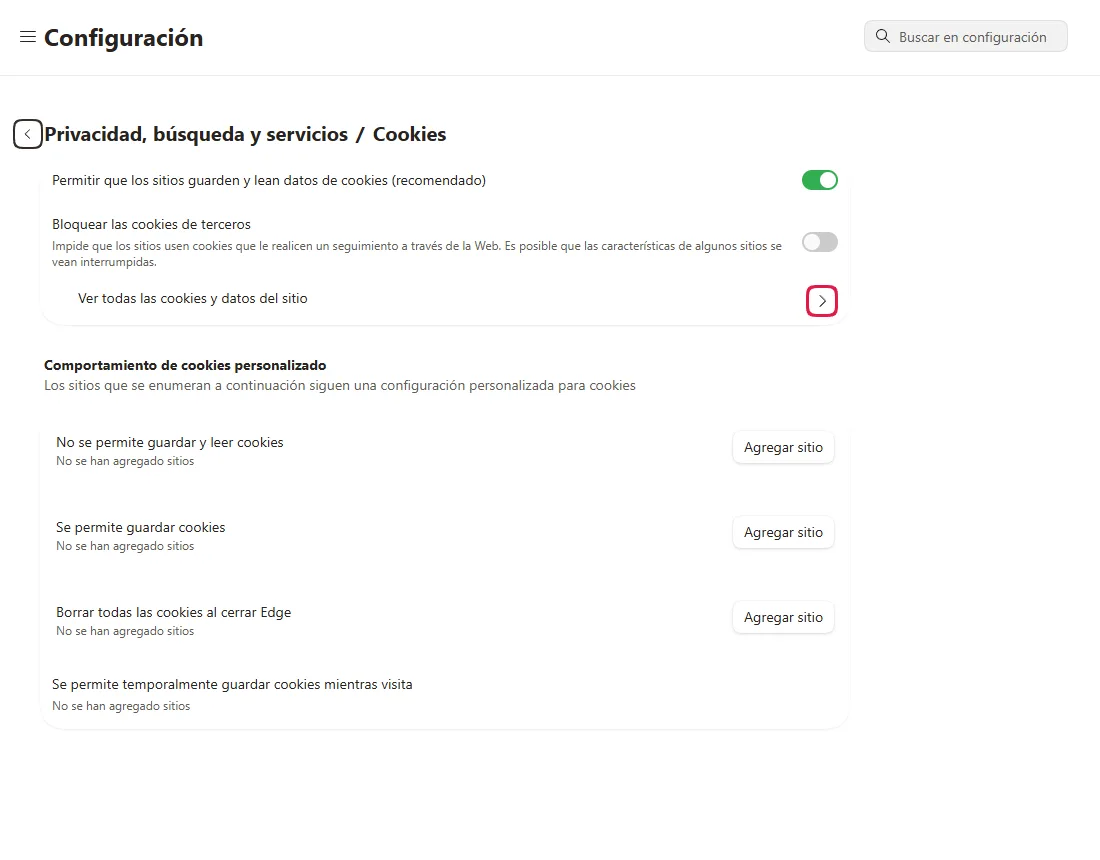
La lista "Todos los sitios"
La página Todos los sitios muestra cada sitio que guarda datos, con su tamaño y número de cookies.
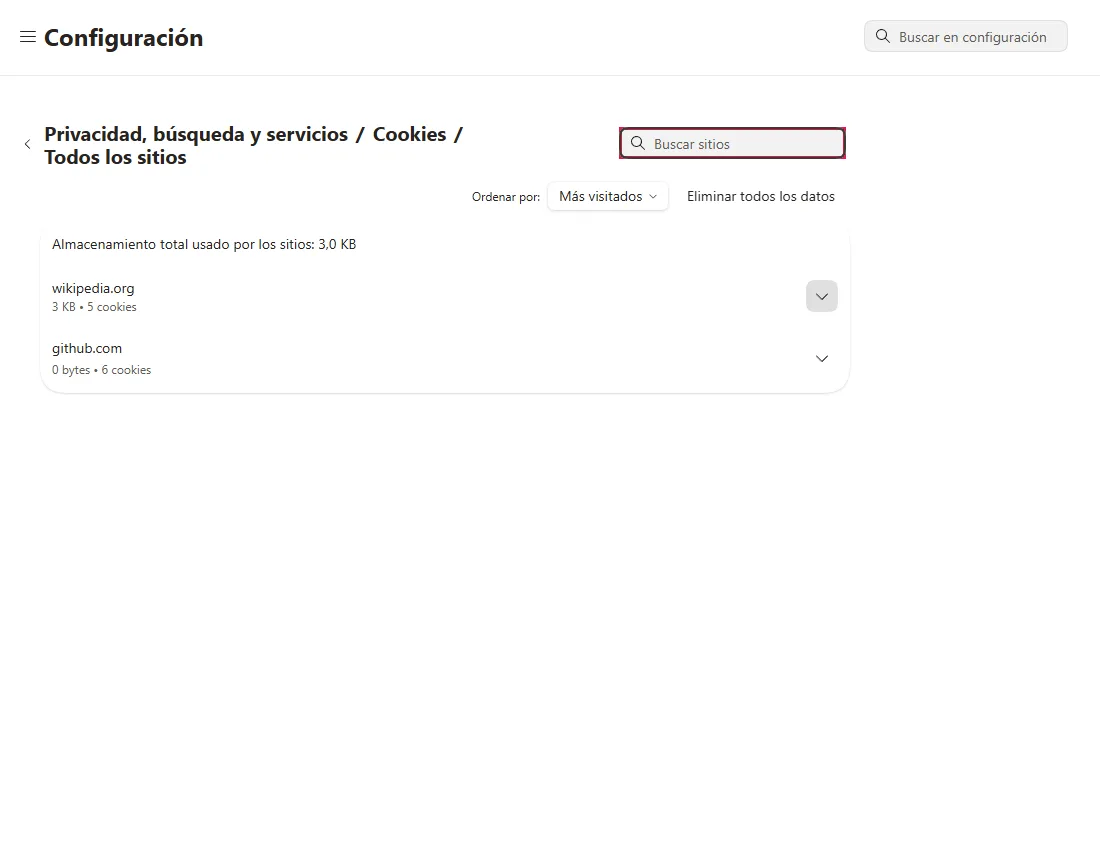
Mientras no busques, el botón de arriba a la derecha dice Eliminar todos los datos y afecta a todos los sitios de la lista. Después de buscar dice Eliminar datos mostrados. Usa mejor la papelera del paso 4.
Busca el sitio
Escribe el dominio en Buscar sitios, por ejemplo github.com. En nuestra prueba, github.com mostraba 0 bytes • 6 cookies.
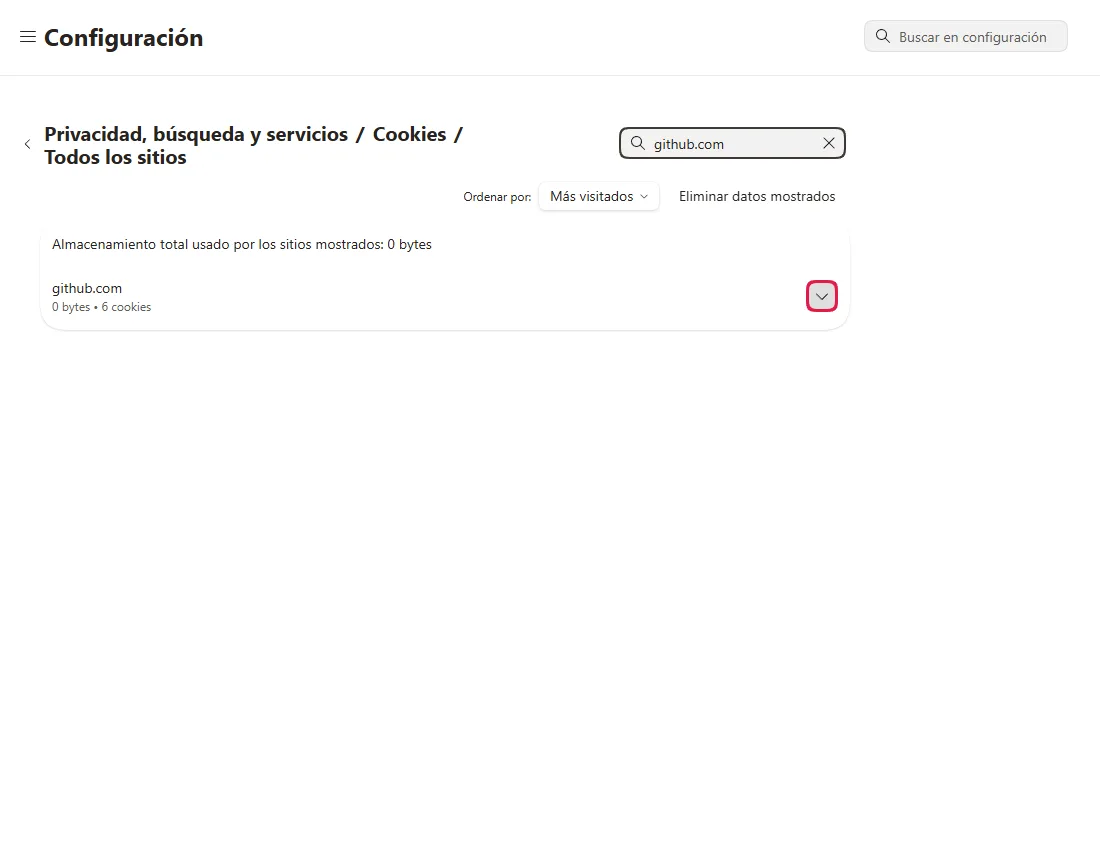
Abre la fila y haz clic en la papelera
Haz clic en la flecha al final de la fila. Aparece una línea del sitio con una papelera (llamada Eliminar github.com en nuestra prueba) y una flecha para ver más detalles. Si coinciden varios sitios, comprueba antes que es el correcto: Edge no pide confirmación.
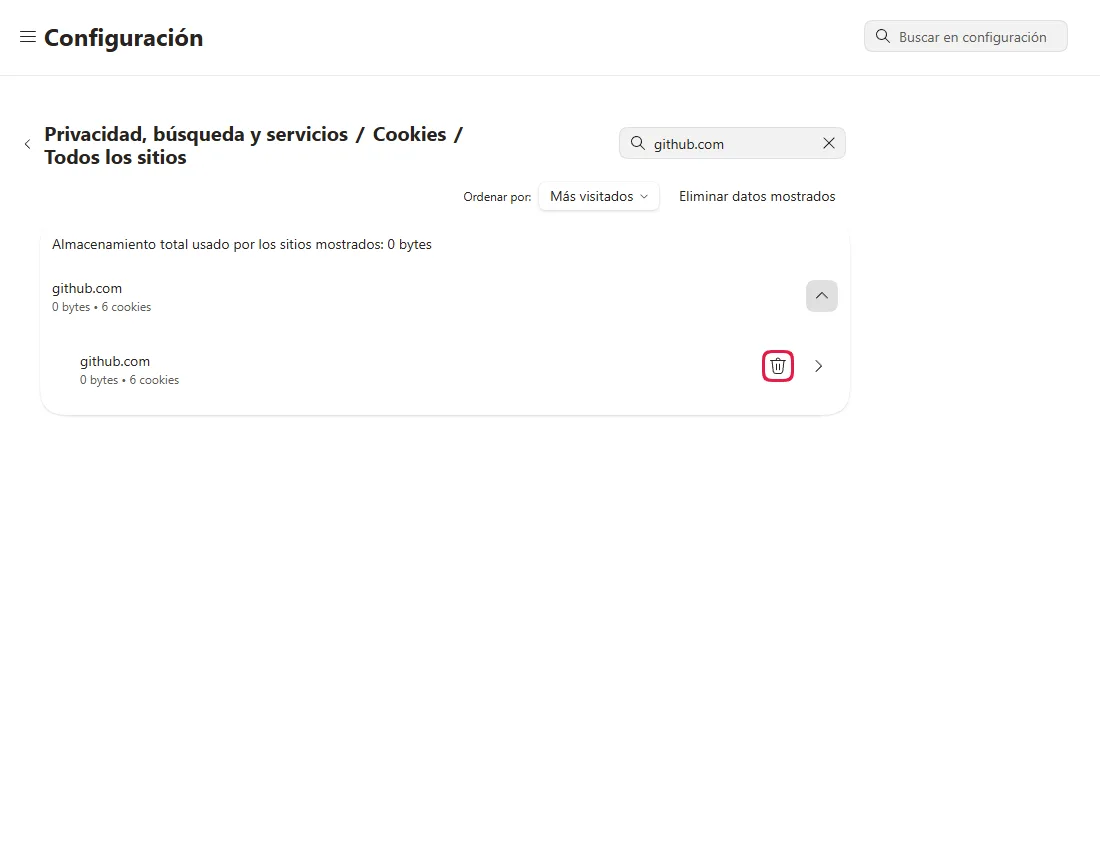
Comprueba el resultado
Edge muestra Cookies eliminadas. En nuestra prueba, github.com desapareció y los resultados quedaron vacíos.
Comprueba que los demás sitios siguen ahí
Vacía el cuadro de búsqueda. En nuestra prueba, wikipedia.org seguía en la lista con sus 5 cookies.
Preguntas frecuentes
¿Se cerrará mi sesión en ese sitio?
Normalmente sí: los sitios mantienen tu sesión con cookies, así que probablemente tendrás que volver a iniciar sesión, también en las pestañas abiertas cuando se recarguen. No lo probamos con una cuenta con sesión iniciada. Según la documentación oficial, no probado aquí
¿También se restablecen los permisos del sitio?
No lo probamos. El mensaje de Edge solo dice Cookies eliminadas; la cámara, la ubicación o las notificaciones del sitio se gestionan en Permisos del sitio. Según la documentación oficial, no probado aquí
¿Es lo mismo que "Borrar datos de exploración"?
No. "Borrar datos de exploración" te deja elegir tipos de datos y un intervalo de tiempo, y borrar las cookies ahí afecta a todos los sitios. Según la documentación oficial, no probado aquí Este método va a un solo sitio. Para borrar solo los archivos en caché sin cerrar sesión, consulta Borrar la caché de Edge sin cerrar sesión.
Si no se ha solucionado
| Situación | Qué comprobar |
|---|---|
| El sitio no aparece en la lista | Asegúrate de estar en el perfil de Edge donde ocurre el problema (foto de perfil, arriba a la izquierda). Prueba una búsqueda más corta, como github; algunos sitios guardan datos en un dominio relacionado. Según la documentación oficial, no probado aquí |
| Sigue enviándote al inicio de sesión | Prueba el sitio en una ventana InPrivate (Ctrl+Shift+N). Si allí funciona, desactiva las extensiones una a una en tu ventana normal. InPrivate cambia tanto las extensiones como los datos guardados, así que por sí solo no identifica la causa. Según la documentación oficial, no probado aquí |
| El sitio reaparece justo después de borrar | Las pestañas abiertas de ese sitio pueden guardar cookies nuevas al momento. Cierra sus pestañas y vuelve a borrar. Según la documentación oficial, no probado aquí |
| También usas Chrome | Chrome tiene su propia lista: Borrar las cookies de un solo sitio en Chrome. |
Guías relacionadas
Fuentes
Soporte técnico de Microsoft: Eliminar cookies en Microsoft Edge
Cómo hacemos las guías: ejecutamos cada paso en un navegador o sistema operativo real, capturamos cada pantalla y una persona revisa el resultado. La IA ayuda a redactar.