Cómo permitir la cámara o el micrófono para un sitio en Chrome (si están bloqueados)
- Un sitio de videollamada o reunión dice que la cámara o el micrófono están bloqueados
- El icono de cámara en la barra de direcciones de Chrome tiene una cruz roja
- Pulsaste Bloquear por error y ahora el sitio no ve tu cámara
chrome://settings/content/camera, busca el sitio en No puede usar tu cámara y ábrelo. En la página del sitio, pon Cámara en Permitir (y el Micrófono igual). Luego recarga el sitio. El valor predeterminado de los demás sitios no cambia, así que solo afecta a este.Qué cubre y qué no cubre esta prueba
Procedimiento comprobado
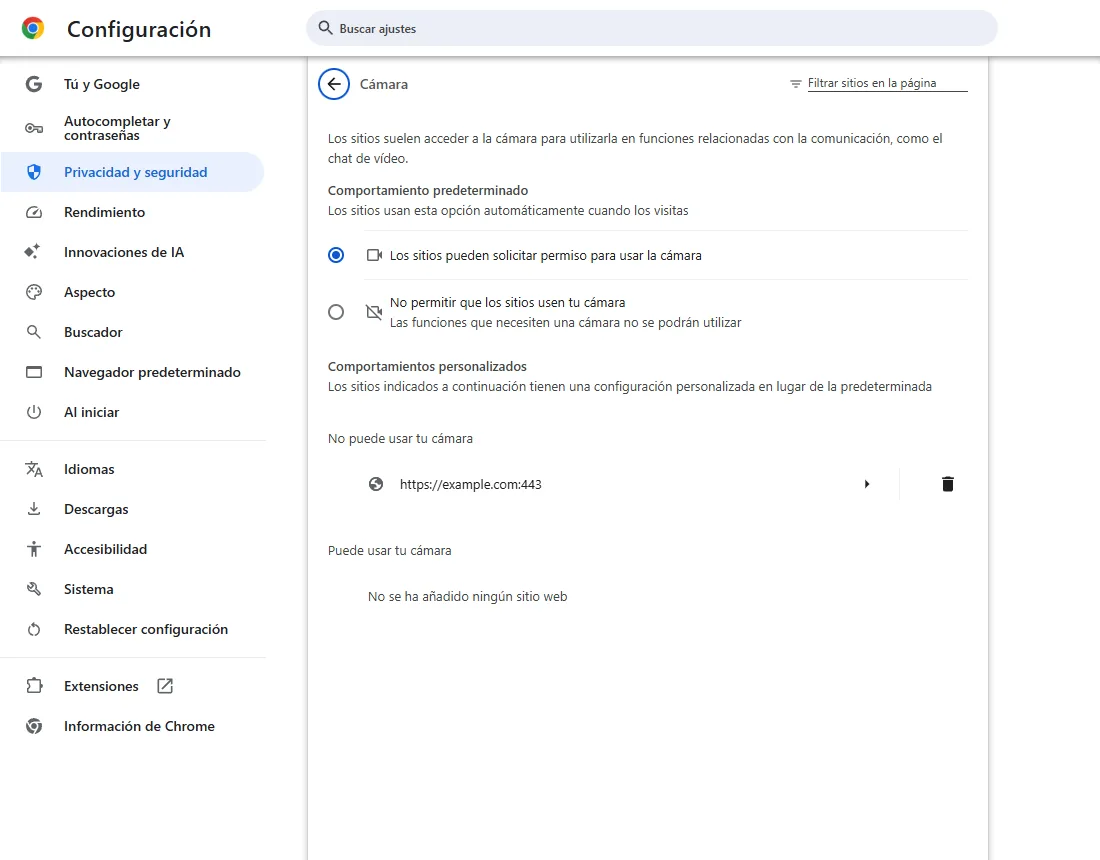
- La página de Cámara muestra el sitio bloqueado en "No puede usar tu cámara"
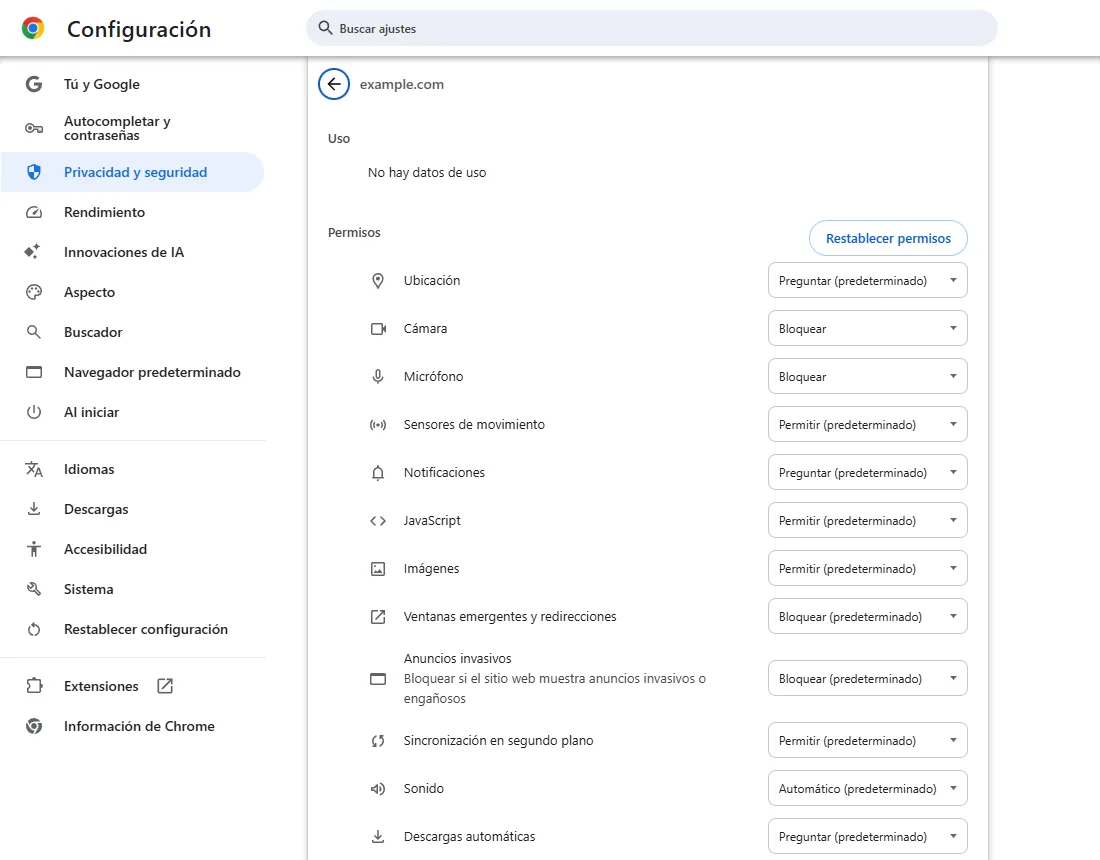
- La página del sitio tiene menús de Cámara y Micrófono con Permitir / Bloquear / Preguntar
Resultado comprobado
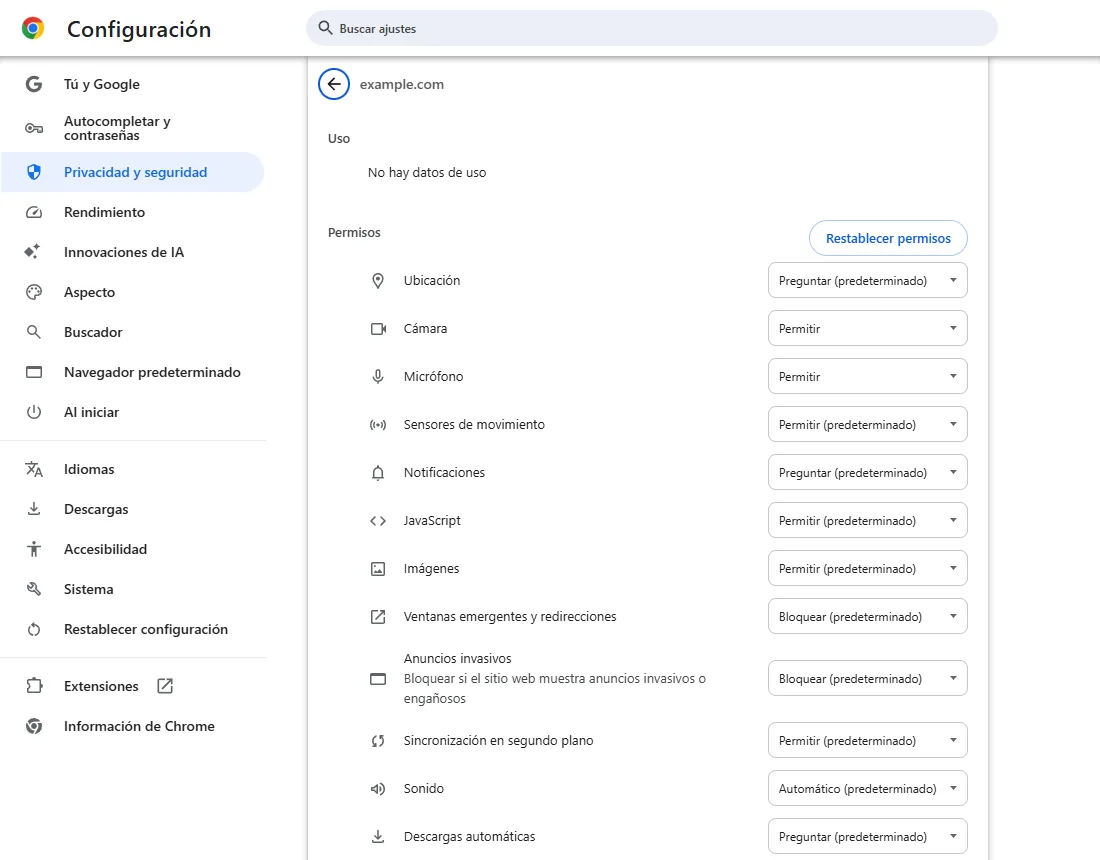
- Cambiar Cámara y Micrófono de Bloquear a Permitir se aplicó en la página al momento
Efectos secundarios comprobados
No comprobado en esta prueba
No comprobado
- Si una videollamada real ve la cámara (nuestra prueba no tiene cámara)
- El icono de cámara/micrófono de la barra de direcciones
Salvo que un paso indique lo contrario, las capturas son de nuestras propias pruebas.
Cuándo usarlo
Úsalo cuando un sitio de confianza, normalmente de videollamadas o reuniones, no puede usar tu cámara o micrófono y Chrome lo muestra bloqueado. Suele pasar tras pulsar Bloquear en el aviso de permiso. Permitir solo este sitio deja intacto el valor predeterminado de los demás, así que es más seguro que permitirlos todos.
Si el sitio no llegó a pedir permiso, puede que la cámara esté bloqueada para todos los sitios, o que Windows u otra aplicación la esté usando. Lo de abajo cubre ambos casos. Según la documentación oficial, no probado aquí
Pasos
Abre la configuración de la cámara
Menú de Chrome (⋮) → Configuración → Privacidad y seguridad → Configuración de sitios → Cámara, o pega chrome://settings/content/camera.
En No puede usar tu cámara verás el sitio bloqueado. Haz clic para abrir su configuración.
Abre los permisos del sitio
La página del propio sitio muestra todos los permisos. En este ejemplo, Cámara y Micrófono están en Bloquear; en tu caso puede variar.
Si solo está bloqueado el micrófono, también puedes empezar en chrome://settings/content/microphone, que funciona igual.
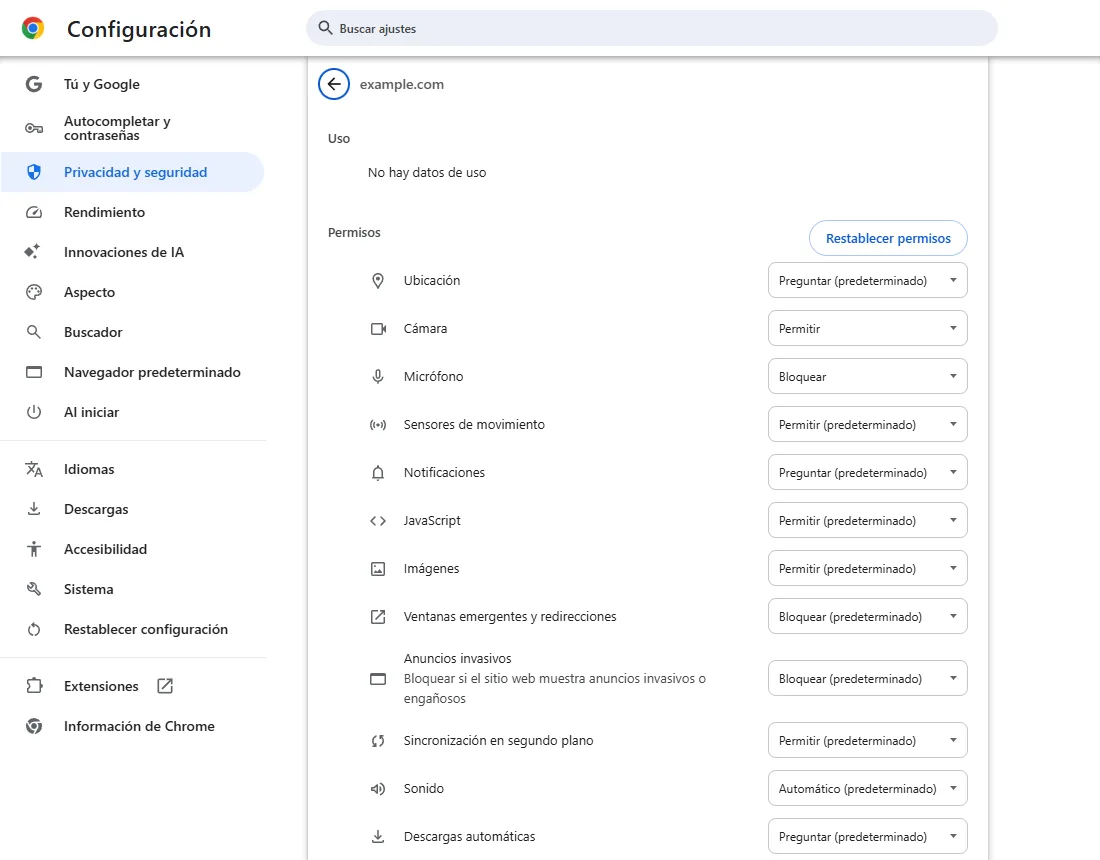
Pon la Cámara en Permitir
Abre el menú Cámara y elige Permitir.
Pon el Micrófono en Permitir
Si la llamada también necesita el micrófono, haz lo mismo con Micrófono.
Vuelve al sitio y recárgalo. Permitir quita el bloqueo de Chrome para este sitio, pero no garantiza que el hardware funcione; si la cámara sigue sin aparecer, mira lo de abajo.
Preguntas frecuentes
No veo el sitio en "No puede usar tu cámara"
Ese sitio no está bloqueado, pero la cámara puede estar apagada por otro motivo: el Comportamiento predeterminado de arriba puede estar en No permitir, puede estar bloqueado el micrófono (mira chrome://settings/content/microphone), o puede controlarlo una política. Abre el sitio y haz clic en el icono de controles del sitio (ajustes) a la izquierda de la barra de direcciones → Configuración de sitios para ver Cámara y Micrófono de ese sitio. Según la documentación oficial, no probado aquí
¿Qué significa "Preguntar (predeterminado)"?
Chrome puede preguntarte cuando el sitio pide la cámara y aún no hay un permiso fijado. Permitir se salta el aviso en este sitio; Bloquear lo rechaza. Según la documentación oficial, no probado aquí
¿Esto deja que todos los sitios usen mi cámara?
No. Cambiaste solo este sitio. El Comportamiento predeterminado de la página de Cámara sigue rigiendo a los demás, y Los sitios pueden preguntar solo les deja pedir permiso, no usar la cámara por su cuenta. Según la documentación oficial, no probado aquí
El sitio sigue sin ver la cámara tras permitirla
Comprueba en orden: cierra otra aplicación que use la cámara (otra llamada, la app Cámara); asegúrate de que en el menú de dispositivos del sitio esté elegida la cámara correcta; y en Windows abre Configuración → Privacidad y seguridad → Cámara (y Micrófono), activa el acceso a la cámara y Permitir que las aplicaciones de escritorio accedan a la cámara. Según la documentación oficial, no probado aquí
Si no se soluciona
| Situación | Qué comprobar |
|---|---|
| Sin aviso de cámara y nada en la lista de bloqueados | Revisa el Comportamiento predeterminado (puede estar en No permitir), que la página sea https:// y no http://, y que la cámara no venga incrustada de otro sitio. Luego revisa la configuración de privacidad de la cámara en Windows. Según la documentación oficial, no probado aquí |
| Funciona en otro navegador pero no en Chrome | Una extensión puede interferir; prueba una ventana de incógnito o revisa chrome://extensions. Según la documentación oficial, no probado aquí |
| El ajuste está en gris y dice que está gestionado | Puede controlarlo una política. Abre chrome://policy para ver la política y chrome://management para el estado de gestión. Según la documentación oficial, no probado aquí |
Guías relacionadas
Fuentes
Ayuda de Google Chrome: Usar la cámara y el micrófono en Chrome
Cómo hacemos las guías: ejecutamos cada paso en un navegador o sistema operativo real, capturamos cada pantalla y una persona revisa el resultado. La IA ayuda a redactar.