Microsoft Edge で特定のサイトの Cookie だけを削除する方法(全部消さずに)
- Edge で特定のサイトだけ、何度もログイン ページに戻される
- ほかのサイトからはログアウトせずに、1 つのサイトだけをリセットしたい
- サイトが Cookie のお知らせを毎回出す、または設定を忘れたように振る舞う
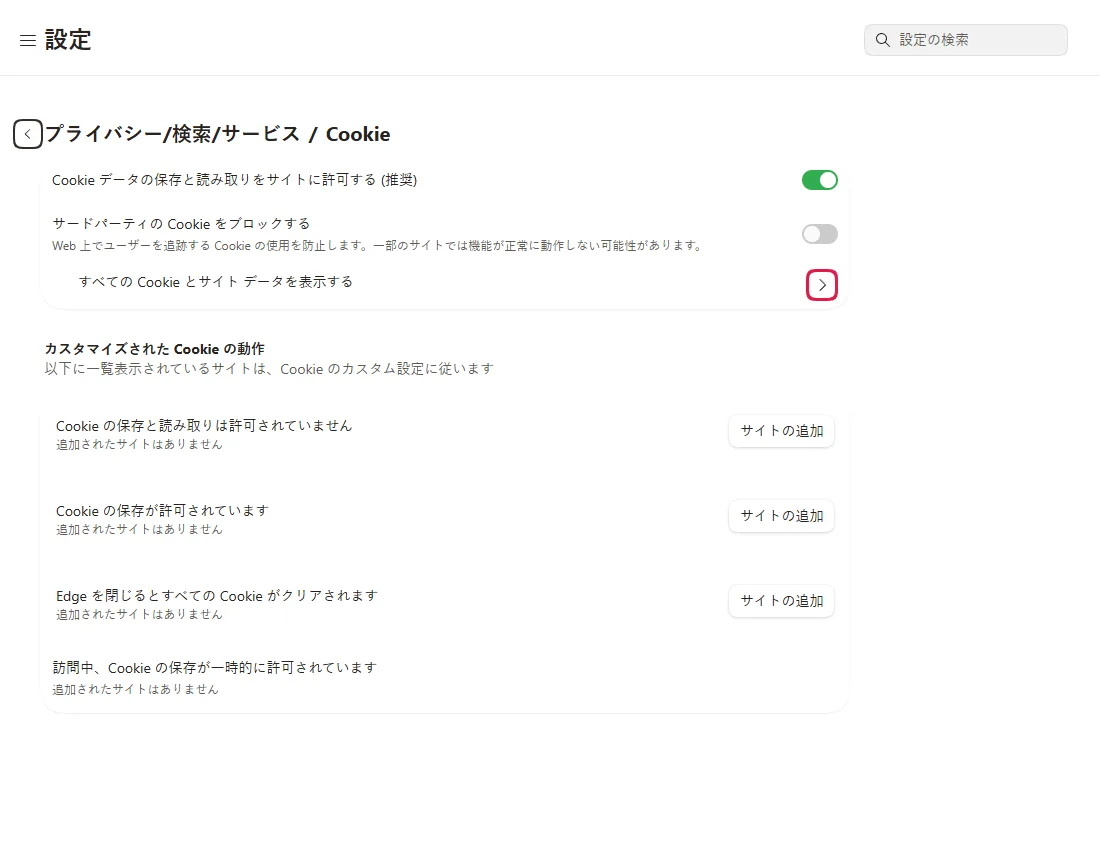
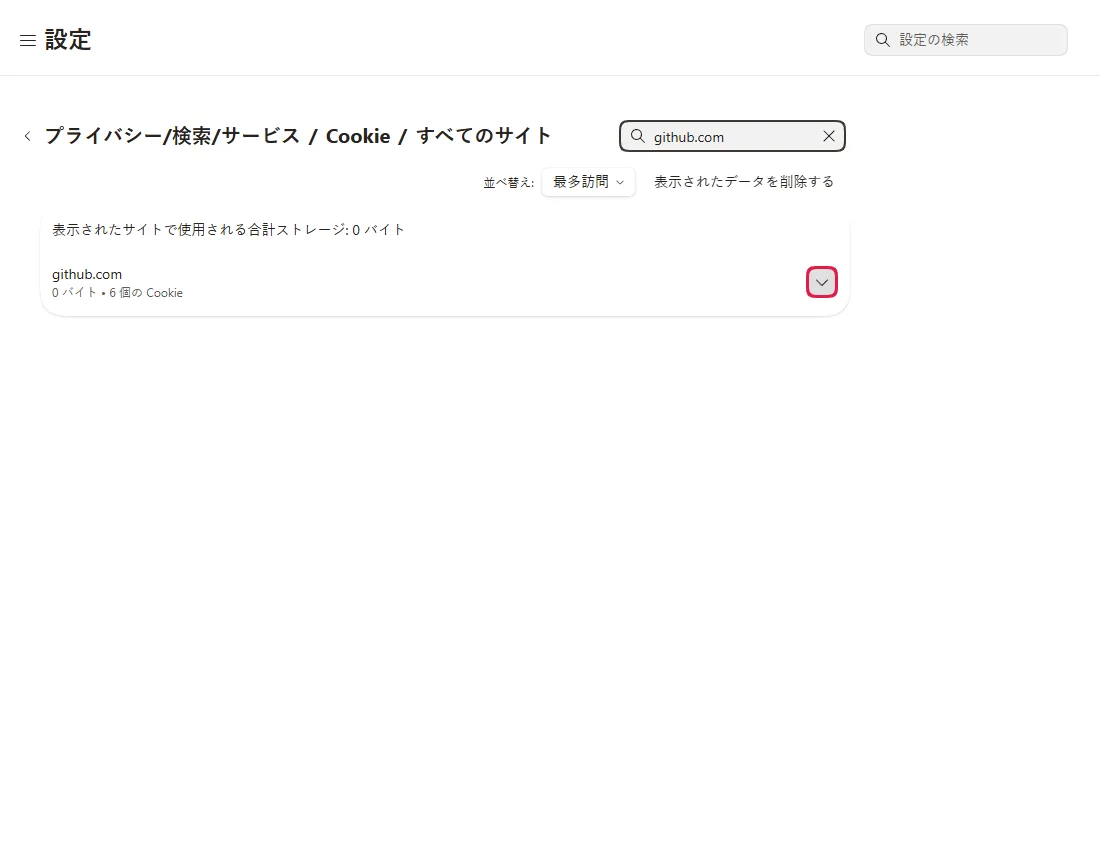
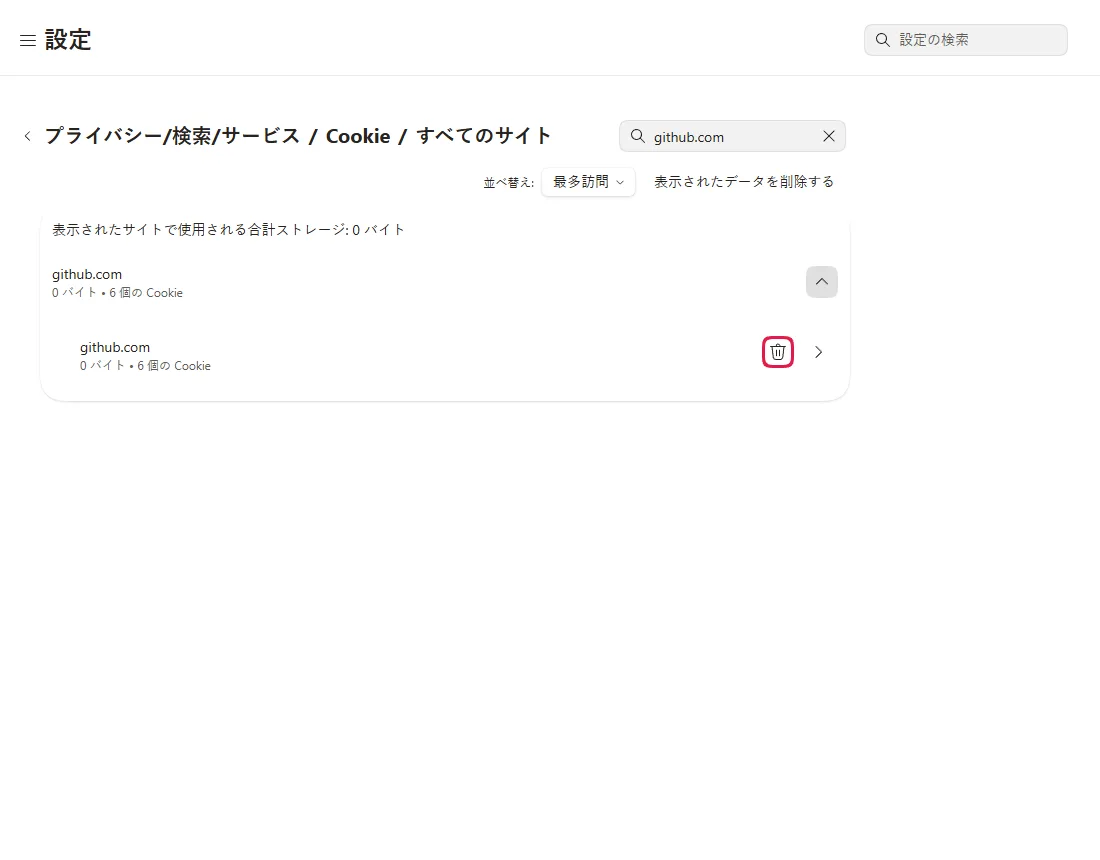
edge://settings/privacy/cookies を貼り付け、すべての Cookie とサイト データを表示する をクリックします。 サイトの検索 にドメインを入力し、矢印で行を開いてごみ箱(テストでは github.com を削除)をクリックします。 Edge は確認ダイアログなしですぐ削除し、Cookie が削除されました と表示します。テストでは、別のサイト(wikipedia.org)の Cookie 5 個は残りました。このテストで確認した範囲
手順を確認
- パス: プライバシー/検索/サービス → Cookie → すべての Cookie とサイト データを表示する(すべてのサイト)
- 上部のボタンは検索前は「すべてのデータを削除する」、検索後は「表示されたデータを削除する」
- サイトの行を開くと「github.com を削除」という名前のごみ箱が表示される
結果を確認
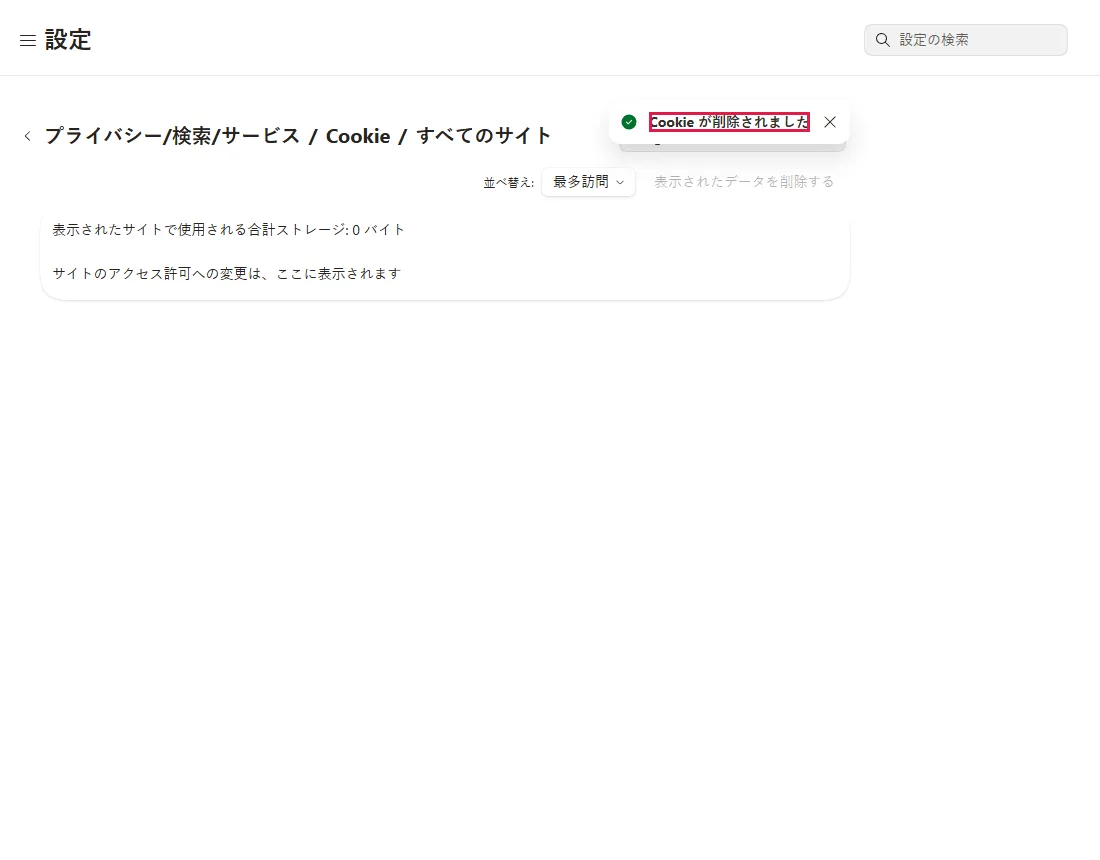
- ごみ箱をクリックすると確認ダイアログなしで「Cookie が削除されました」と表示され、github.com が一覧から消える
副作用を確認
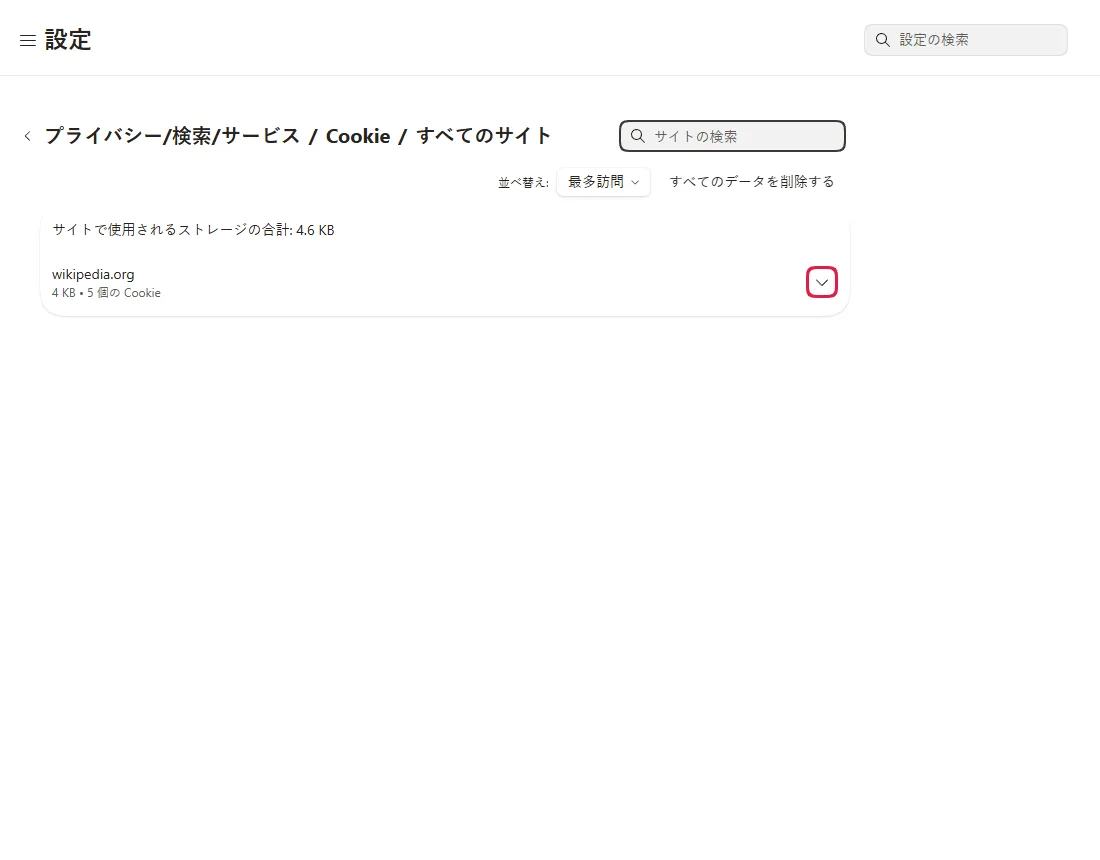
- その後も wikipedia.org は Cookie 5 個のまま一覧に残る
確認していないこと
- 実際のログイン ループが直るか(ログイン済みのテスト アカウントは使っていない)
- サイトのアクセス許可(カメラ、位置情報、通知)もリセットされるか
- Edge の同期や複数のプロファイル
別の記載がない限り、スクリーンショットはすべて自分たちで実行して撮影したものです。
こんなときに
Microsoft Edge で 特定のサイトだけ何度もログイン ページに戻される、ログアウトされる、保存した設定が壊れたように振る舞う、でもほかのサイトは正常、というときです。そのサイトの Cookie を削除すると保存されたセッションが消え、たいてい改善します。実際のログイン ループが直るかはテストしていません。 公式ドキュメントに基づく、ここではテストしていない すべてのサイトの Cookie を削除すると全サイトからログアウトしますが、この方法なら 1 つのサイトの分だけです。
ページが古く見えるだけなら、先にキャッシュを使わない再読み込み(Ctrl+Shift+R)を試してください。ログアウトはしません。 公式ドキュメントに基づく、ここではテストしていない
手順
Cookie の設定を開く
アドレス バーに edge://settings/privacy/cookies を貼り付けます。見出しは プライバシー/検索/サービス / Cookie です。すべての Cookie とサイト データを表示する をクリックします。
「すべてのサイト」一覧
すべてのサイト ページには、データを保存しているサイトがサイズと Cookie の数とともに並びます。
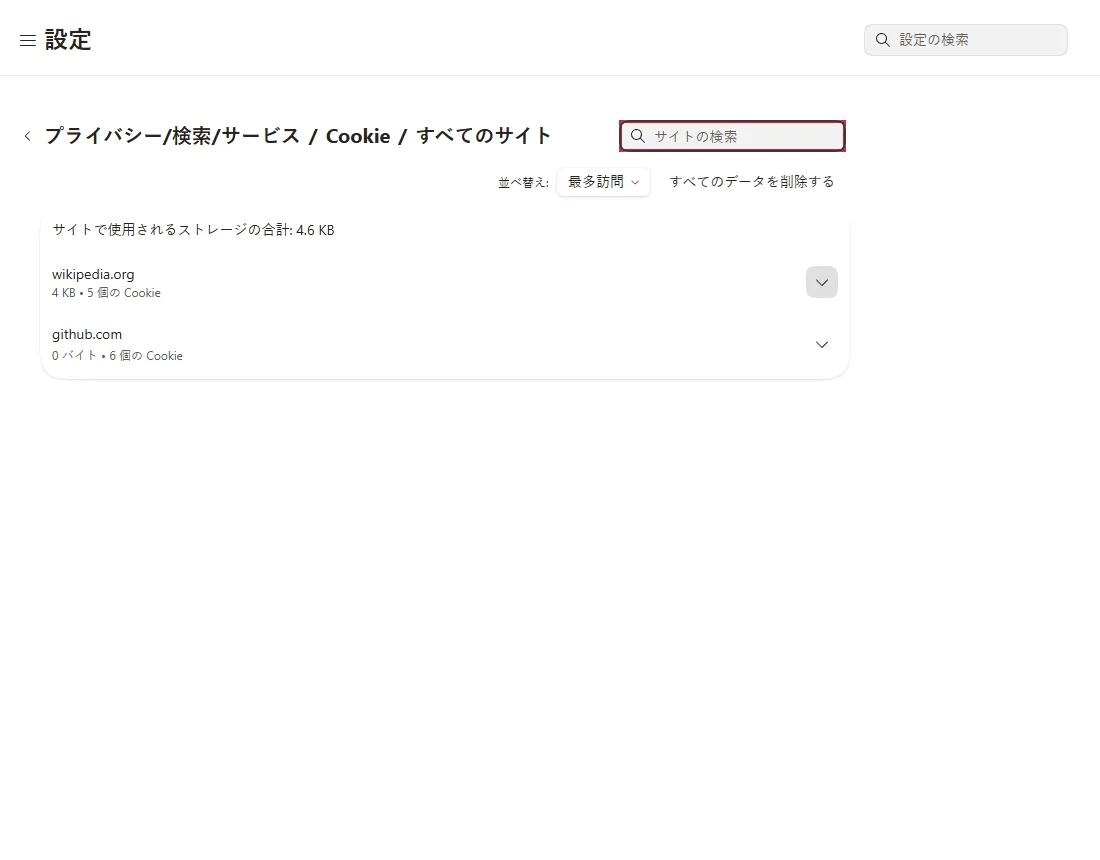
検索する前は、右上のボタンが すべてのデータを削除する で、一覧のすべてのサイトが対象です。検索すると 表示されたデータを削除する に変わります。代わりに手順 4 のごみ箱を使ってください。
サイトを検索する
サイトの検索 にドメインを入力します(例: github.com)。テストでは github.com は 0 バイト • 6 個の Cookie でした。
行を開いてごみ箱をクリックする
行の右端の矢印をクリックします。サイトの行が現れ、ごみ箱(テストでは github.com を削除 という名前)と詳細を開く矢印が表示されます。複数のサイトが一致したら、正しいサイトか先に確かめてください。Edge は確認を求めません。
結果を確かめる
Edge に Cookie が削除されました と表示されます。テストでは github.com が消え、検索結果は空になりました。
ほかのサイトが残っているか確かめる
検索ボックスを空にします。テストでは wikipedia.org が Cookie 5 個のまま一覧に残っていました。
よくある質問
そのサイトからはログアウトされますか?
たいていはされます。サイトは Cookie でログイン状態を保つので、再ログインが必要になるでしょう。開いているタブも再読み込みすると同じです。ログイン済みのアカウントではテストしていません。 公式ドキュメントに基づく、ここではテストしていない
サイトのアクセス許可もリセットされますか?
テストしていません。Edge の表示は Cookie が削除されました だけです。そのサイトのカメラ、位置情報、通知はサイトのアクセス許可で管理します。 公式ドキュメントに基づく、ここではテストしていない
「閲覧データをクリア」と同じですか?
違います。「閲覧データをクリア」はデータの種類と期間を選び、そこで Cookie を削除するとすべてのサイトが対象になります。 公式ドキュメントに基づく、ここではテストしていない この方法は 1 つのサイトだけが対象です。ログインを保ったままキャッシュだけ消すには ログアウトせずに Edge のキャッシュを削除する を参照してください。
それでも解決しない場合
| 状況 | 確認すること |
|---|---|
| 一覧にサイトがない | 問題が起きている Edge のプロファイル(左上のプロファイル画像)にいるか確認します。github のように短い語で検索します。関連ドメインにデータを保存するサイトもあります。 公式ドキュメントに基づく、ここではテストしていない |
| まだログイン ページに戻される | InPrivate ウィンドウ(Ctrl+Shift+N)でサイトを開きます。そこで動くなら、通常のウィンドウで拡張機能を 1 つずつオフにします。InPrivate は拡張機能と保存データの両方が変わるので、それだけでは原因を特定できません。 公式ドキュメントに基づく、ここではテストしていない |
| 削除してもすぐサイトが戻る | そのサイトの開いているタブがすぐ新しい Cookie を保存することがあります。先にタブを閉じてから、もう一度削除します。 公式ドキュメントに基づく、ここではテストしていない |
| Chrome も使っている | Chrome には別の一覧があります: Chrome で特定のサイトの Cookie だけを削除する。 |
関連ガイド
出典
Microsoft サポート: Microsoft Edge で Cookie を削除する
ガイドの作り方: すべての手順を実際のブラウザや OS で実行して画面を撮影し、人が結果を確認します。下書きには AI を活用しています。