Cómo borrar el historial de navegación en Chrome (todo o una sola página)
- Quieres eliminar una página del historial de Chrome sin borrar todo
- Quieres borrar el historial de Chrome pero seguir con la sesión iniciada en los sitios web
- Algunas páginas siguen apareciendo en el historial de Chrome o en las sugerencias de la barra de direcciones
chrome://history (Ctrl+H), haz clic en ⋮ junto a la página y elige Eliminar del historial. Para borrar más, abre chrome://settings/clearBrowserData, elige un intervalo de tiempo arriba, deja marcado solo Historial de navegación y haz clic en Eliminar de este dispositivo. Deja sin marcar Cookies y otros datos de sitios si quieres seguir con la sesión iniciada en los sitios web.Qué cubre y qué no cubre esta prueba
Procedimiento comprobado
- Cada entrada de chrome://history tiene un menú ⋮ con "Eliminar del historial"
- El cuadro de borrar datos de navegación tiene opciones de intervalo arriba; por defecto estaba seleccionada la última hora y las cuatro casillas marcadas
Resultado comprobado
- "Eliminar del historial" quitó esa entrada; la otra se quedó (2 → 1)
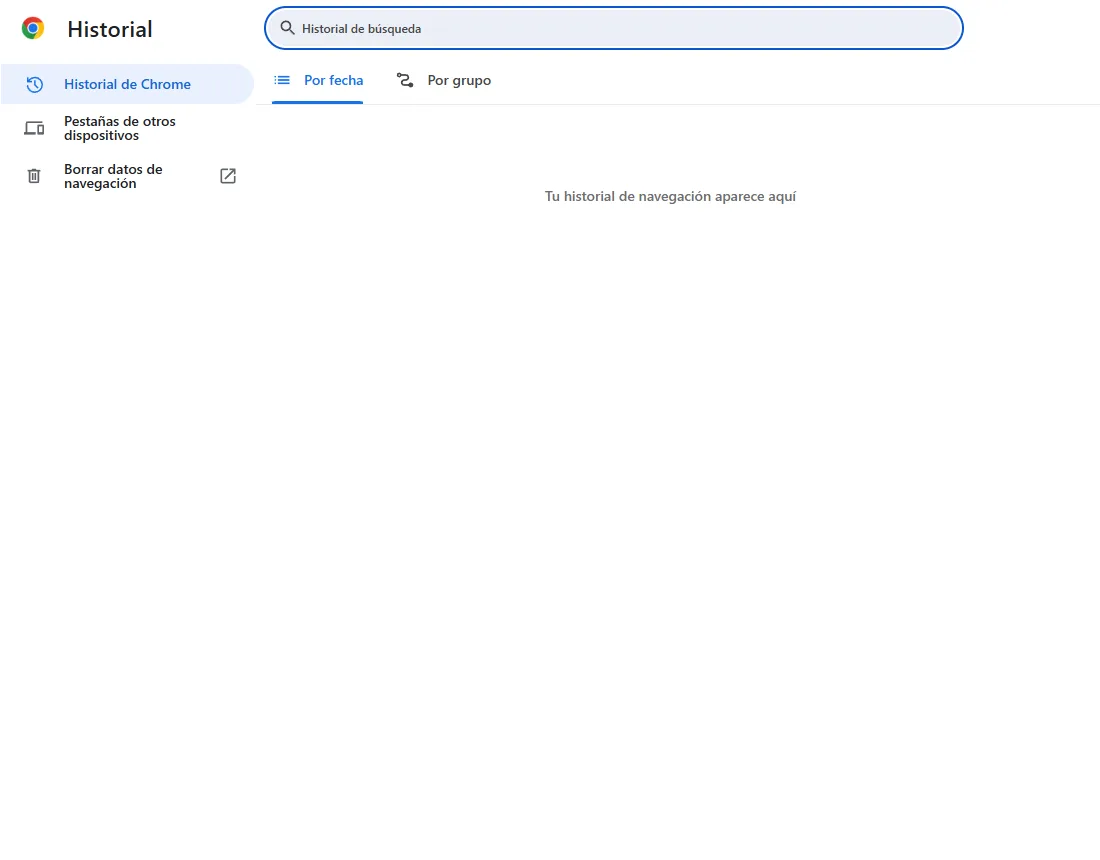
- Con solo Historial de navegación marcado, Eliminar de este dispositivo mostró "Periodo eliminado: Última hora" y la página de historial quedó vacía
Efectos secundarios comprobados
No comprobado en esta prueba
No comprobado
- Historial sincronizado con otros dispositivos al iniciar sesión en Chrome
- La actividad de la cuenta de Google (Mi actividad) fuera de Chrome
- Intervalos de tiempo distintos del predeterminado
Salvo que un paso indique lo contrario, las capturas son de nuestras propias pruebas.
Cuándo usar esto
Para quitar páginas del historial de Chrome: una página que no quieres que aparezca, la última hora o todo. Borrar solo el historial de navegación no toca las cookies, así que normalmente sigues con la sesión iniciada en los sitios web. Según la documentación oficial, no probado aquí
Pasos
Elimina una página del historial
Pulsa Ctrl+H (Mac: Cmd+Y) o pega chrome://history en la barra de direcciones. Según la documentación oficial, no probado aquí Busca la página, haz clic en ⋮ a su derecha y elige Eliminar del historial.
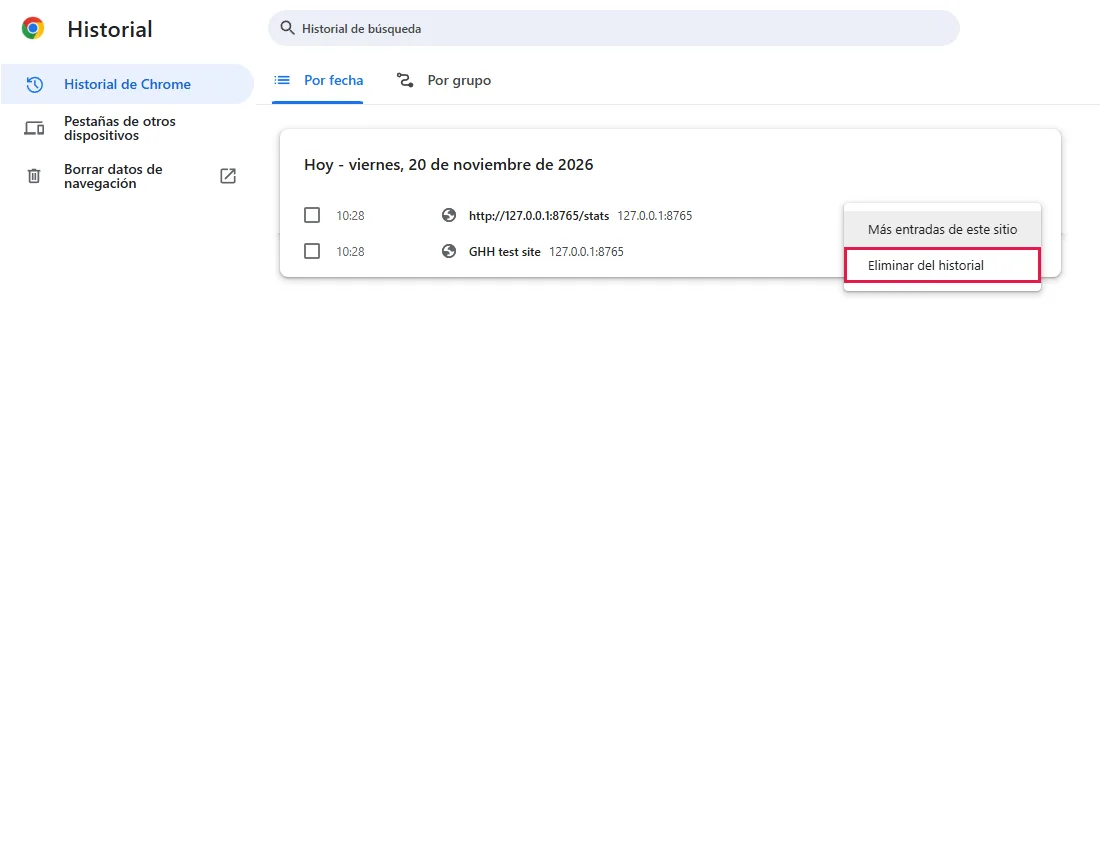
En nuestra prueba, la página desapareció de la lista al momento y la otra se quedó.
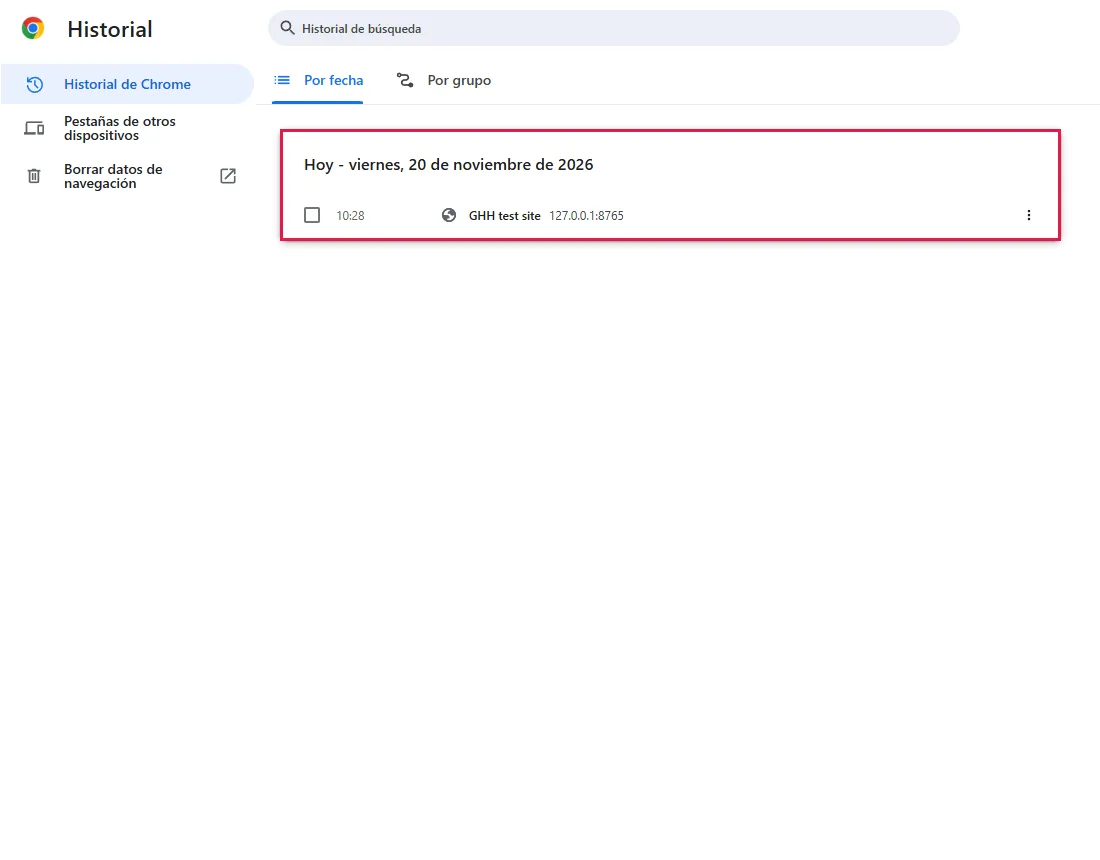
Para eliminar varias páginas a la vez, marca la casilla de cada una y usa el botón de eliminar que aparece arriba. Según la documentación oficial, no probado aquí
Abre el cuadro para borrar datos de navegación
Para borrar más que unas pocas páginas, pega chrome://settings/clearBrowserData, pulsa Ctrl+Mayús+Supr o haz clic en Borrar datos de navegación en la barra lateral del historial. Según la documentación oficial, no probado aquí
Al abrirlo, estaba seleccionada la última hora y las cuatro casillas estaban marcadas: Historial de navegación, Cookies y otros datos de sitios, Archivos e imágenes en caché e Historial de descargas.
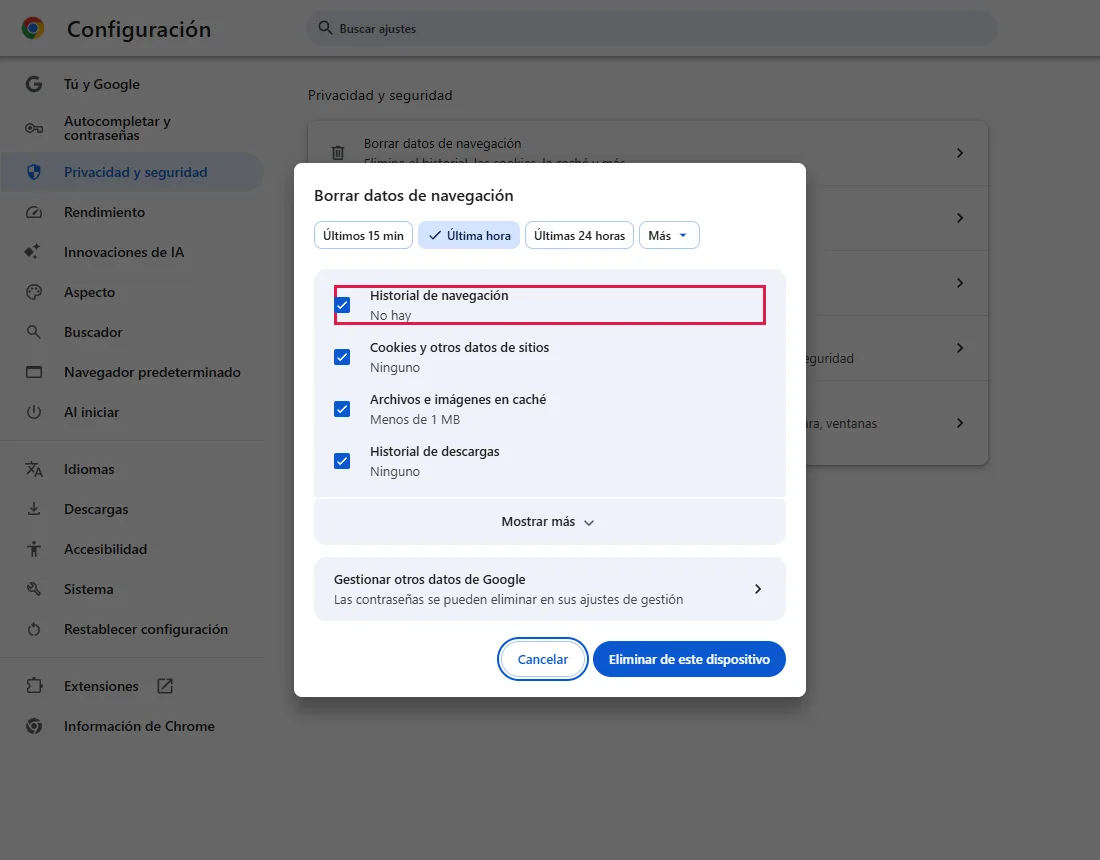
Elige el intervalo de tiempo
Elige un intervalo arriba: desde los últimos 15 minutos hasta los últimos 7 días, o el botón de más opciones para intervalos más largos. Con solo Historial de navegación marcado, el intervalo limita qué entradas del historial se eliminan. Solo probamos el predeterminado, la última hora. Según la documentación oficial, no probado aquí
Deja marcado solo Historial de navegación y elimina
Desmarca Cookies y otros datos de sitios, Archivos e imágenes en caché e Historial de descargas, para que solo quede marcado Historial de navegación. Después haz clic en Eliminar de este dispositivo.
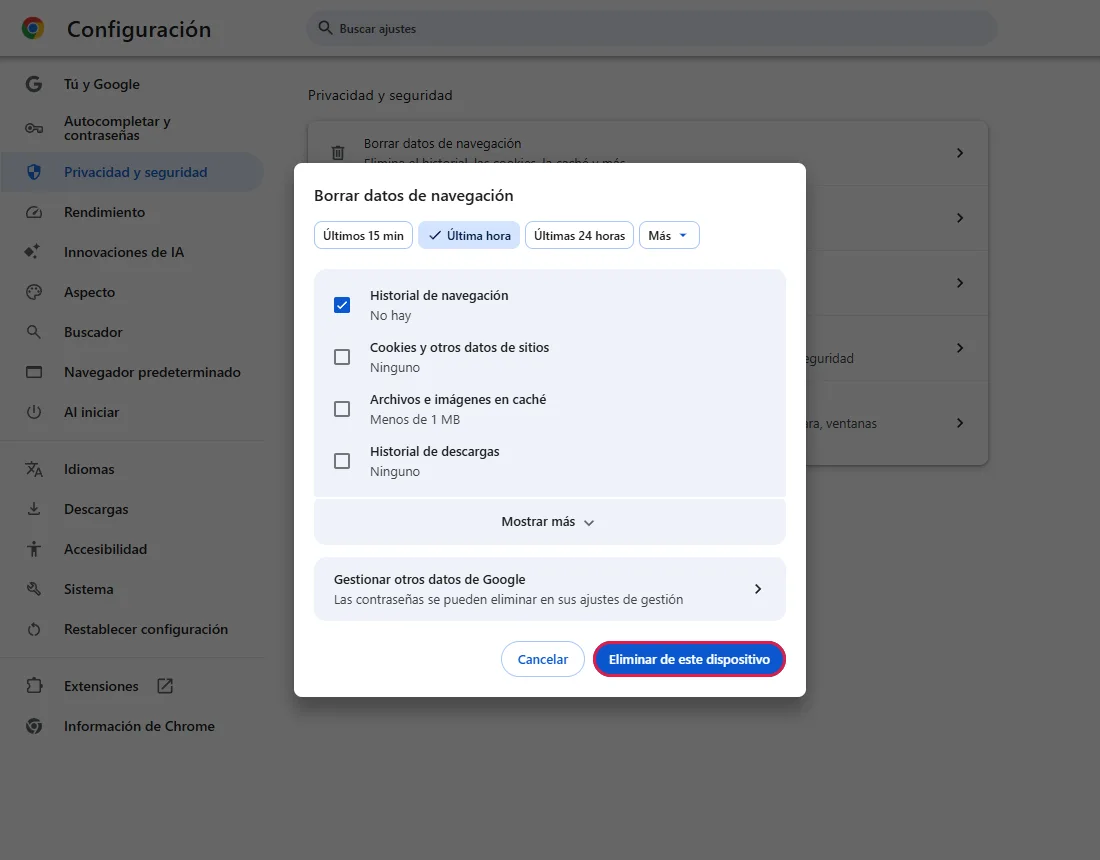
Chrome confirmó con "Periodo eliminado: Última hora" y la página de historial quedó vacía.
En nuestra prueba, la línea bajo Historial de navegación decía "No hay" aunque seguía en el historial una página de una dirección de prueba local, y aun así se eliminó. No te fíes solo de ese resumen.
Preguntas frecuentes
¿Se cerrará mi sesión en los sitios web?
Borrar solo el historial de navegación no toca las cookies, así que normalmente sigues con la sesión iniciada. Desmarca Cookies y otros datos de sitios como en el paso 4. Según la documentación oficial, no probado aquí Para borrar archivos guardados sin cerrar sesión, consulta cómo borrar solo la caché en Chrome.
Borré el historial, pero siguen apareciendo sitios al escribir en la barra de direcciones
Las sugerencias también pueden venir de marcadores, pestañas abiertas o tu buscador. Revísalos y elimina una sugerencia concreta con la opción de quitar que aparece a su lado, si la hay. Según la documentación oficial, no probado aquí
¿También se borra el historial de mi móvil?
Si la sincronización del historial está activada en Chrome, borrar el historial puede eliminarlo también en tus otros dispositivos sincronizados. La actividad de la cuenta de Google guardada fuera de Chrome se gestiona aparte, en tu cuenta de Google. Según la documentación oficial, no probado aquí
¿Se borran mis descargas, marcadores o contraseñas?
No. Los archivos descargados, los marcadores y las contraseñas guardadas se quedan, salvo que los elimines por separado. Desmarcar Historial de descargas también conserva la lista de descargas. Según la documentación oficial, no probado aquí
¿Puedo recuperar el historial borrado?
No desde el historial de Chrome. Si eliminaste una página por error y la necesitas, consulta cómo volver a abrir pestañas cerradas para ver qué puede recuperar Chrome todavía. Según la documentación oficial, no probado aquí
Si no ha funcionado
| Situación | Qué revisar |
|---|---|
| Las opciones de eliminar están en gris o no aparecen | Puede que tu organización gestione Chrome y bloquee el borrado del historial. Consulta a tu administrador de TI. Según la documentación oficial, no probado aquí |
| El historial vuelve a aparecer | Revisa el intervalo que elegiste y que estés en el perfil de Chrome correcto. Lo que ves puede ser un marcador o una sugerencia y no historial. Con la sincronización del historial activada, revisa también tus otros dispositivos. Según la documentación oficial, no probado aquí |
| No quieres que se guarde historial en adelante | Usa una ventana de incógnito: Chrome no guarda su historial. No borra el historial existente ni oculta tu actividad a los sitios web o a tu red. Según la documentación oficial, no probado aquí |
Guías relacionadas
Fuentes
Ayuda de Google Chrome: Consultar o eliminar tu historial de navegación de Chrome
Ayuda de Google Chrome: Eliminar datos de navegación en Chrome
Cómo hacemos las guías: ejecutamos cada paso en un navegador o sistema operativo real, capturamos cada pantalla y una persona revisa el resultado. La IA ayuda a redactar.