Microsoft Edge: Cookies nur für eine Website löschen (ohne alles zu löschen)
- Eine Website schickt dich in Edge immer wieder zur Anmeldeseite zurück
- Du willst eine Website zurücksetzen, ohne dich überall sonst abzumelden
- Eine Website zeigt ständig wieder ihr Cookie-Banner oder hat deine Einstellungen scheinbar vergessen
edge://settings/privacy/cookies in die Adressleiste ein und klicke auf Alle Cookies und Websitedaten anzeigen. Gib die Domain in Websites durchsuchen ein, öffne ihre Zeile mit dem Pfeil und klicke auf den Papierkorb (github.com löschen in unserem Test). Edge löscht sofort, ohne Bestätigungsdialog, und zeigt Cookies gelöscht. In unserem Test behielt eine andere Website (wikipedia.org) ihre 5 Cookies.Was dieser Test abdeckt und was nicht
Ablauf geprüft
- Pfad Datenschutz, Suche und Dienste → Cookies → Alle Cookies und Websitedaten anzeigen (Alle Websites)
- Die Schaltfläche oben heißt vor der Suche „Alle Daten löschen“ und danach „Angezeigte Daten löschen“
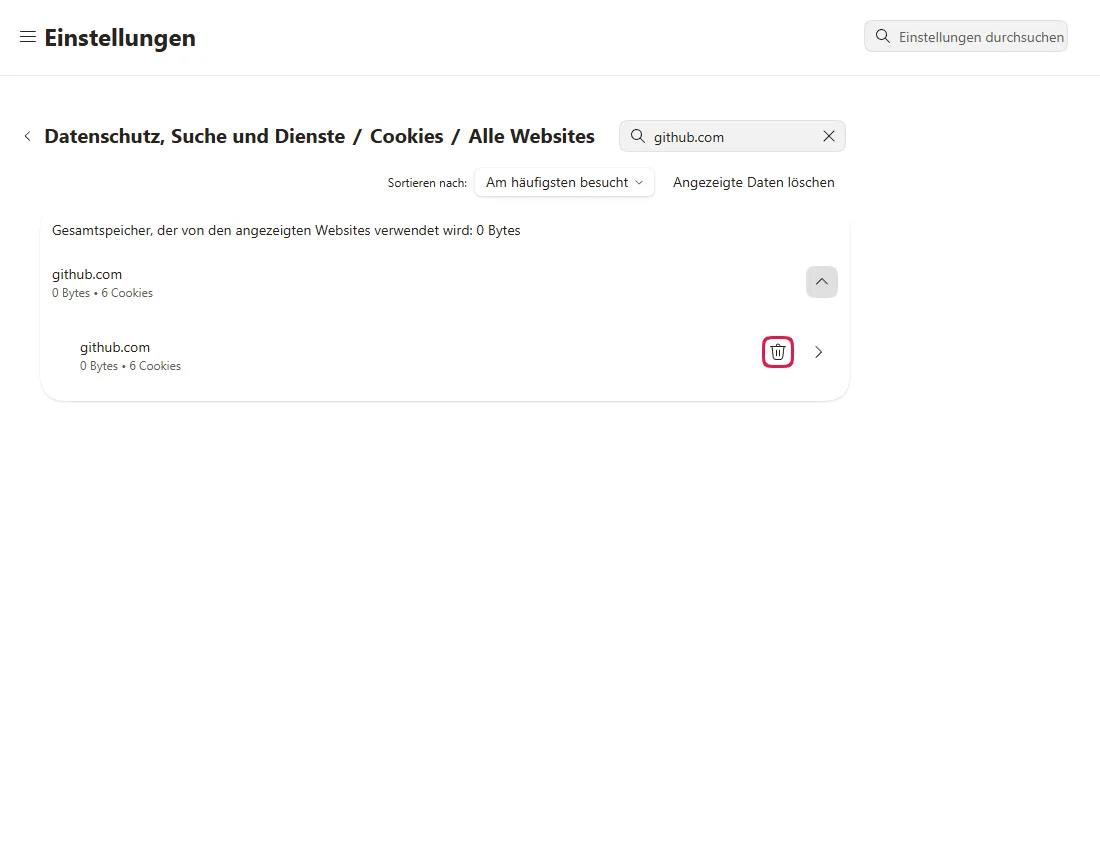
- Die Zeile der Website öffnet sich und zeigt einen Papierkorb namens „github.com löschen“
Ergebnis geprüft
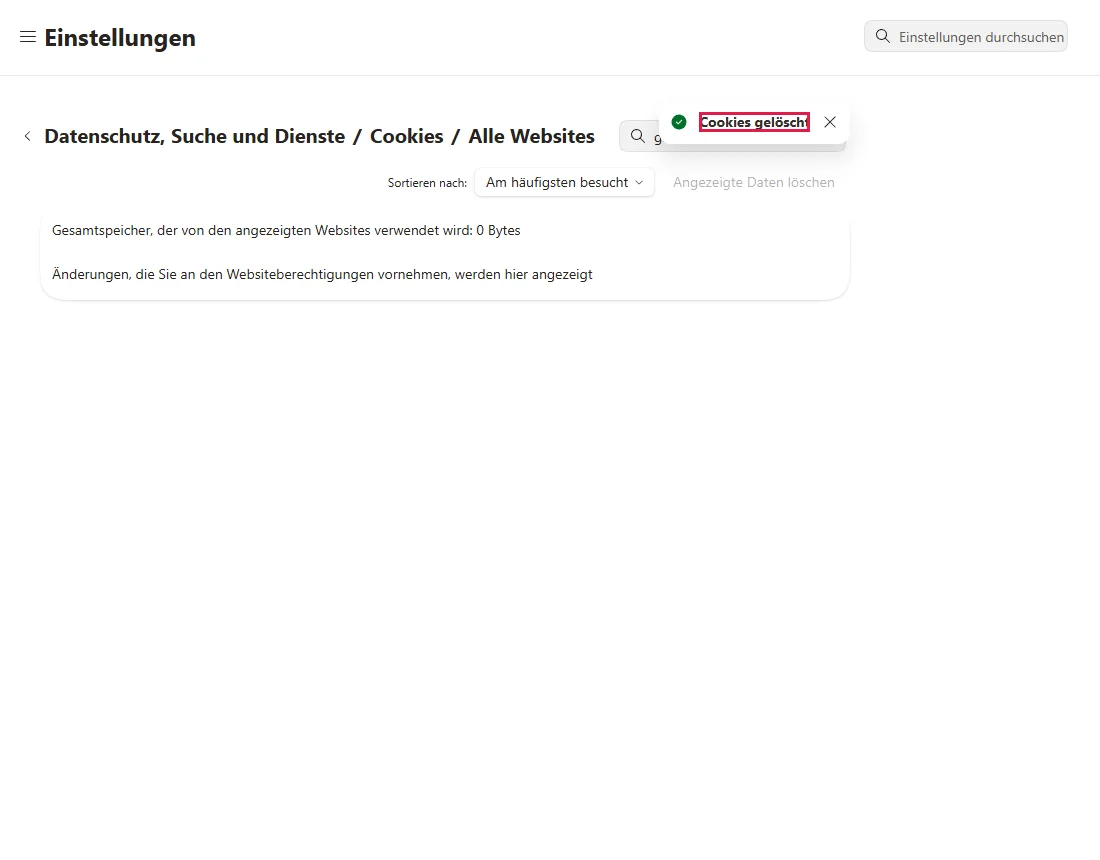
- Ein Klick auf den Papierkorb zeigt „Cookies gelöscht“ ohne Bestätigungsdialog, und github.com verschwindet aus der Liste
Nebenwirkungen geprüft
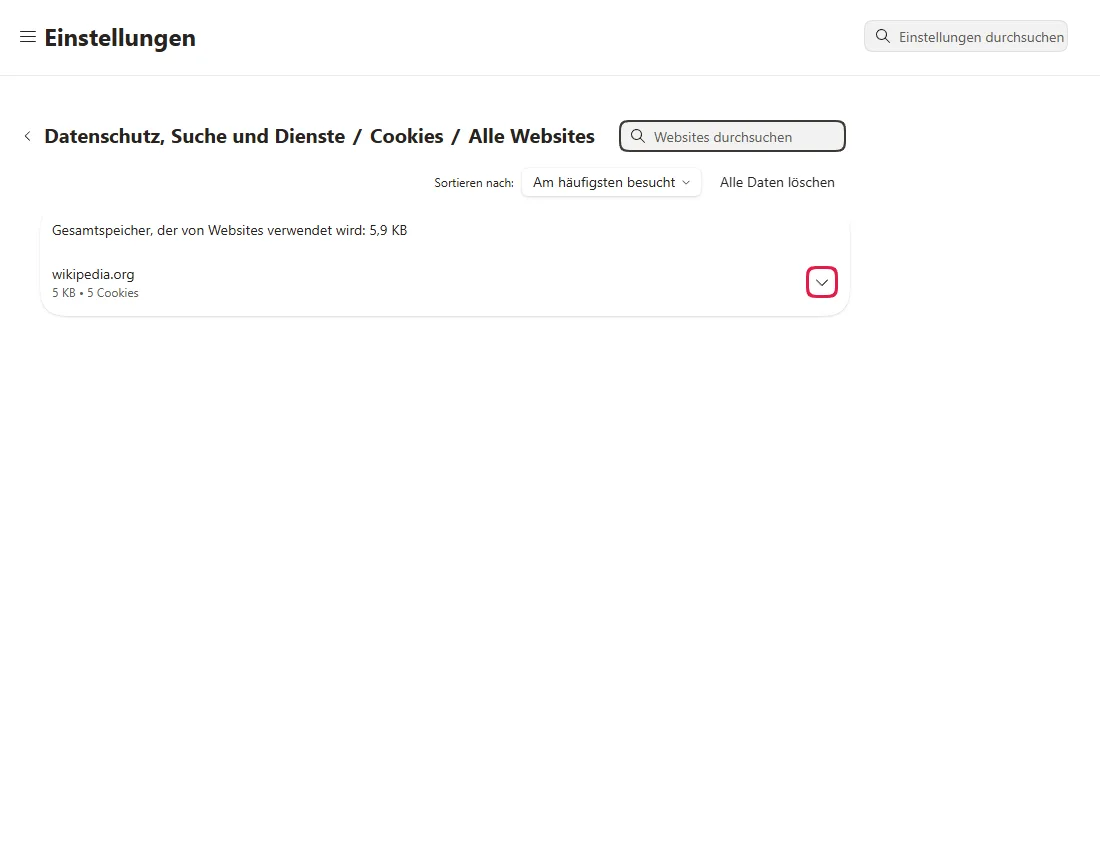
- wikipedia.org steht danach weiter mit seinen 5 Cookies in der Liste
Nicht geprüft
- Ob das eine echte Anmeldeschleife behebt (kein angemeldetes Testkonto verwendet)
- Ob auch die Website-Berechtigungen (Kamera, Standort, Benachrichtigungen) zurückgesetzt werden
- Edge-Synchronisierung oder mehrere Profile
Sofern ein Schritt nicht anders gekennzeichnet ist, stammen alle Screenshots aus unseren eigenen Durchläufen.
Wann du das brauchst
Wenn eine Website in Microsoft Edge dich immer wieder zur Anmeldeseite schickt, dich abmeldet oder sich verhält, als wären ihre gespeicherten Einstellungen kaputt, während andere Websites funktionieren. Das Löschen ihrer Cookies entfernt die gespeicherte Sitzung, was oft hilft; ob es eine echte Anmeldeschleife behebt, haben wir nicht getestet. Laut offizieller Dokumentation, hier nicht getestet Cookies für alle Websites zu löschen, würde dich überall abmelden; so löschst du nur die einer Website.
Wirkt eine Seite nur veraltet, versuch zuerst ein Neuladen ohne Cache (Strg+Umschalt+R); das meldet dich nicht ab. Laut offizieller Dokumentation, hier nicht getestet
Schritte
Cookie-Einstellungen öffnen
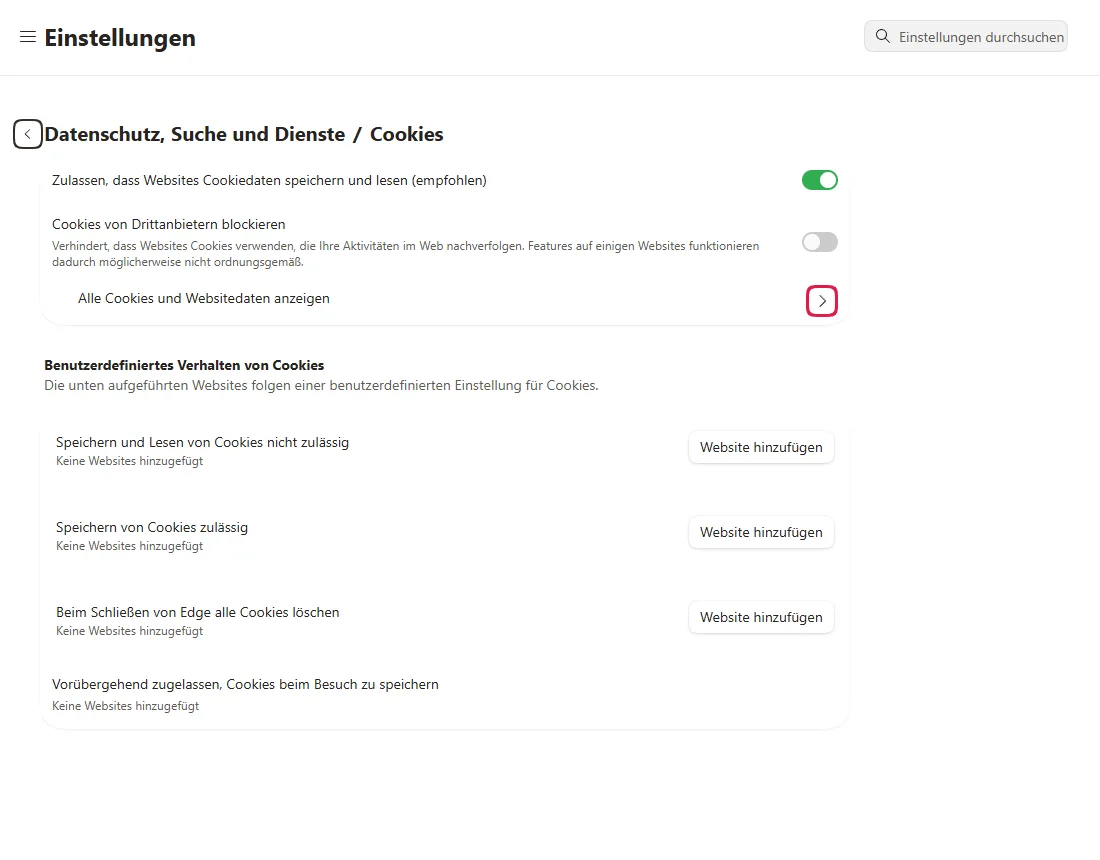
Füge edge://settings/privacy/cookies in die Adressleiste ein. Die Überschrift lautet Datenschutz, Suche und Dienste / Cookies. Klicke auf Alle Cookies und Websitedaten anzeigen.
Die Liste „Alle Websites“
Die Seite Alle Websites zeigt jede Website, die Daten gespeichert hat, mit Größe und Anzahl der Cookies.
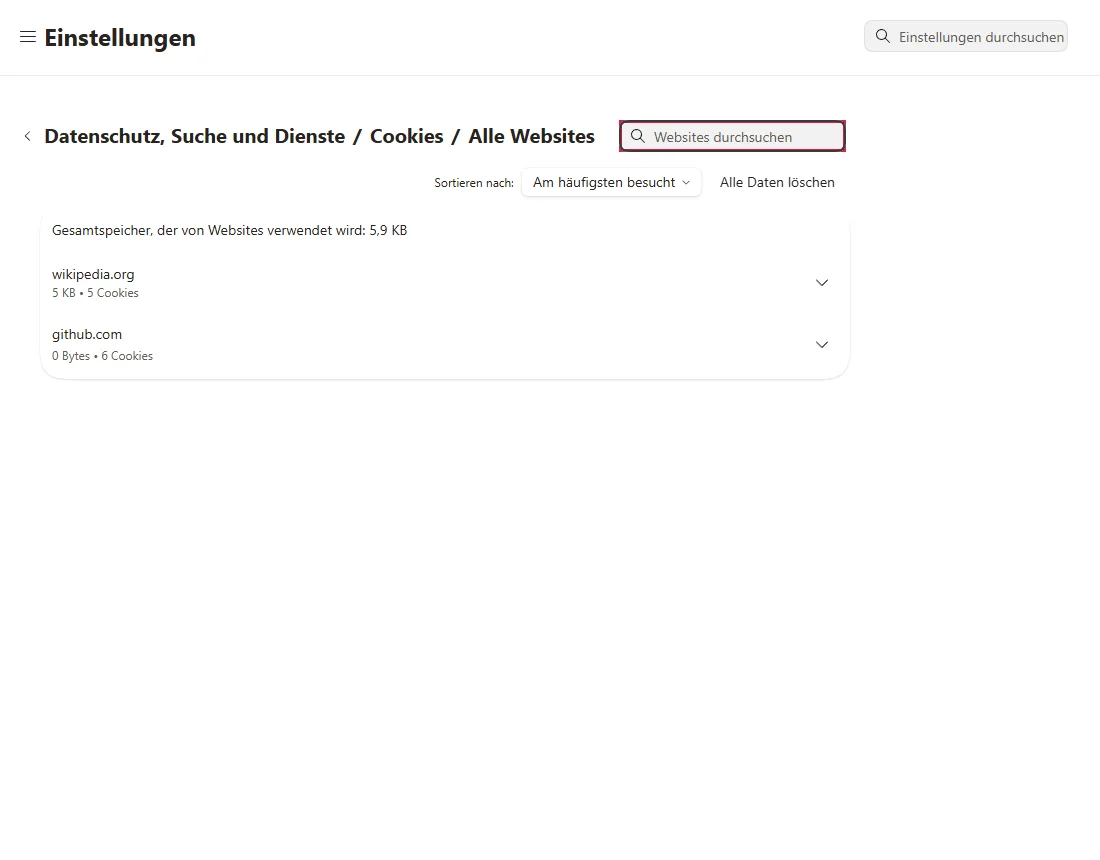
Solange du nicht suchst, heißt die Schaltfläche oben rechts Alle Daten löschen und gilt für alle Websites der Liste. Nach der Suche heißt sie Angezeigte Daten löschen. Nimm stattdessen den Papierkorb aus Schritt 4.
Nach der Website suchen
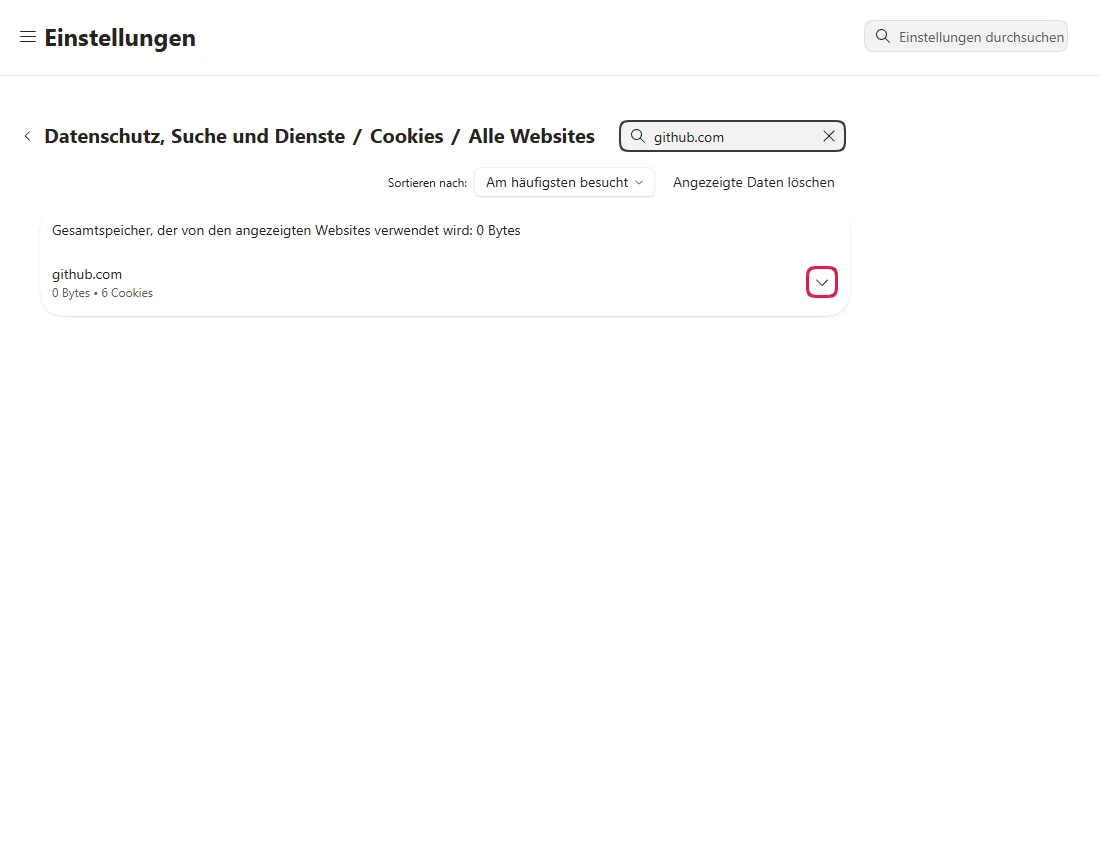
Gib die Domain in Websites durchsuchen ein, zum Beispiel github.com. In unserem Test zeigte github.com 0 Bytes • 6 Cookies.
Zeile öffnen und auf den Papierkorb klicken
Klicke auf den Pfeil am Ende der Zeile. Darunter erscheint eine Zeile für die Website mit einem Papierkorb (in unserem Test github.com löschen genannt) und einem Pfeil für Details. Passen mehrere Websites, prüfe vorher, ob es die richtige ist: Edge fragt nicht nach.
Ergebnis prüfen
Edge zeigt Cookies gelöscht. In unserem Test verschwand github.com und die Suchergebnisse waren leer.
Prüfen, dass andere Websites bleiben
Leere das Suchfeld. In unserem Test stand wikipedia.org weiter mit seinen 5 Cookies in der Liste.
Häufige Fragen
Werde ich auf dieser Website abgemeldet?
Meist ja: Websites halten dich über Cookies angemeldet, du musst dich dort also wahrscheinlich neu anmelden, auch in schon offenen Tabs, sobald sie neu laden. Mit einem angemeldeten Konto haben wir das nicht getestet. Laut offizieller Dokumentation, hier nicht getestet
Werden auch die Berechtigungen der Website zurückgesetzt?
Das haben wir nicht getestet. Edge meldet nur Cookies gelöscht; Kamera, Standort oder Benachrichtigungen der Website verwaltest du unter Websiteberechtigungen. Laut offizieller Dokumentation, hier nicht getestet
Ist das dasselbe wie „Browserdaten löschen“?
Nein. Bei „Browserdaten löschen“ wählst du Datentypen und einen Zeitraum, und Cookies dort zu löschen betrifft alle Websites. Laut offizieller Dokumentation, hier nicht getestet Diese Methode betrifft nur eine Website. Um nur zwischengespeicherte Dateien zu löschen und angemeldet zu bleiben, siehe Edge-Cache leeren, ohne sich abzumelden.
Wenn es nicht geholfen hat
| Situation | Was du prüfen solltest |
|---|---|
| Die Website steht nicht in der Liste | Prüfe, ob du im Edge-Profil bist, in dem das Problem auftritt (Profilbild oben links). Versuch eine kürzere Suche wie github; manche Websites speichern Daten unter einer verwandten Domain. Laut offizieller Dokumentation, hier nicht getestet |
| Weiterhin zurück zur Anmeldung | Öffne die Website in einem InPrivate-Fenster (Strg+Umschalt+N). Klappt es dort, schalte im normalen Fenster Erweiterungen nacheinander aus. InPrivate ändert Erweiterungen und gespeicherte Daten zugleich, findet die Ursache also nicht allein. Laut offizieller Dokumentation, hier nicht getestet |
| Die Website ist gleich wieder da | Offene Tabs dieser Website können sofort neue Cookies speichern. Schließe ihre Tabs zuerst und lösche dann erneut. Laut offizieller Dokumentation, hier nicht getestet |
| Du nutzt auch Chrome | Chrome hat eine eigene Liste: Cookies nur für eine Website in Chrome löschen. |
Ähnliche Anleitungen
Quellen
Microsoft-Support: Löschen von Cookies in Microsoft Edge
So entstehen unsere Anleitungen: Wir führen jeden Schritt in einem echten Browser oder Betriebssystem aus, halten jeden Bildschirm fest und lassen das Ergebnis von einem Menschen prüfen. KI hilft beim Entwurf.