Cómo cambiar el buscador predeterminado de Chrome (Google, Bing y otros)
- La barra de direcciones busca con el buscador equivocado
- Tu buscador vuelve solo a uno que no elegiste
- Quieres que Chrome busque con Google, Bing u otro buscador
chrome://settings/search, haz clic en Cambiar junto al buscador actual, elige uno y haz clic en Establecer como predeterminado. Chrome lo confirma abajo (en nuestra prueba: "Microsoft Bing es ahora tu buscador predeterminado"). La lista depende de tu país. Si el buscador vuelve a cambiar solo, probablemente lo cambia una extensión o un programa.Qué cubre y qué no cubre esta prueba
Procedimiento comprobado
- Buscador → "Cambiar" abre una lista de buscadores con el botón "Establecer como predeterminado"
- La lista incluye Google, Microsoft Bing y otros buscadores; depende del país
Resultado comprobado
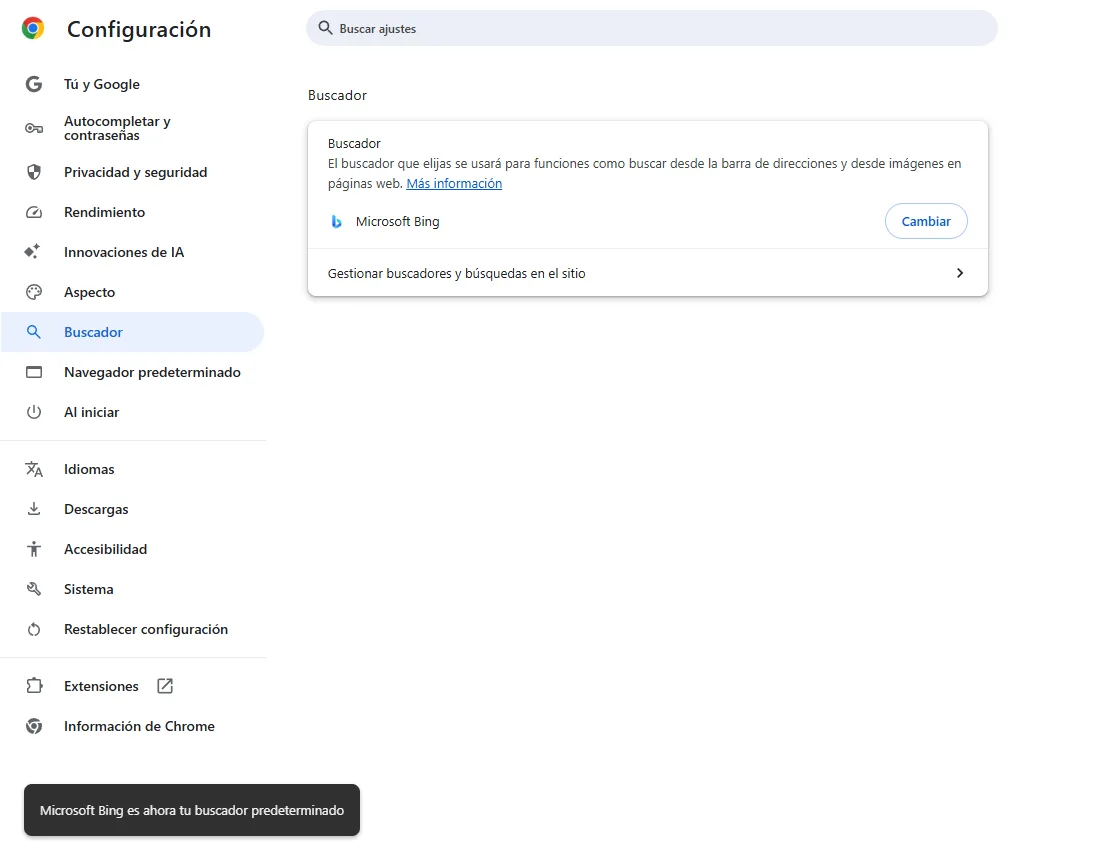
- Tras "Establecer como predeterminado", la página mostró Microsoft Bing y el aviso "Microsoft Bing es ahora tu buscador predeterminado"
Efectos secundarios comprobados
No comprobado en esta prueba
No comprobado
- Las listas de otros países
- Buscar desde la barra de direcciones después del cambio
- Buscadores cambiados por extensiones o programas
Salvo que un paso indique lo contrario, las capturas son de nuestras propias pruebas.
Cuándo usarlo
Úsalo cuando al escribir en la barra de direcciones de Chrome se busca con un buscador que no elegiste, o si simplemente prefieres otro.
Pasos
Abre el ajuste del buscador
Pega chrome://settings/search en la barra de direcciones. Verás el buscador actual y el botón Cambiar.
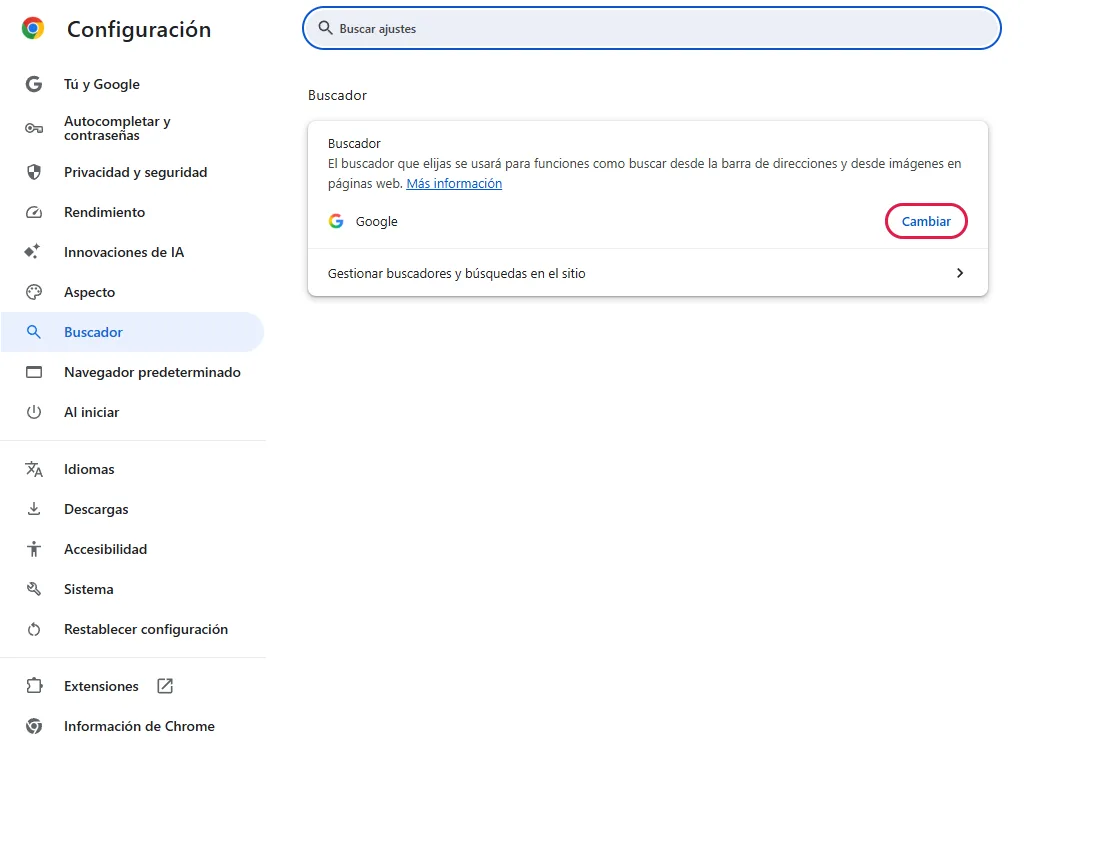
Haz clic en Cambiar
Se abre una lista de buscadores. Qué buscadores aparecen, y en qué orden, depende de tu país, así que tu lista puede ser distinta. Según la documentación oficial, no probado aquí
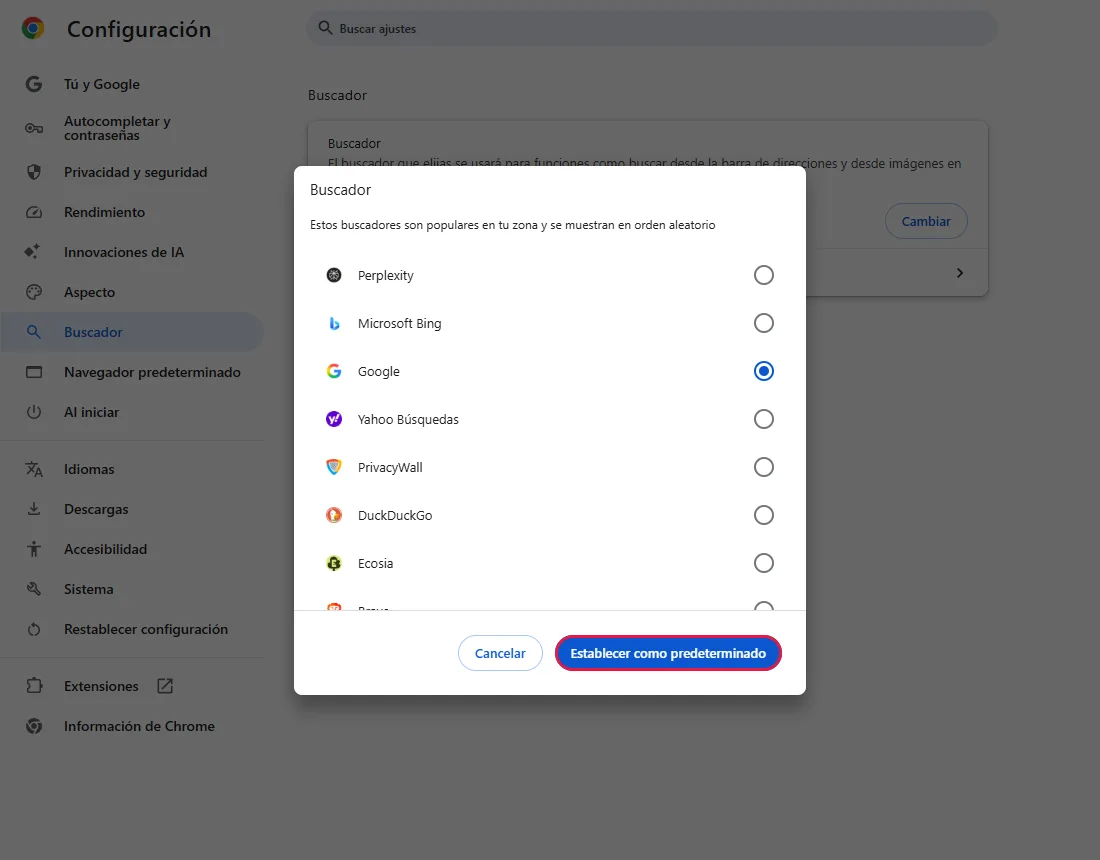
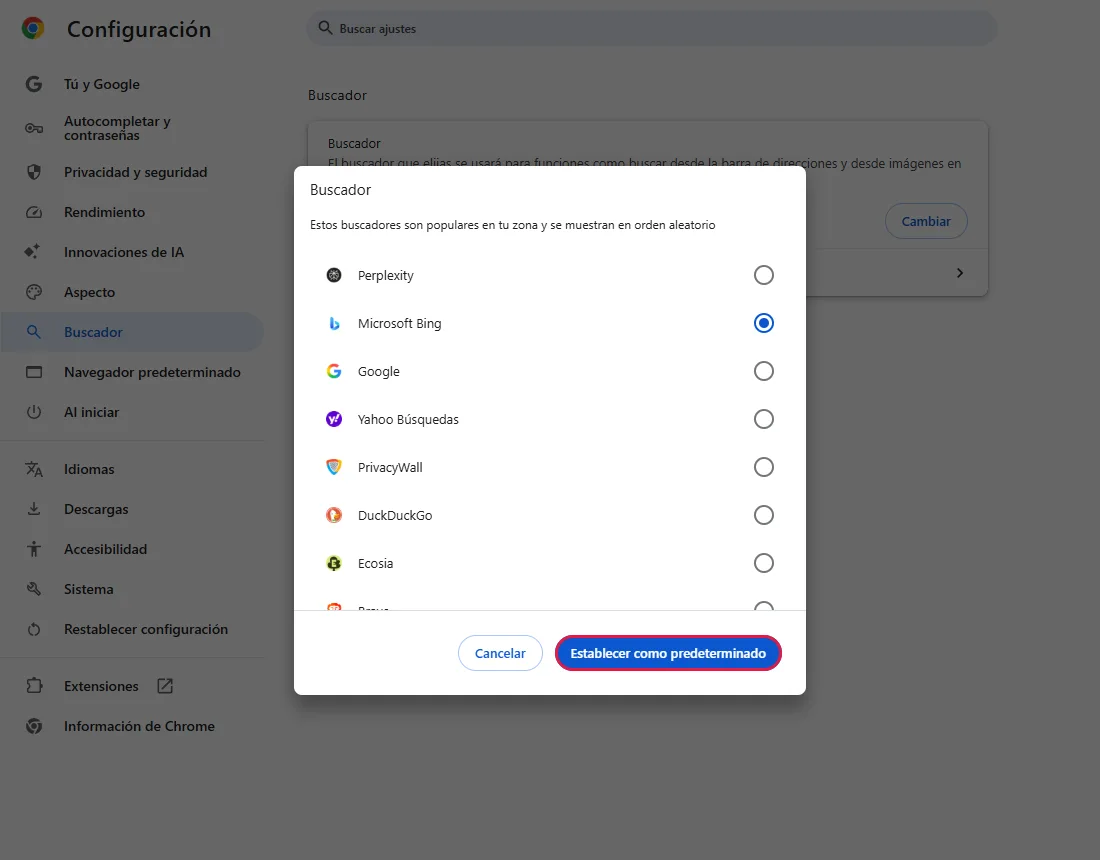
Elige uno y haz clic en Establecer como predeterminado
Selecciona el buscador que quieras. En la prueba elegimos Microsoft Bing. Después haz clic en Establecer como predeterminado.
Comprueba el resultado
La página muestra el nuevo buscador y aparece abajo el aviso "Microsoft Bing es ahora tu buscador predeterminado".
Para volver a Google, repite los pasos y elige Google.
Preguntas frecuentes
Mi buscador no está en la lista
Usa Gestionar buscadores y búsquedas en el sitio en la misma página. Ahí puedes añadir otros buscadores y elegir uno como predeterminado. Según la documentación oficial, no probado aquí
¿Cambia también la página de inicio?
No. La página de inicio es otro ajuste: Hacer que Chrome vuelva a abrir tus pestañas.
¿Puedo buscar con otro buscador solo una vez?
Sí. Cada buscador de la página de gestión de buscadores tiene un acceso directo; algunas entradas hay que activarlas antes. Escribe el acceso directo en la barra de direcciones, pulsa Tab y escribe tu búsqueda. El predeterminado no cambia. Según la documentación oficial, no probado aquí
¿Cómo quito un buscador de la lista?
En la página de gestión de buscadores, abre el menú de tres puntos junto al buscador y elimínalo, si aparece esa opción. Para eliminar el predeterminado actual, elige antes otro como predeterminado. Según la documentación oficial, no probado aquí
Si no se ha solucionado
| Situación | Qué comprobar |
|---|---|
| Vuelve a cambiar solo | Lo cambia una extensión o un programa. Restablecer la configuración de Chrome recupera el buscador y desactiva todas las extensiones. |
| El ajuste está gris y dice que está gestionado | Tu organización o un programa ha fijado una política. Restablecer no lo cambia. Según la documentación oficial, no probado aquí |
Guías relacionadas
Fuentes
Cómo hacemos las guías: ejecutamos cada paso en un navegador o sistema operativo real, capturamos cada pantalla y una persona revisa el resultado. La IA ayuda a redactar.