Cómo cambiar el motor de búsqueda de Microsoft Edge de Bing a Google
- Al escribir una búsqueda en la barra de direcciones de Edge siempre se abre Bing
- Quieres resultados de Google en Edge sin entrar antes en google.com
- Cambiaste el buscador pero el cuadro de búsqueda de la pestaña nueva sigue pareciendo de Bing
edge://settings/privacy/services/search en la barra de direcciones (Configuración → Privacidad, búsqueda y servicios → Experiencias de búsqueda y conectadas → Barra de direcciones y búsqueda). Abre el menú Bing (predeterminado) y elige Google; la fila muestra Google (predeterminado) al instante. Después aparece una opción para pestañas nuevas: ponla en Barra de direcciones si también quieres que lo que buscas en una pestaña nueva pase por la barra de direcciones.Qué cubre y qué no cubre esta prueba
Procedimiento comprobado
- Edge 157 muestra "Bing (predeterminado)" como motor de la barra de direcciones en un perfil nuevo
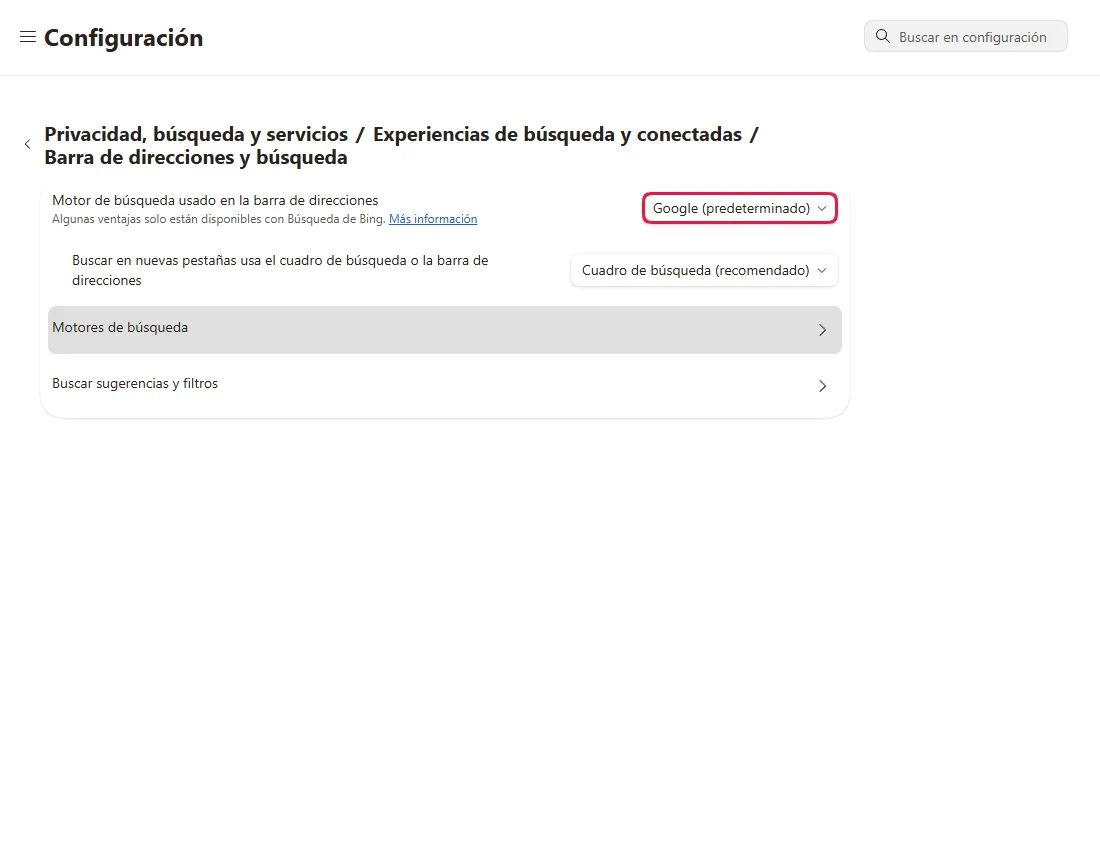
- El menú incluye Google; al elegirlo aparece "Google (predeterminado)" al momento, sin botón Guardar
Resultado comprobado
- Tras elegir Google aparece "Buscar en nuevas pestañas usa el cuadro de búsqueda o la barra de direcciones", en "Cuadro de búsqueda (recomendado)"
- Esa opción se puede cambiar a "Barra de direcciones"
Efectos secundarios comprobados
No comprobado en esta prueba
No comprobado
- Buscar desde la barra de direcciones después del cambio (interfaz del navegador fuera de la página)
- Con qué motor busca realmente el cuadro de la página de nueva pestaña, antes o después del cambio
Salvo que un paso indique lo contrario, las capturas son de nuestras propias pruebas.
Cuándo usarlo
Úsalo cuando escribes una búsqueda en la barra de direcciones de Microsoft Edge y siempre acabas en Bing, pero prefieres Google. En un perfil nuevo de Edge 157 en Windows el ajuste es Bing (predeterminado); el tuyo puede mostrar ya otra cosa. Es un solo menú y puedes volver atrás cuando quieras.
Pasos
Abre "Barra de direcciones y búsqueda"
Pega edge://settings/privacy/services/search en la barra de direcciones. El encabezado de la página indica dónde está en Configuración: Privacidad, búsqueda y servicios / Experiencias de búsqueda y conectadas / Barra de direcciones y búsqueda.
En nuestra prueba, la primera fila, Motor de búsqueda usado en la barra de direcciones, mostraba Bing (predeterminado).
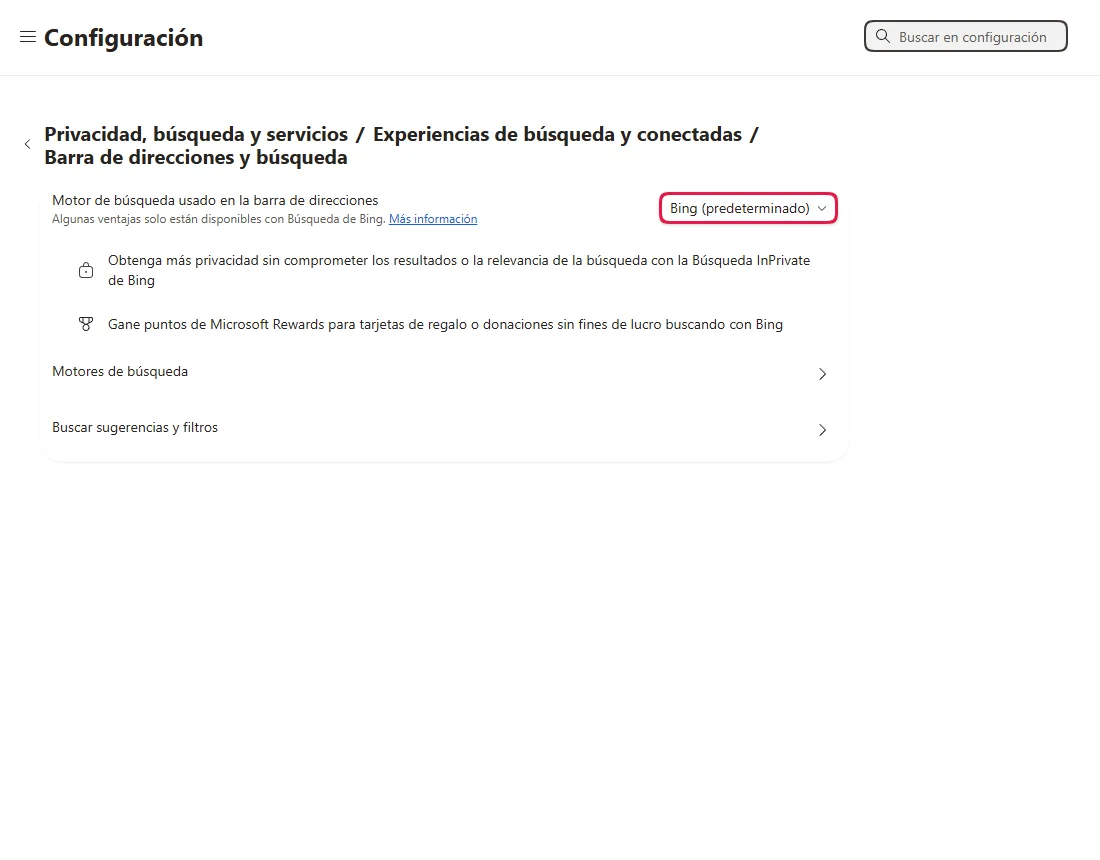
Elige Google
Haz clic en Bing (predeterminado) y elige Google en el menú. La fila muestra Google (predeterminado) al instante; no hay botón Guardar. El menú también incluye otros buscadores, y cuáles aparecen puede variar de un PC a otro. Según la documentación oficial, no probado aquí
Para comprobarlo, escribe unas palabras en la barra de direcciones y pulsa Intro: los resultados deberían abrirse en Google. Según la documentación oficial, no probado aquí
Haz que las pestañas nuevas usen la barra de direcciones (opcional)
Al elegir Google apareció una fila nueva: Buscar en nuevas pestañas usa el cuadro de búsqueda o la barra de direcciones, en Cuadro de búsqueda (recomendado). Para que lo que buscas en una pestaña nueva pase por la barra de direcciones (y así por el buscador elegido), abre ese menú y elige Barra de direcciones.
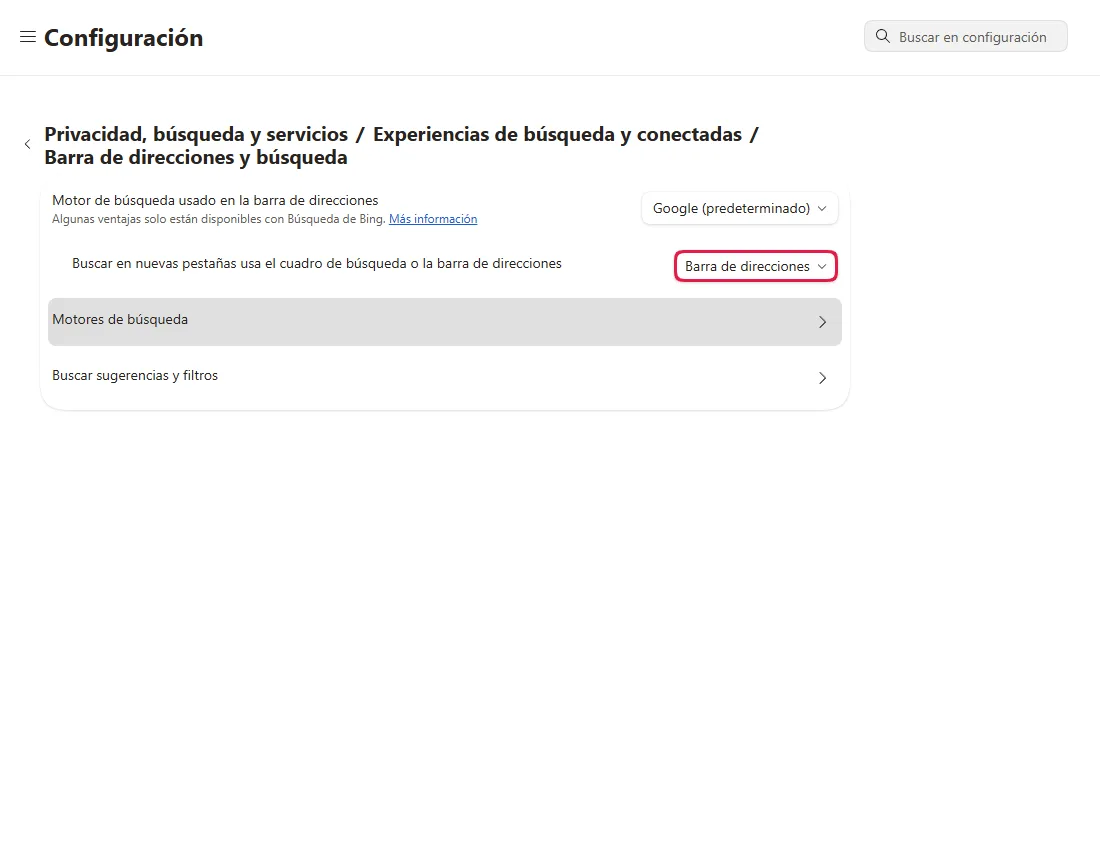
Para volver a Bing en la barra de direcciones, elige Bing otra vez en el paso 2.
Preguntas frecuentes
¿Por qué la pestaña nueva sigue pareciendo de Bing?
La página de nueva pestaña tiene su propio cuadro de búsqueda, y cambiar el buscador de la barra de direcciones no tiene por qué cambiarlo. No probamos con qué busca ese cuadro. El paso 3 es el ajuste que Edge ofrece para ello; después, escribe en la barra de direcciones y comprueba qué resultados se abren. Según la documentación oficial, no probado aquí
Google no aparece en la lista
Entra en google.com con Edge, haz una búsqueda y vuelve a abrir el menú; Edge puede añadir a su lista los sitios en los que buscas. En un PC del trabajo o del centro educativo, una directiva del administrador puede fijar el buscador. Según la documentación oficial, no probado aquí
¿Pierdo algo al dejar Bing?
Bajo el ajuste Edge indica "Algunas ventajas solo están disponibles con Búsqueda de Bing", como los puntos de Microsoft Rewards por buscar con Bing. Tus favoritos, contraseñas e historial no se ven afectados. Según la documentación oficial, no probado aquí
Si no se ha solucionado
| Situación | Qué comprobar |
|---|---|
| El menú está atenuado o indica que está administrado | Puede que una directiva del trabajo o del centro fije el buscador. Revisa edge://policy en busca de DefaultSearchProviderEnabled o DefaultSearchProviderSearchURL, o consulta al administrador. Según la documentación oficial, no probado aquí |
| Vuelve a Bing solo | Puede que una extensión controle tu buscador. Revisa edge://extensions, desactiva las que no reconozcas y elige Google de nuevo. Según la documentación oficial, no probado aquí |
| El cambio parece haber desaparecido | Los ajustes son por perfil. Asegúrate de haberlo cambiado en el perfil de Edge que usas (foto de perfil, arriba a la izquierda). Según la documentación oficial, no probado aquí |
| También usas Chrome | Chrome tiene su propio ajuste: cambiar el buscador predeterminado de Chrome. |
Guías relacionadas
Fuentes
Soporte técnico de Microsoft: Cambiar el motor de búsqueda predeterminado en Microsoft Edge
Cómo hacemos las guías: ejecutamos cada paso en un navegador o sistema operativo real, capturamos cada pantalla y una persona revisa el resultado. La IA ayuda a redactar.