Cómo hacer que Chrome vuelva a abrir tus pestañas al reiniciar
- Chrome abre una pestaña nueva en blanco en vez de tus últimas pestañas
- Tus pestañas desaparecen al reiniciar Chrome o el PC
- Quieres que se abran páginas concretas cada vez que inicia Chrome
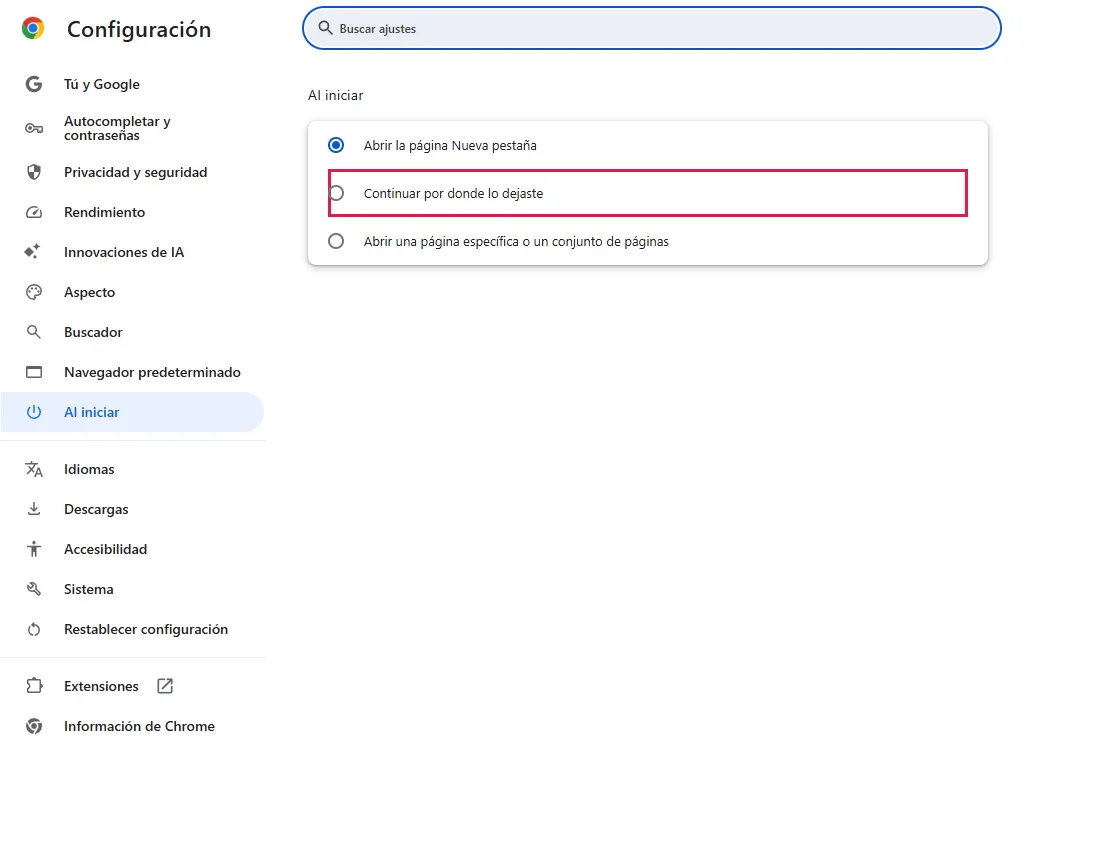
chrome://settings/onStartup y elige Continuar por donde lo dejaste. En nuestro perfil de prueba nuevo estaba seleccionada Abrir la página Nueva pestaña; con esa opción Chrome empieza sin tus pestañas anteriores. Para abrir páginas fijas, elige Abrir una página específica o un conjunto de páginas.Qué cubre y qué no cubre esta prueba
Procedimiento comprobado
- Las tres opciones de "Al iniciar"; "Abrir la página Nueva pestaña" estaba seleccionada en el perfil nuevo
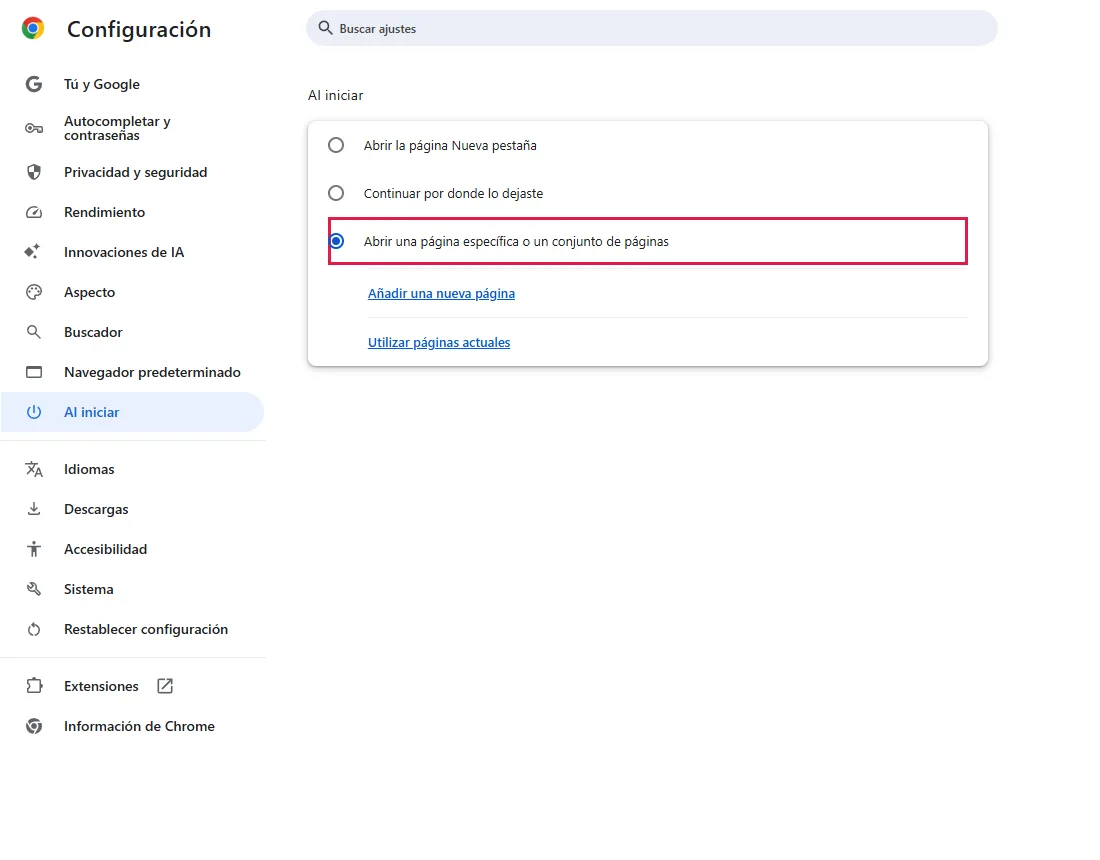
- Con la tercera opción aparece "Añadir una nueva página"
Resultado comprobado
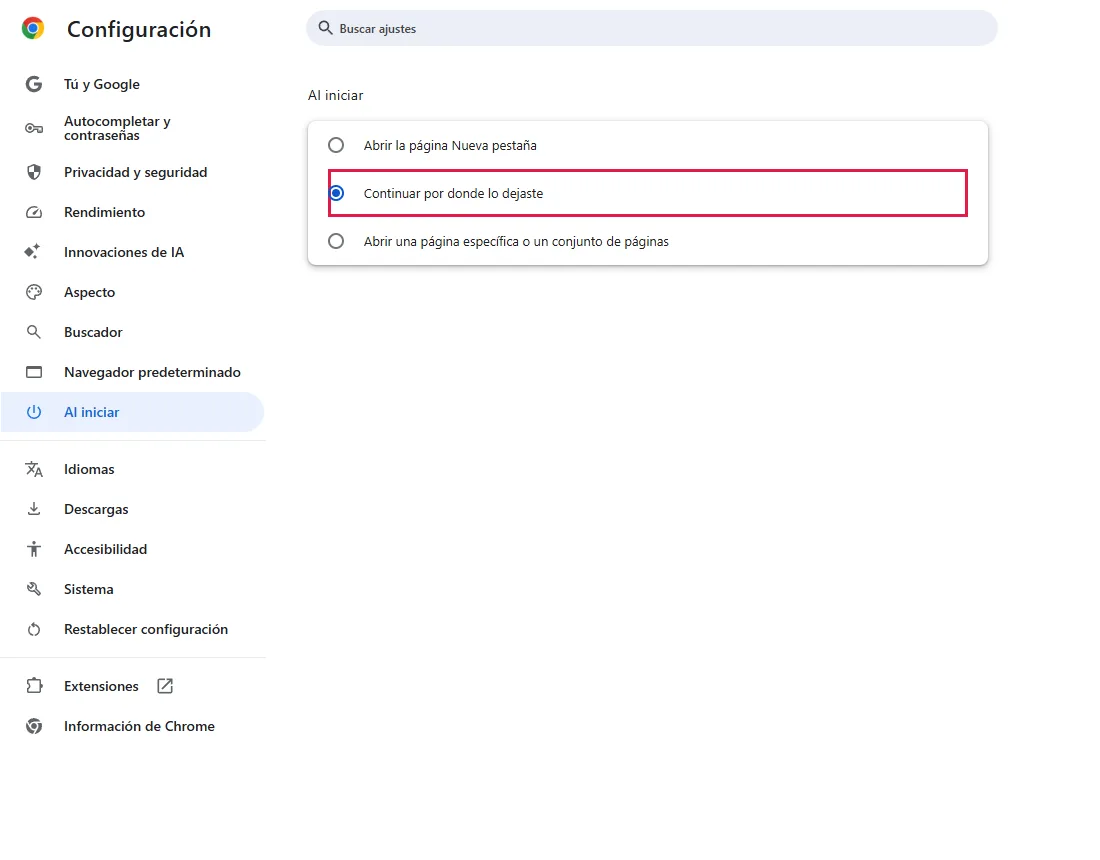
- La selección de "Continuar por donde lo dejaste" se aplica al instante en la página
Efectos secundarios comprobados
No comprobado en esta prueba
No comprobado
- Cerrar y volver a abrir Chrome para ver las pestañas restauradas
Salvo que un paso indique lo contrario, las capturas son de nuestras propias pruebas.
Cuándo usarlo
Cuando Chrome se abre con una página Nueva pestaña vacía y tus pestañas anteriores han desaparecido, o cuando al iniciar abre una página que no reconoces.
Para recuperar pestañas que acabas de cerrar, pulsa Ctrl+Mayús+T. Según la documentación oficial, no probado aquí
Pasos
Abre Al iniciar
Pega chrome://settings/onStartup. Hay tres opciones; en nuestro perfil nuevo estaba seleccionada Abrir la página Nueva pestaña.
Elige "Continuar por donde lo dejaste"
Haz clic en ella. Se guarda al instante; no hay botón Guardar.
O abre páginas concretas
Elige Abrir una página específica o un conjunto de páginas y usa Añadir una nueva página.
Si Chrome abre una página que no reconoces, revisa esta lista. Si vuelve a aparecer, consulta Restablecer la configuración de Chrome.
Preguntas frecuentes
¿Puedo usar las dos cosas: mis pestañas y una página fija?
No con este ajuste; eliges una de las tres opciones. Según la documentación oficial, no probado aquí
Chrome se cerró de repente y perdí las pestañas
Abre el menú de Chrome (⋮) → Historial y busca la sección de pestañas cerradas recientemente. Una ventana cerrada aparece con su número de pestañas; haz clic para reabrirlas todas. Ctrl+Mayús+T reabre la última pestaña o ventana cerrada; púlsalo otra vez para las anteriores. Tras un cierre inesperado no siempre se pueden recuperar. Según la documentación oficial, no probado aquí
¿Cómo quito una página de inicio que no quiero?
Con la opción de abrir páginas específicas seleccionada, haz clic en los tres puntos junto a la página y quítala. Según la documentación oficial, no probado aquí
¿Seguiré con la sesión iniciada en los sitios?
Puede ser, porque Chrome restaura tu sesión. Aun así, un sitio puede cerrarla cuando caduca o si se borran las cookies. Según la documentación oficial, no probado aquí
Si no se soluciona
| Situación | Qué comprobar |
|---|---|
| La opción vuelve a cambiar sola | Una extensión o un programa puede controlarla: Restablecer la configuración de Chrome. |
| Las pestañas no vuelven | Chrome pudo no cerrarse con normalidad, o eran pestañas de incógnito, que no se restauran. Según la documentación oficial, no probado aquí |
| Las opciones aparecen en gris | Puede que tu organización gestione este ajuste. Abre chrome://management para comprobarlo. Según la documentación oficial, no probado aquí |
Guías relacionadas
Fuentes
Ayuda de Google Chrome: Elegir la página principal y de inicio
Cómo hacemos las guías: ejecutamos cada paso en un navegador o sistema operativo real, capturamos cada pantalla y una persona revisa el resultado. La IA ayuda a redactar.