Chrome で特定のサイトだけポップアップを許可する方法(ほかはブロックのまま)
- ログインや決済、ダウンロードの窓が Chrome で開かない
- 本当に必要なサイトのポップアップを Chrome がブロックした
- アドレス バーに「ポップアップがブロックされました」と出る
chrome://settings/content/popups を開きます。ポップアップの送信やリダイレクトの使用を許可するサイト の横の 追加 を押し、サイトのアドレス (例: https://example.com)を入力して 追加 を押します。既定の サイトにポップアップの送信やリダイレクトの使用を許可しない はそのままなので、 ほかのサイトはブロックされたままです。このテストで確認した範囲
手順を確認
- 新しいプロファイルの既定は「サイトにポップアップの送信やリダイレクトの使用を許可しない」
- 「ポップアップの送信やリダイレクトの使用を許可するサイト」の横の「追加」でサイトの入力欄が開く
結果を確認
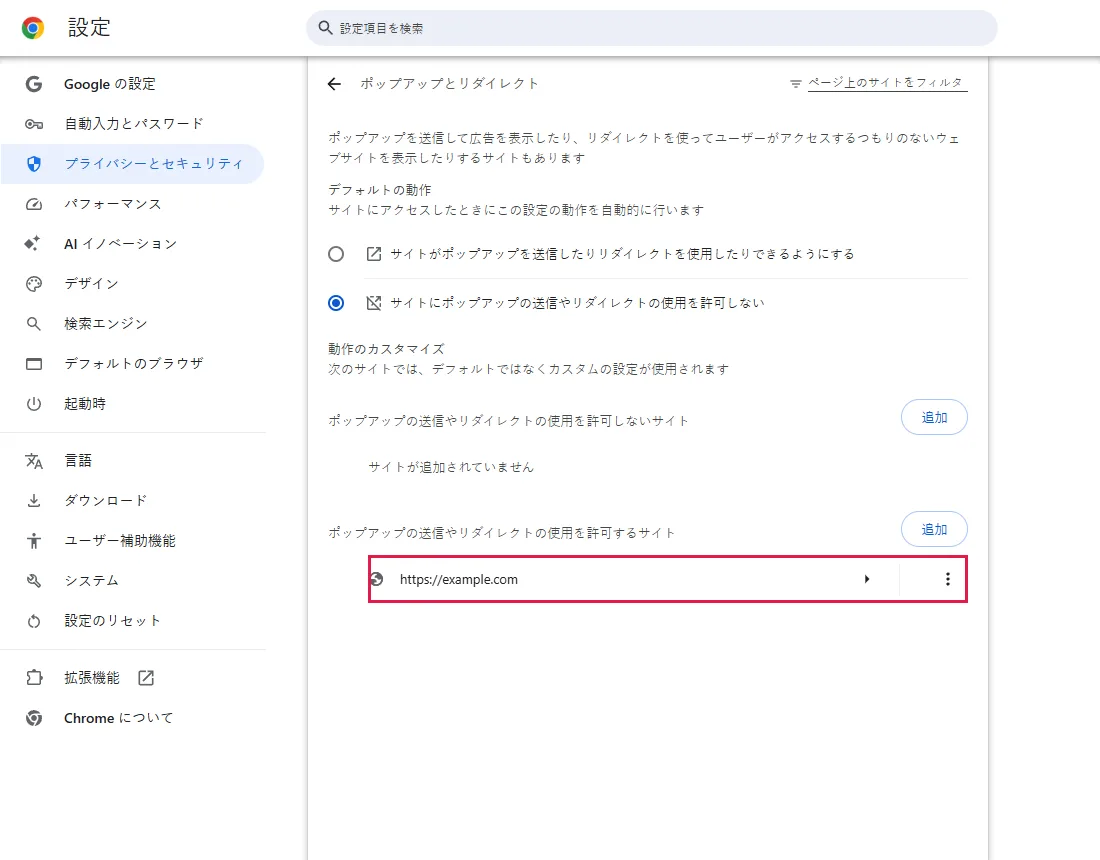
- 追加後、許可リストに https://example.com が表示された
副作用を確認
今回の実行では確認していません
確認していないこと
- その後、実際のサイトのポップアップが開くか(設定のみ確認し、ポップアップは確認していない)
- アドレスバーのポップアップ アイコン
別の記載がない限り、スクリーンショットはすべて自分たちで実行して撮影したものです。
どんなときに使うか
信頼できるサイトが新しいウィンドウを開く必要があるのに、Chrome がブロックしてしまうときに使います。銀行のログイン、支払いページ、ファイルのダウンロードなどです。すべてのサイトに許可するより、1 つのサイトだけ許可するほうが安全です。
手順
ポップアップの設定を開く
アドレスバーに chrome://settings/content/popups を貼り付けます。
新しいプロファイルの既定は サイトにポップアップの送信やリダイレクトの使用を許可しない でした。そのままにしておきます。下にある ポップアップの送信やリダイレクトの使用を許可するサイト と、その横の 追加 ボタン(枠で表示)を探します。
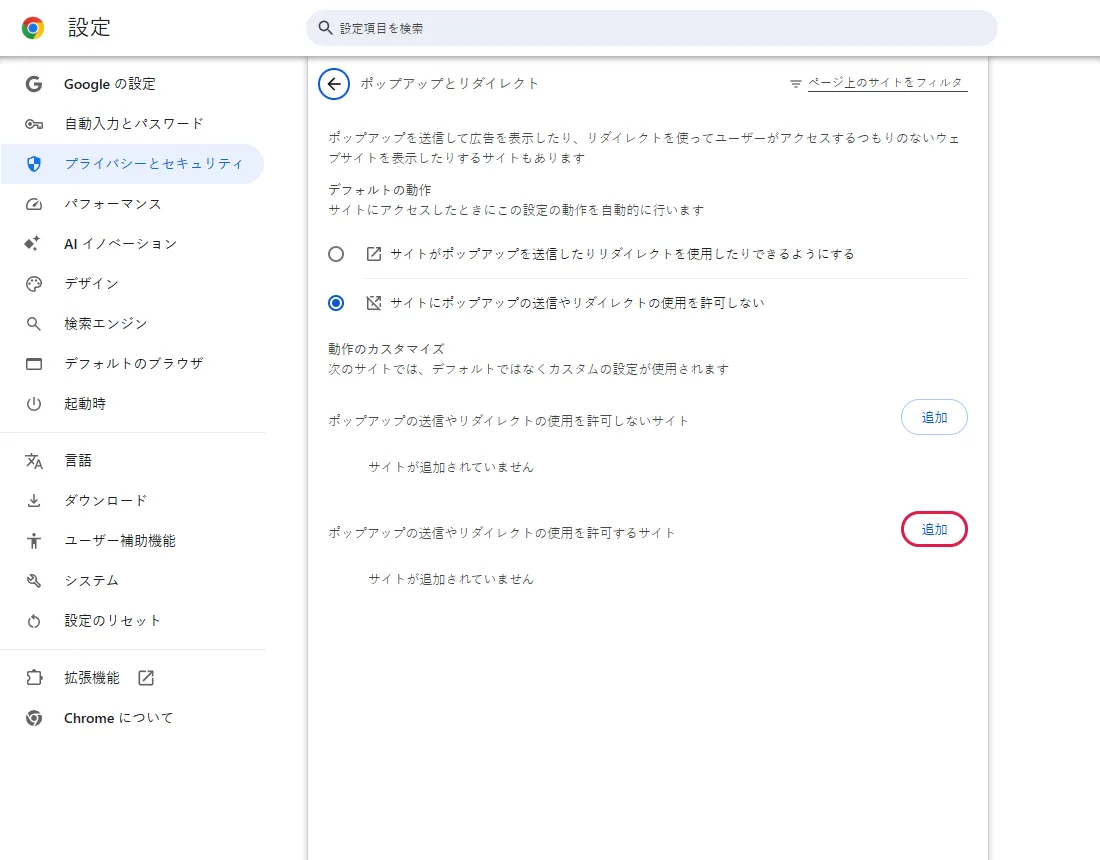
追加を押す
サイトを入力する画面が開きます。
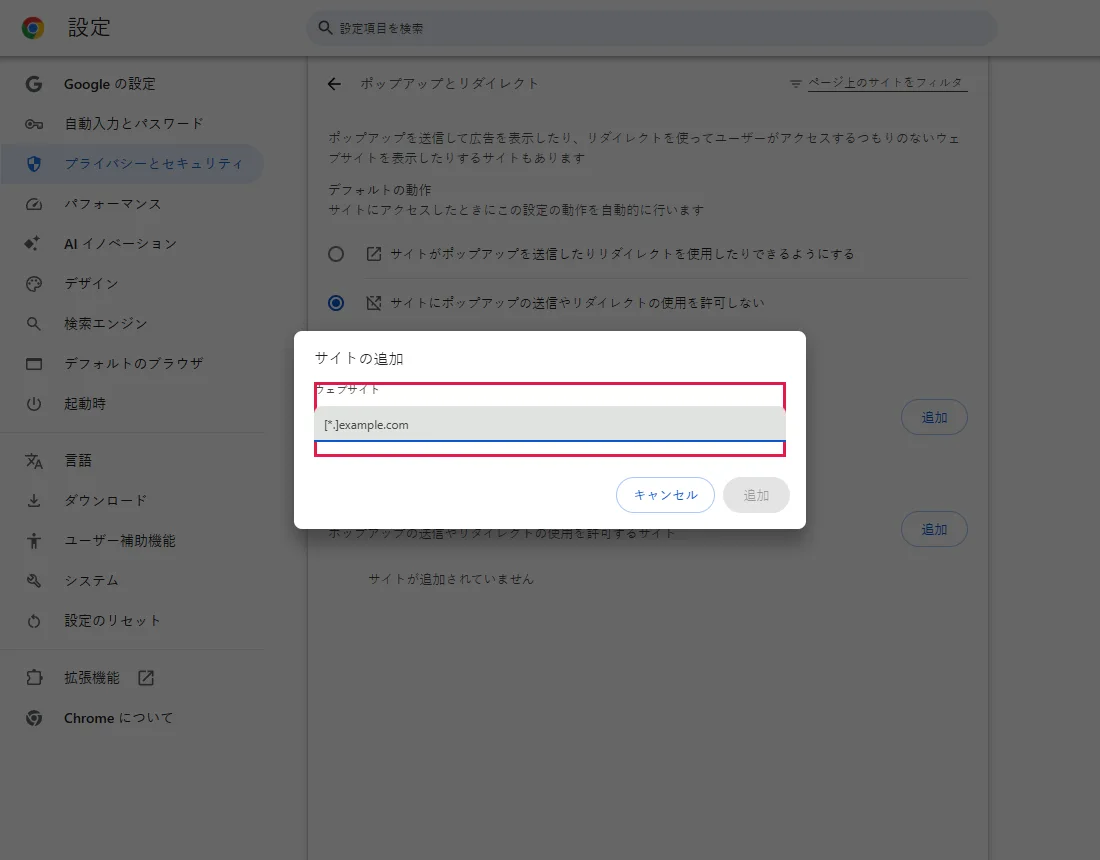
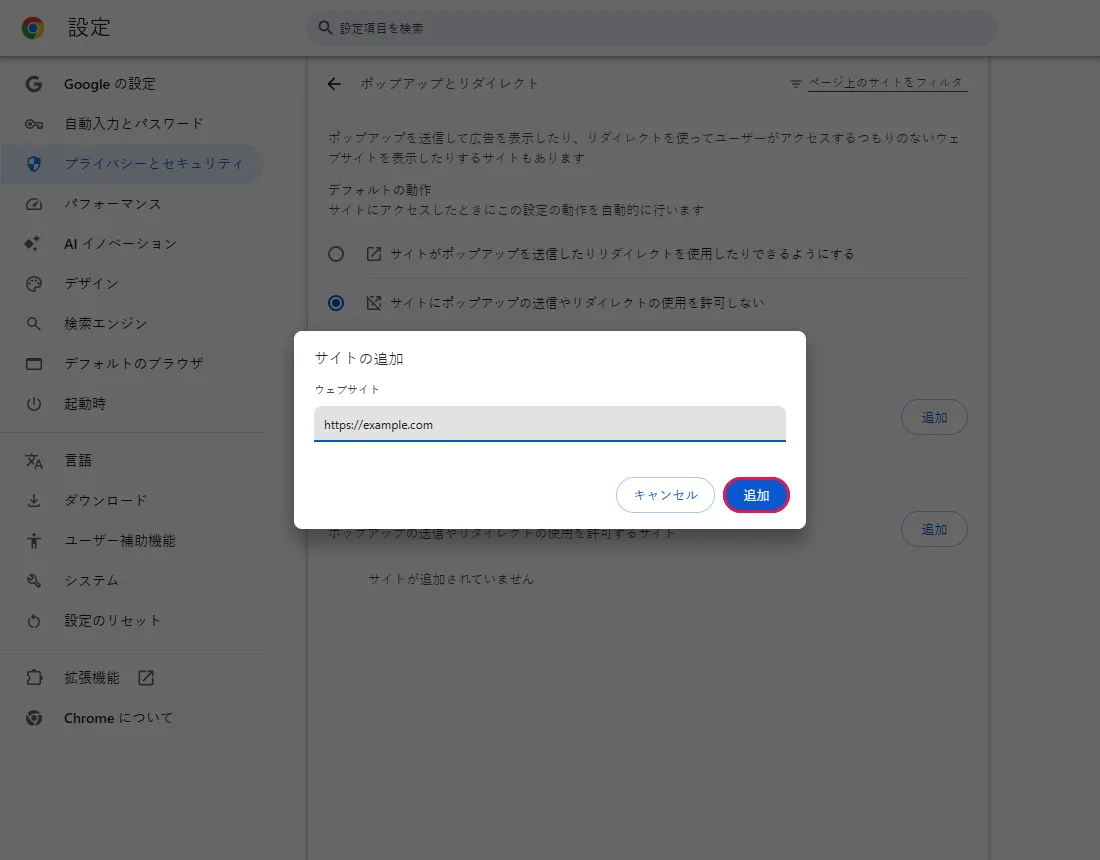
アドレスを入力して追加する
サイトのアドレス、たとえば https://example.com を入力し、追加 を押します。
一覧を確認する
サイトが ポップアップの送信やリダイレクトの使用を許可するサイト に表示されます。
サイトを再読み込みして、もう一度試してください。
よくある質問
あとでサイトを外すには?
一覧のサイトの横にある 3 つの点を押して削除します。 公式ドキュメントに基づく、ここではテストしていない
既定を「許可」に変えてもいいですか?
おすすめしません。ポップアップやリダイレクトは不要な広告によく使われます。必要なサイトだけ許可してください。
アドレスバーから許可することもできますか?
できます。Chrome がポップアップをブロックすると、アドレスバーの右端にアイコンが表示されます。クリックして、そのサイトのポップアップとリダイレクトを常に許可する項目を選び、完了します。このアイコンは今回テストしていません。 公式ドキュメントに基づく、ここではテストしていない
サイトの前の [*.] は何ですか?
[*.]example.com は example.com とそのすべてのサブドメイン(login.example.com など)を対象にします。https://example.com と入力した場合は、その HTTPS サイトとページが対象で、サブドメインは含まれません。 公式ドキュメントに基づく、ここではテストしていない
それでも解決しない場合
| 状況 | 確認すること |
|---|---|
| まだブロックされる | アドレスを正確に確認してください: https:// と http://、www. の有無。ポップアップが別のドメイン(決済代行会社など)から開くこともあるので、そのアドレスも追加します。 公式ドキュメントに基づく、ここではテストしていない |
| ウィンドウも警告も出ない | ポップアップ ブロックの拡張機能が止めている可能性があります。シークレット ウィンドウで試すか、chrome://extensions を確認してください。 公式ドキュメントに基づく、ここではテストしていない |
| 設定がグレーで変更できない | 組織が管理している可能性があります。chrome://management を開いて確認してください。 公式ドキュメントに基づく、ここではテストしていない |
関連ガイド
出典
Google Chrome ヘルプ: Chrome でポップアップをブロックまたは許可する
ガイドの作り方: すべての手順を実際のブラウザや OS で実行して画面を撮影し、人が結果を確認します。下書きには AI を活用しています。