Chrome でサイトのカメラ・マイクを再び許可する方法(ブロックされた場合)
- ビデオ通話や会議のサイトで、カメラやマイクがブロックされていると表示される
- Chrome のアドレスバーのカメラアイコンに赤い斜線が付いている
- 誤ってブロックを押してしまい、サイトがカメラを使えない
chrome://settings/content/camera を開き、カメラの使用を許可しないサイト の下でそのサイトを見つけて開きます。サイトの権限ページで カメラ を 許可する に変え(マイク も同じように)、サイトを再読み込みします。ほかのサイトの既定値は変わらないので、このサイトだけに適用されます。このテストで確認した範囲
手順を確認
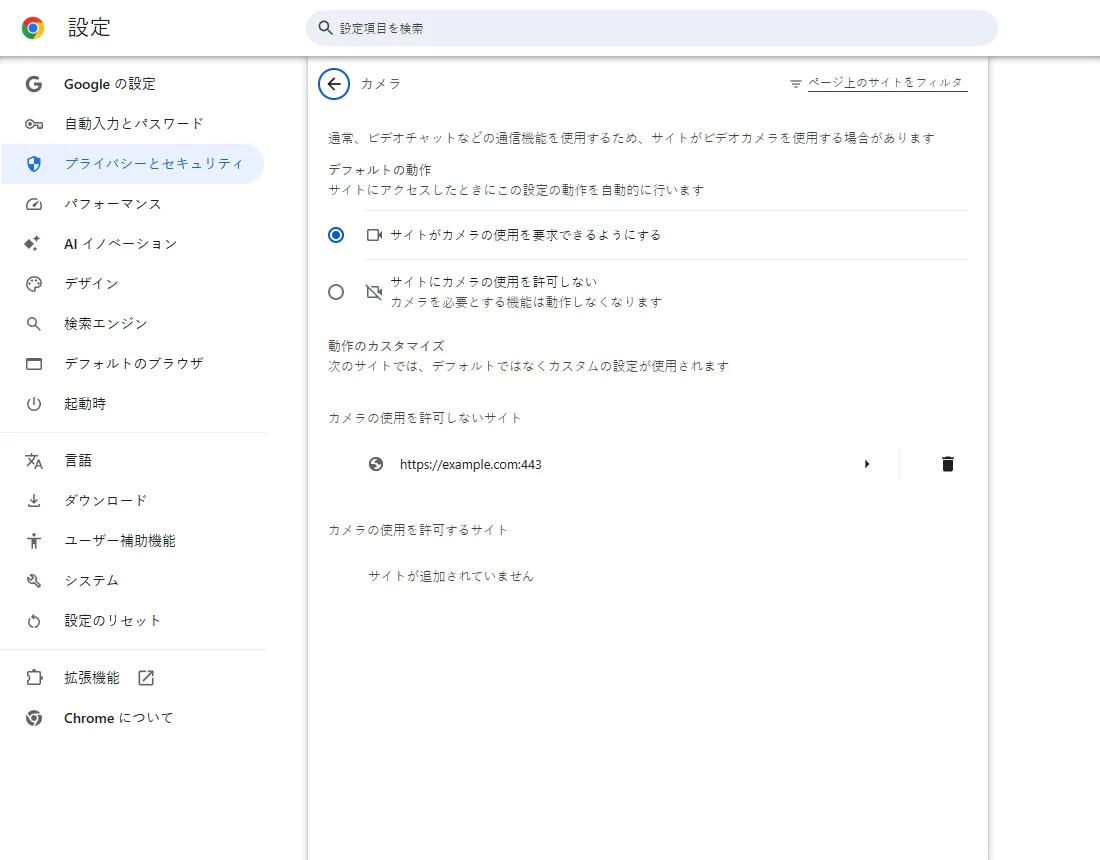
- カメラのページの「カメラの使用を許可しないサイト」にブロック中のサイトが表示される
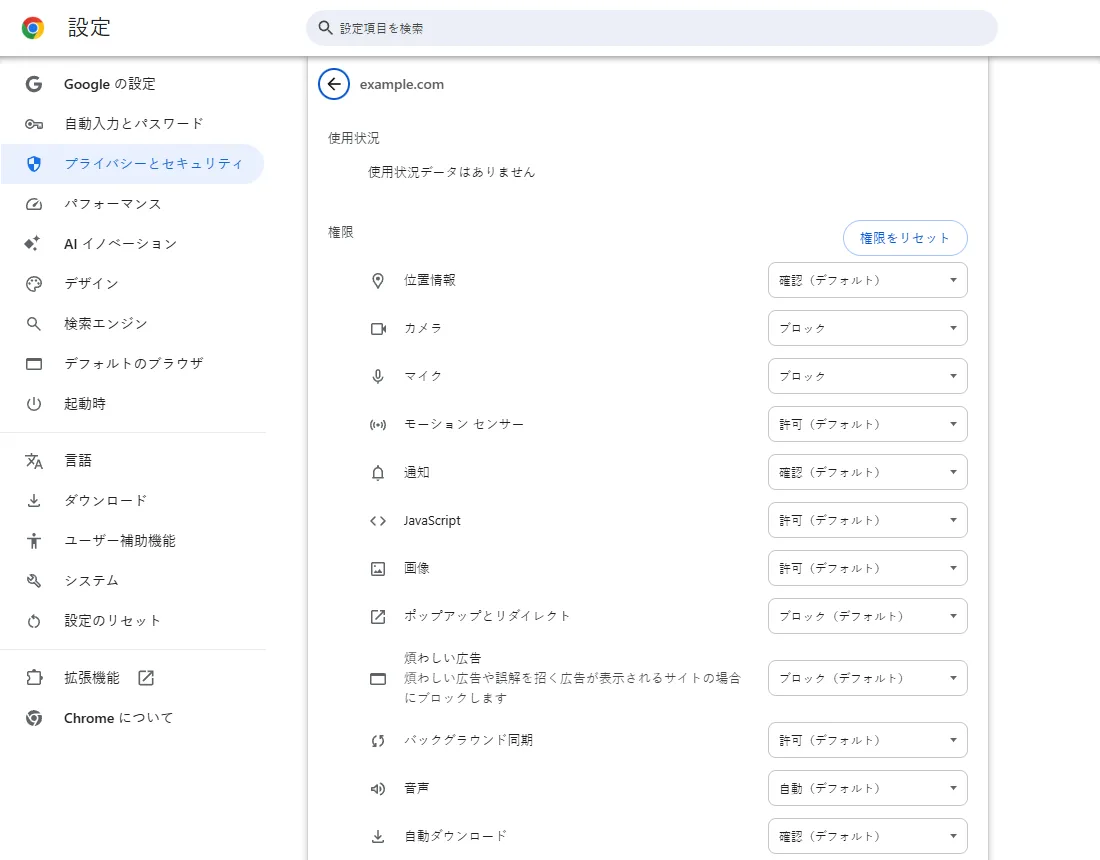
- サイトの権限ページにカメラ・マイクのプルダウン(許可する / ブロック / 確認)がある
結果を確認
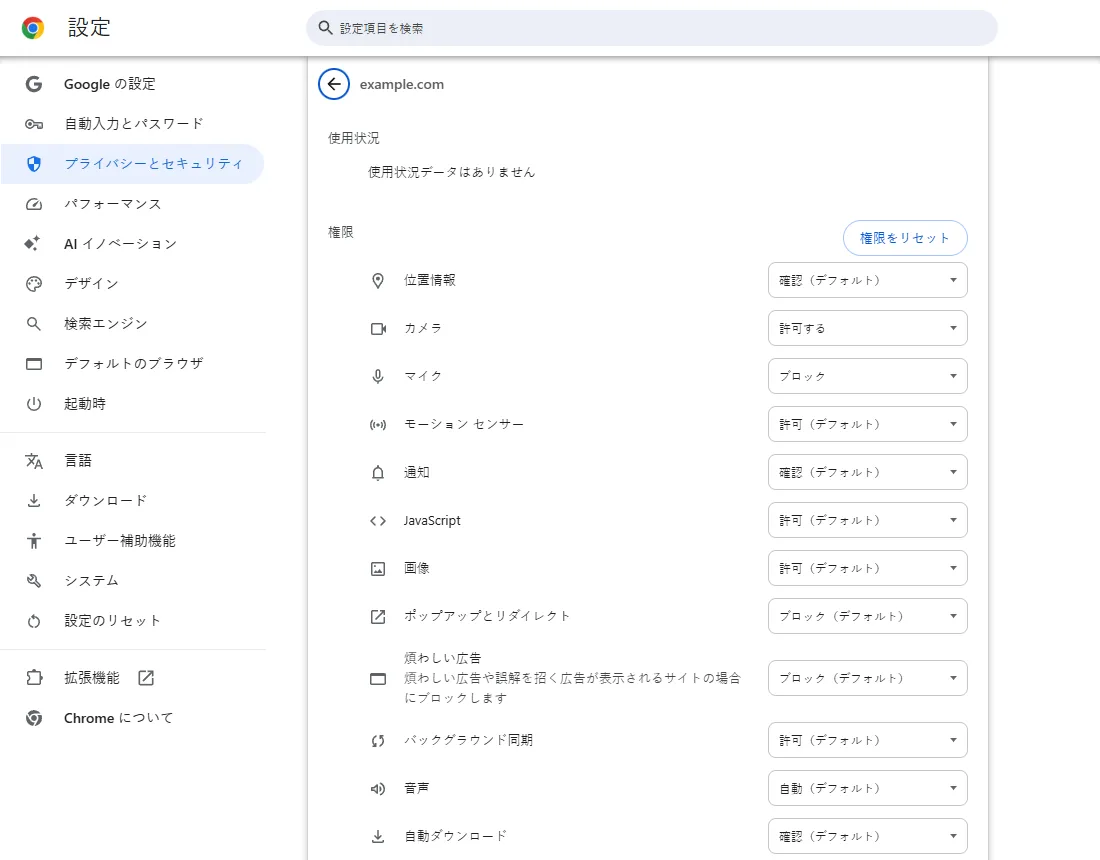
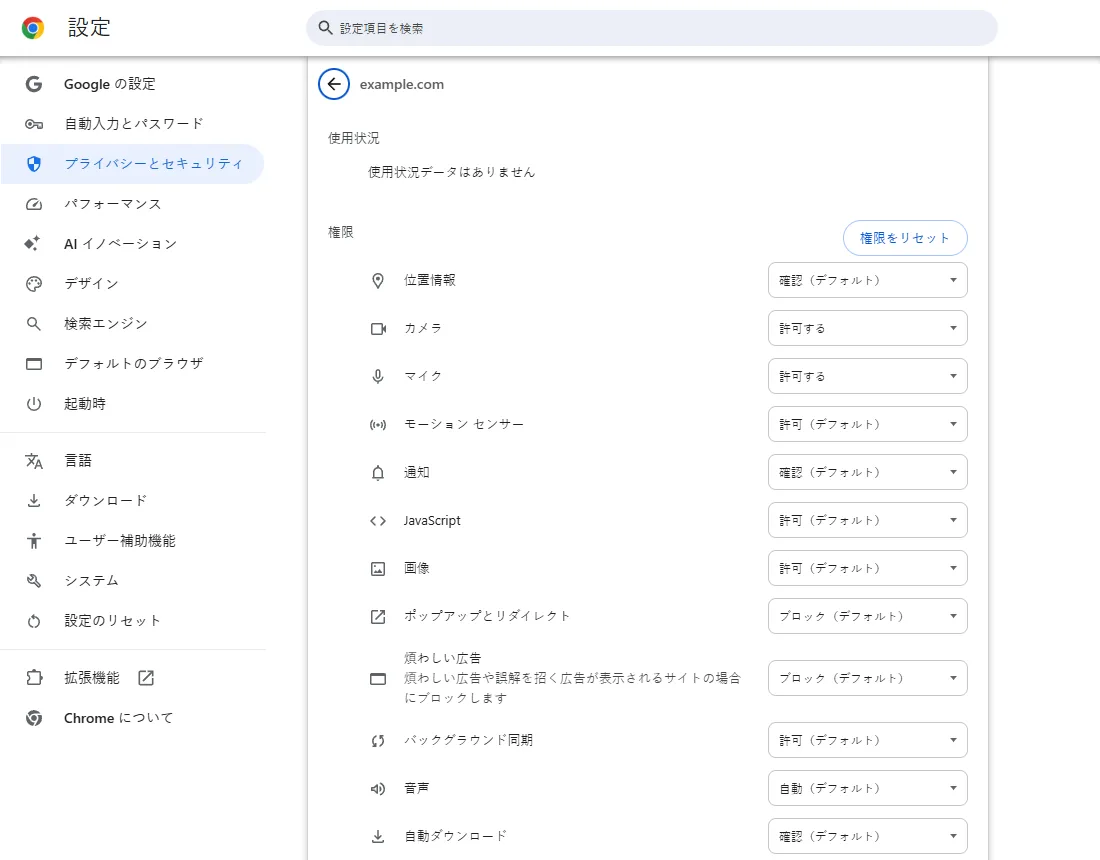
- カメラとマイクをブロックから許可するに変えると、ページにすぐ反映された
副作用を確認
今回の実行では確認していません
確認していないこと
- 実際のビデオ通話でカメラが映るか(テスト環境にカメラ機器なし)
- アドレスバーのカメラ・マイクのアイコン
別の記載がない限り、スクリーンショットはすべて自分たちで実行して撮影したものです。
どんなときに使うか
信頼できるサイト(多くはビデオ通話や会議のサイト)がカメラやマイクを使えず、Chrome でブロックと表示されるときに使います。権限の確認画面で ブロック を押したあとに起こることがあります。このサイト 1 つだけを許可すれば、ほかのサイトの既定値は変わらないので、すべてのサイトを許可するより安全です。
サイトが尋ねてすら来ない場合は、カメラがすべてのサイトでブロックされているか、Windows やほかのアプリがカメラを使っている可能性があります。以下で両方を扱います。 公式ドキュメントに基づく、ここではテストしていない
手順
カメラの設定を開く
Chrome メニュー(⋮)→ 設定 → プライバシーとセキュリティ → サイトの設定 → カメラ、または chrome://settings/content/camera を貼り付けます。
カメラの使用を許可しないサイト の下にブロック中のサイトが表示されます。クリックして設定を開きます。
サイトの権限を開く
そのサイトのページにすべての権限が並びます。この例では カメラ と マイク が ブロック になっています。実際の画面は異なる場合があります。
マイクだけがブロックされている場合は、chrome://settings/content/microphone から始めても同じ手順です。
カメラを許可するに変える
カメラ のプルダウンを開き、許可する を選びます。
マイクを許可するに変える
通話にマイクも必要なら、マイク も同じように変えます。
サイトに戻って再読み込みします。許可はこのサイトに対する Chrome のブロックを解除するだけで、機器が動くことまでは保証しません。それでもカメラが出ないときは、以下を確認してください。
よくある質問
「カメラの使用を許可しないサイト」にそのサイトがありません
そのサイトがブロックされていないだけで、別の理由でカメラがオフのことがあります。上部の デフォルトの動作 が 許可しない になっている、マイク だけがブロックされている(chrome://settings/content/microphone を確認)、またはポリシーで制御されている、などです。サイトを開き、アドレスバー左の サイト コントロール(調整アイコン) → サイトの設定 で、そのサイトのカメラとマイクを確認してください。 公式ドキュメントに基づく、ここではテストしていない
「確認(デフォルト)」とは何ですか?
サイトがカメラを要求し、まだ権限が決まっていないときに Chrome が尋ねることがある、という意味です。許可する はこのサイトの確認を省いて許可し、ブロック は拒否します。 公式ドキュメントに基づく、ここではテストしていない
これですべてのサイトがカメラを使えるようになりますか?
いいえ。変えたのはこのサイト 1 つだけです。カメラのページ上部の デフォルトの動作 がほかのサイトを引き続き管理し、サイトがリクエストできる はサイトが尋ねられるだけで、勝手にカメラを使うわけではありません。 公式ドキュメントに基づく、ここではテストしていない
許可してもサイトがカメラを認識しません
順に確認してください。カメラを使う別のアプリ(別の通話、カメラアプリ)を閉じる、サイト側の機器選択メニューで正しいカメラが選ばれているか確認する、Windows で 設定 → プライバシーとセキュリティ → カメラ(と マイク)を開き、カメラのアクセスと デスクトップ アプリがカメラにアクセスできるようにする をオンにする。 公式ドキュメントに基づく、ここではテストしていない
それでも解決しない場合
| 状況 | 確認すること |
|---|---|
| カメラの確認も出ず、ブロック一覧にもない | デフォルトの動作 が 許可しない になっていないか、ページが http:// ではなく https:// か、カメラが別サイトから埋め込まれていないかを確認します。そのうえで Windows のカメラのプライバシー設定を確認します。 公式ドキュメントに基づく、ここではテストしていない |
| 別のブラウザでは使えるが Chrome では使えない | 拡張機能が邪魔している可能性があります。シークレット ウィンドウで試すか、chrome://extensions を確認してください。 公式ドキュメントに基づく、ここではテストしていない |
| 設定がグレーで「管理されています」と出る | ポリシーで制御されている可能性があります。chrome://policy でポリシーを、chrome://management で管理状態を確認してください。 公式ドキュメントに基づく、ここではテストしていない |
関連ガイド
出典
Google Chrome ヘルプ: Chrome でカメラとマイクを使用する
ガイドの作り方: すべての手順を実際のブラウザや OS で実行して画面を撮影し、人が結果を確認します。下書きには AI を活用しています。