Chrome で特定のサイトからの通知を止める方法
- サイトを閉じても通知ポップアップが届き続ける
- 画面の隅にあるサイトの通知が何度も表示される
- 誤って許可を押してしまい、サイトから通知が止まらない
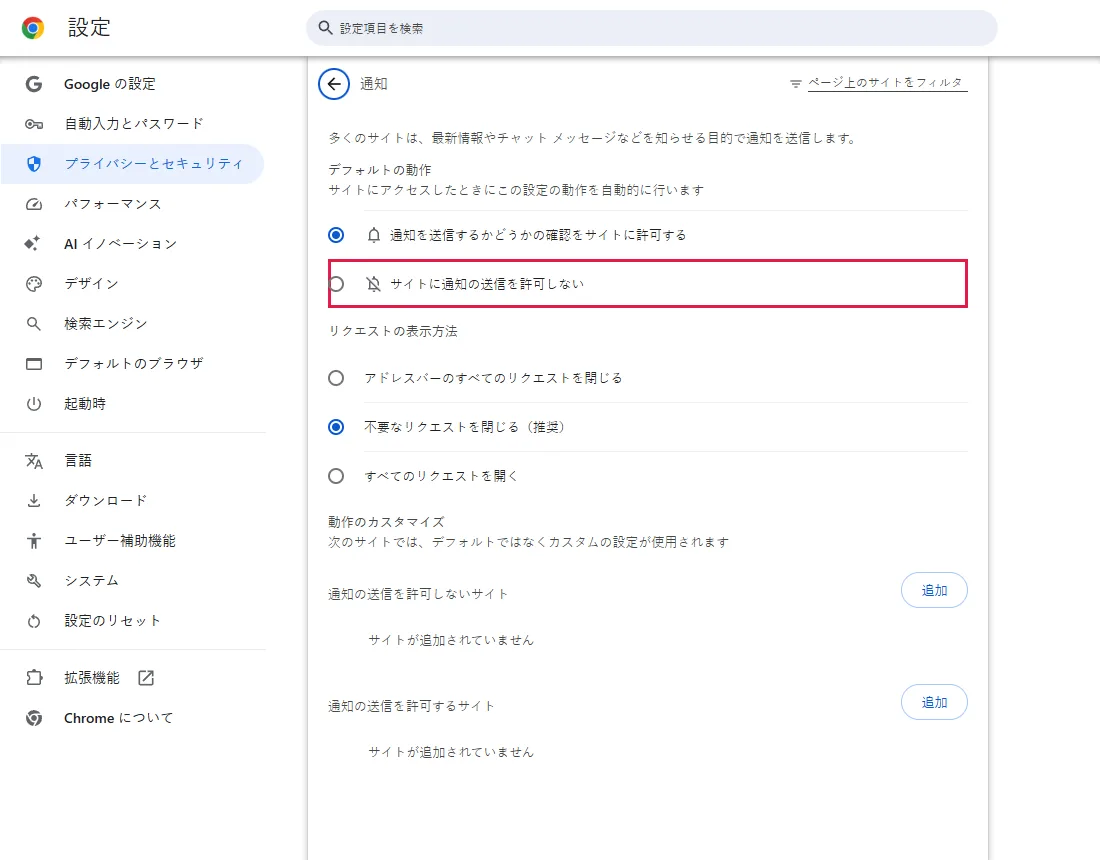
chrome://settings/content/notifications を開きます。1 つのサイトを止めるには、通知の送信を許可しないサイト の横の 追加 を押し、 サイトのアドレス(例: https://example.com)を入力して 追加 を押します。すべてのサイトに確認させないなら サイトに通知の送信を許可しない を選びます。新しいプロファイルの既定は 通知を送信するかどうかの確認をサイトに許可する でした。このテストで確認した範囲
手順を確認
- 新しいプロファイルの既定:「通知を送信するかどうかの確認をサイトに許可する」
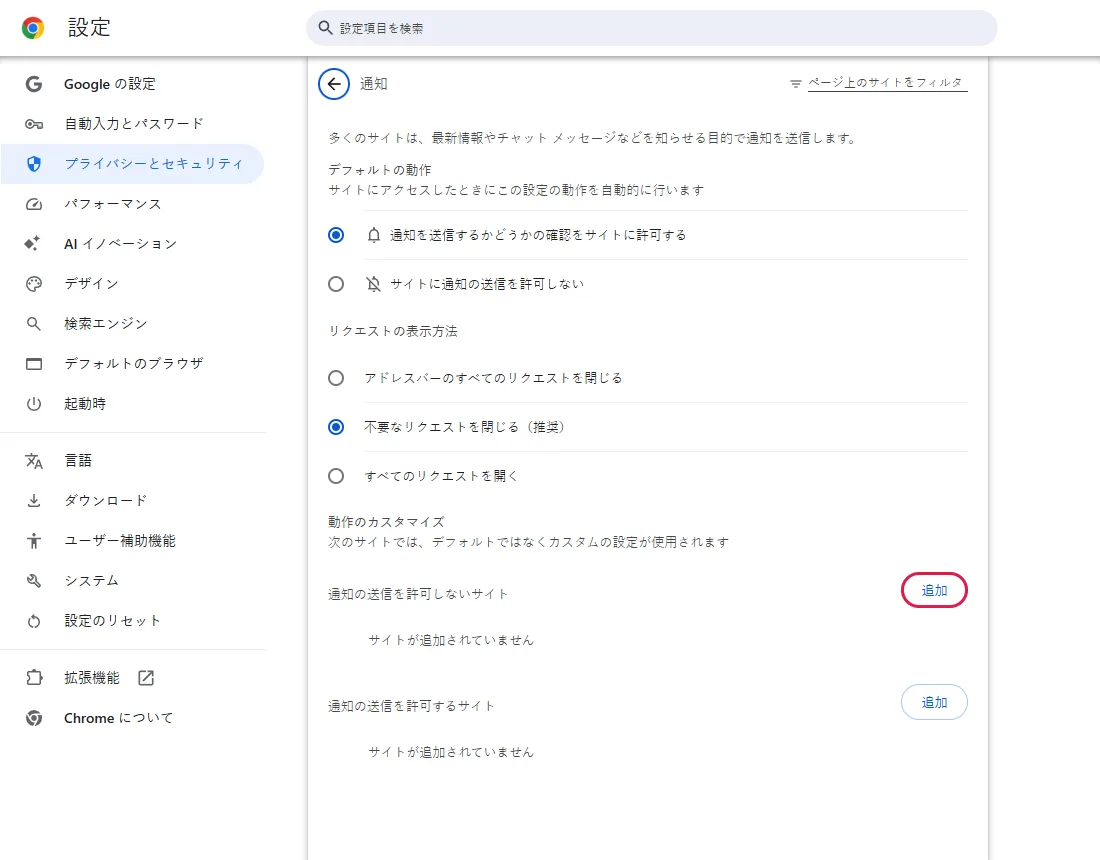
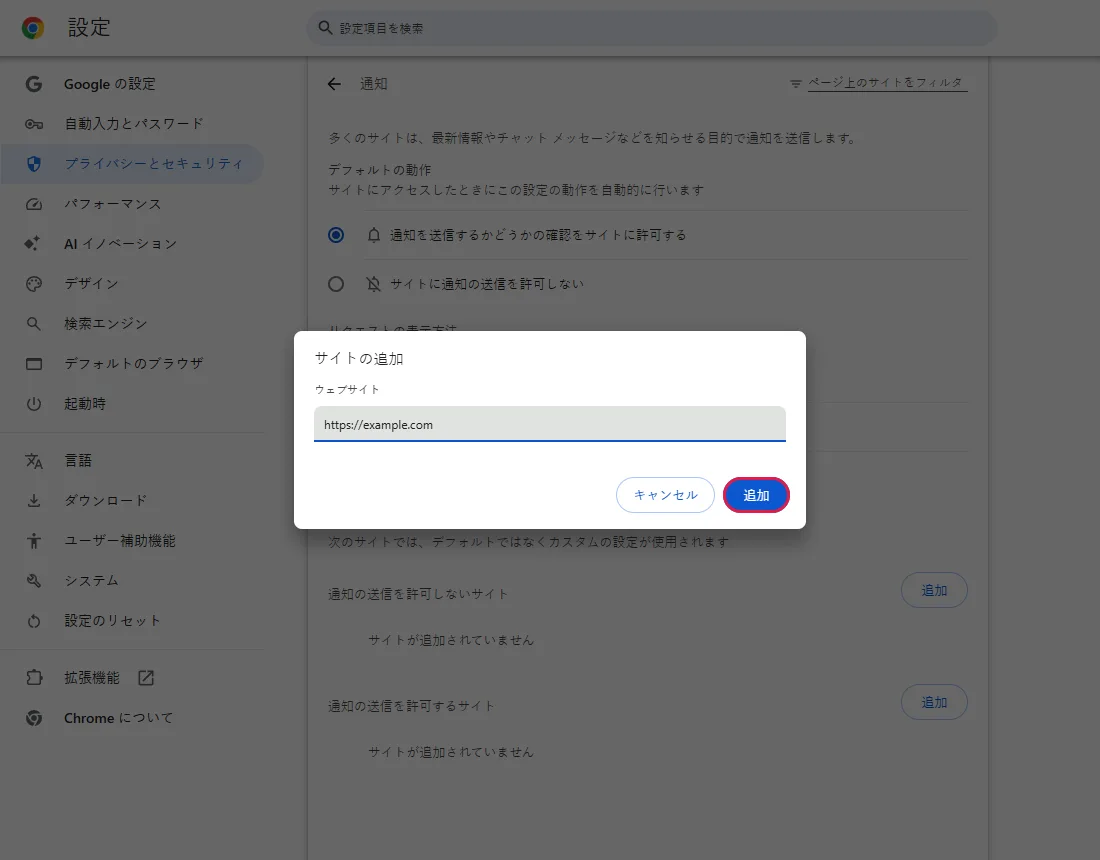
- 「通知の送信を許可しないサイト」の横の「追加」でサイトの入力欄が開く
結果を確認
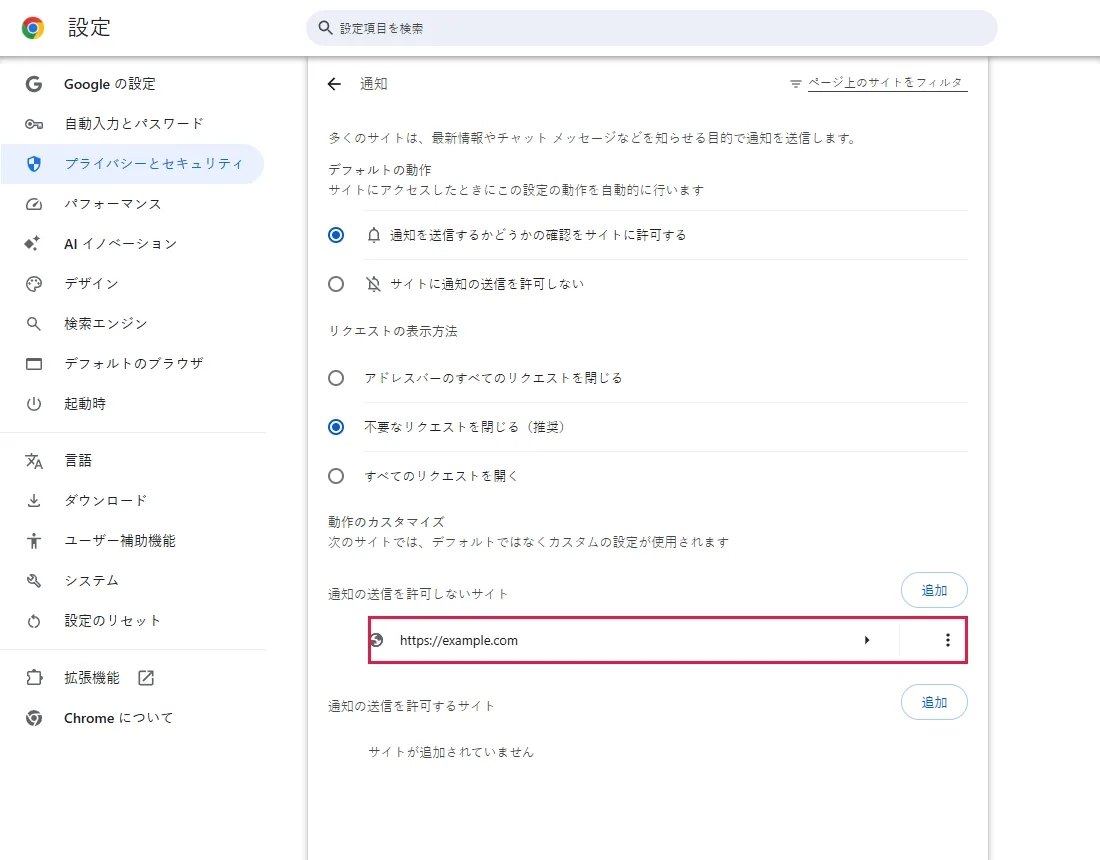
- 追加後、「通知の送信を許可しないサイト」に https://example.com が表示された
副作用を確認
今回の実行では確認していません
確認していないこと
- すでに通知を送っていた実際のサイト(新しいプロファイルには許可済みのサイトがなかった)
- Windows 自体の通知や Chrome 以外のアプリの通知
別の記載がない限り、スクリーンショットはすべて自分たちで実行して撮影したものです。
どんなときに使うか
サイトを開いていないのに、画面の隅に通知が出続けるときに使います。広告や偽の「ウイルス」警告であることが多く、以前そのサイトに通知を許可したことが原因です。 公式ドキュメントに基づく、ここではテストしていない
PC が感染していると知らせるサイトの通知は、感染の証拠ではありません。通知内のリンクは押さず、以下の方法で送信元のサイトをブロックしてください。 公式ドキュメントに基づく、ここではテストしていない
手順
通知の設定を開く
アドレスバーに chrome://settings/content/notifications を貼り付けます。
デフォルトの動作 では、新しいプロファイルで 通知を送信するかどうかの確認をサイトに許可する が選ばれていました。サイトに通知の送信を許可しない(枠で表示)を選ぶと、すべてのサイトが通知を求められなくなります。
「許可しないサイト」の一覧を探す
下にある 通知の送信を許可しないサイト と 追加 ボタン(枠で表示)を探します。困っているサイトが許可リストにある場合、そこから削除するだけでは再び確認してくることがあります。通知の送信を許可しないサイト に追加すると確実にブロックできます。 公式ドキュメントに基づく、ここではテストしていない
サイトを追加する
追加 を押し、サイトのアドレス(例: https://example.com)を入力して 追加 を押します。
一覧を確認する
サイトが 通知の送信を許可しないサイト に表示されます。一覧への追加までは確認しましたが、すでに通知を送っていたサイトでは試していません。
よくある質問
どのサイトが通知を送っているかわかりますか?
通知には送信元のアドレスが小さく表示されます。通知内のリンクではなく、そのアドレスを使ってください。別の通知に違うサブドメインが表示されたら、それもブロックします。 公式ドキュメントに基づく、ここではテストしていない
もう許可を求めてこなくなりますか?
はい。「許可しない」一覧のサイトはブロックされ、再び確認してきません。 公式ドキュメントに基づく、ここではテストしていない
ポップアップやページ内のメッセージも止まりますか?
いいえ。この設定はサイトの通知だけを扱います。ポップアップは別の設定です: 特定のサイトだけポップアップを許可する。ページ内に出るメッセージはページ自体の一部です。 公式ドキュメントに基づく、ここではテストしていない
すべてのサイトの通知を止めてもいいですか?
ウェブメールやチャットの通知も不要なら、手順 1 で サイトに通知の送信を許可しない を選びます。まだ許可していないサイトの既定が変わるだけなので、許可リストは別に確認してください。 公式ドキュメントに基づく、ここではテストしていない
それでも解決しない場合
| 状況 | 確認すること |
|---|---|
| 通知が止まらない | 別のアドレスのサイト、拡張機能、または Chrome ではない Windows のアプリから来ている可能性があります。chrome://extensions を確認してください。 公式ドキュメントに基づく、ここではテストしていない |
| 望まない変化が一度に起きた | 検索エンジンや起動ページも変わりましたか? Chrome の設定をリセットする |
関連ガイド
出典
Google Chrome ヘルプ: 通知を使用してアラートを受け取る
ガイドの作り方: すべての手順を実際のブラウザや OS で実行して画面を撮影し、人が結果を確認します。下書きには AI を活用しています。