Chrome の ERR_NAME_NOT_RESOLVED の解決方法(「サーバーの IP アドレスが見つかりませんでした」)
- Chrome に「サーバーの IP アドレスが見つかりませんでした」と出る
- ページが ERR_NAME_NOT_RESOLVED で失敗する
- あるサイトだけ開かず、ほかのサイトは表示される
chrome://settings/security → セキュア DNS を使用する → Cloudflare や Google などのプロバイダを選ぶ方法と、 chrome://net-internals/#dns → Clear host cache を試せます。このテストで確認した範囲
手順を確認
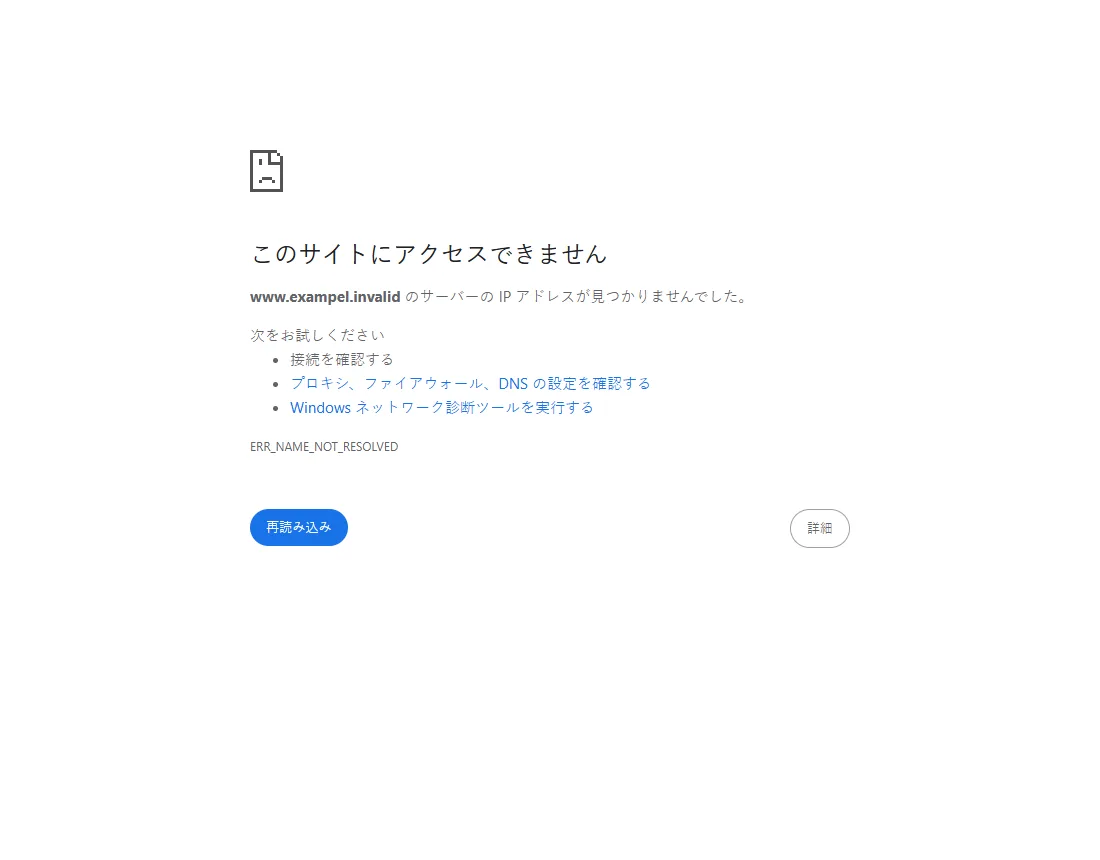
- 存在しない名前を開いたときの Chrome 157 のエラー画面の文言(見出し、メッセージ、提案、ERR_NAME_NOT_RESOLVED)
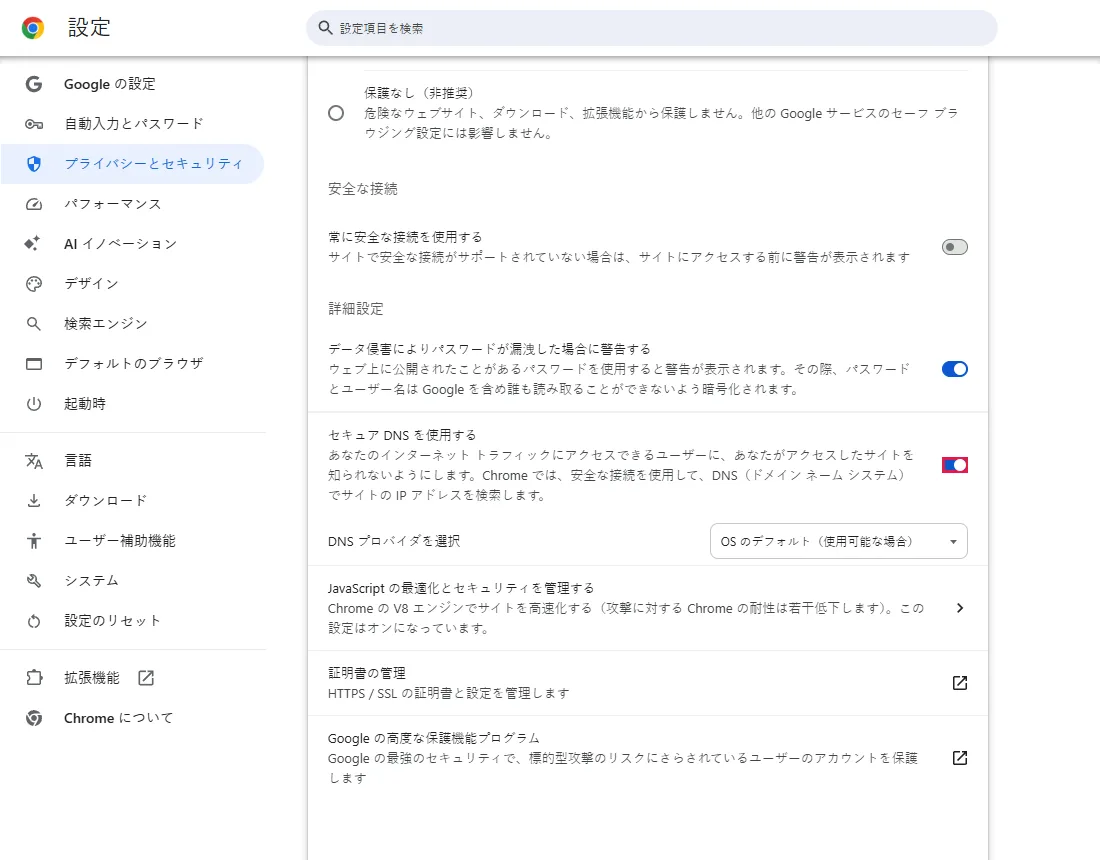
- 新しいプロファイルでは「セキュア DNS を使用する」がオンで「OS のデフォルト(使用可能な場合)」が選択されていた。プロバイダ: Cloudflare、Google、OpenDNS、CleanBrowsing、カスタム
- chrome://net-internals/#dns の「Clear host cache」ボタン
結果を確認
今回の実行では確認していません
副作用を確認
今回の実行では確認していません
確認していないこと
- DNS プロバイダを変えると実際の名前解決の失敗が直るか(テストの名前はどこにも存在しないため、何をしても直らない)
- DNS_PROBE_FINISHED_NXDOMAIN のコード自体: 自動テスト用のブラウザでは同じ画面に ERR_NAME_NOT_RESOLVED が表示された
- Windows の手順(ipconfig /flushdns、ルーターの再起動): テスト用 PC では実行していない
別の記載がない限り、スクリーンショットはすべて自分たちで実行して撮影したものです。
このエラーで合っていますか?
別のエラーコードが出ていますか? ERR_CONNECTION_REFUSED サーバーが接続を拒否。 ERR_TOO_MANY_REDIRECTS ページがループして再読み込みされる。
このサイトにアクセスできません
www.exampel.invalid のサーバーの IP アドレスが見つかりませんでした。
次をお試しください
接続を確認する
プロキシ、ファイアウォール、DNS の設定を確認する
Windows ネットワーク診断ツールを実行する
ERR_NAME_NOT_RESOLVED
実際の画面では www.exampel.invalid の代わりに開こうとしたサイトのアドレスが表示されます。一番下のコードが DNS_PROBE_FINISHED_NXDOMAIN になることもあります。Chrome がバックグラウンドで DNS を確認したあと、同じ問題に表示するコードです。 公式ドキュメントに基づく、ここではテストしていない
どうやって再現したか
決して存在しないよう予約されている .invalid のアドレスを、入力ミスのように開きました。アドレスを打ち間違えたときとまったく同じ状況です。 状況を人為的に作って再現: 存在しないよう予約された .invalid の名前を使用
手順
アドレスを確認する
入力ミス、抜けた文字、末尾の間違い(.com と .co.jp など)がないか確認します。または Google の検索欄にサイト名を入力し、検索結果から開いてください。テストでは 1 文字の入力ミスだけでこの画面になりました。
1 つのサイトだけか、すべてか
| 状況 | 意味 |
|---|---|
| すべてのサイトが開かない | インターネット接続か DNS の問題です。Wi-Fi を確認し、ルーターを再起動してください。 公式ドキュメントに基づく、ここではテストしていない |
| このサイトだけ、スマートフォン(Wi-Fi ではなくモバイル データ)でも開かない | そのサイトのドメインが止まっているか期限切れの可能性が高いです。直せるのはサイトの運営者だけです。 |
| このサイトだけ、この PC だけで開かない | DNS キャッシュ、プロキシ、VPN、セキュリティ ソフトなど PC 側の原因です。手順 3・4 を試してください。 |
Chrome でセキュア DNS をオンにしてプロバイダを選ぶ
chrome://settings/security を開き、セキュア DNS を使用する までスクロールします。新しいプロファイルではオンになっており、OS のデフォルト(使用可能な場合) が選ばれていました。ネットワークの DNS をそのまま使うという意味です。
一覧から Cloudflare (1.1.1.1) や Google (Public DNS) などのプロバイダを選びます。変わるのは Chrome の DNS だけで、PC 全体ではありません。 公式ドキュメントに基づく、ここではテストしていない
Chrome のホスト キャッシュを削除する
chrome://net-internals/#dns を開き、Clear host cache を押します。Chrome が調べたアドレスを忘れて、もう一度問い合わせます。このページは日本語版の Chrome でも英語で表示されます。
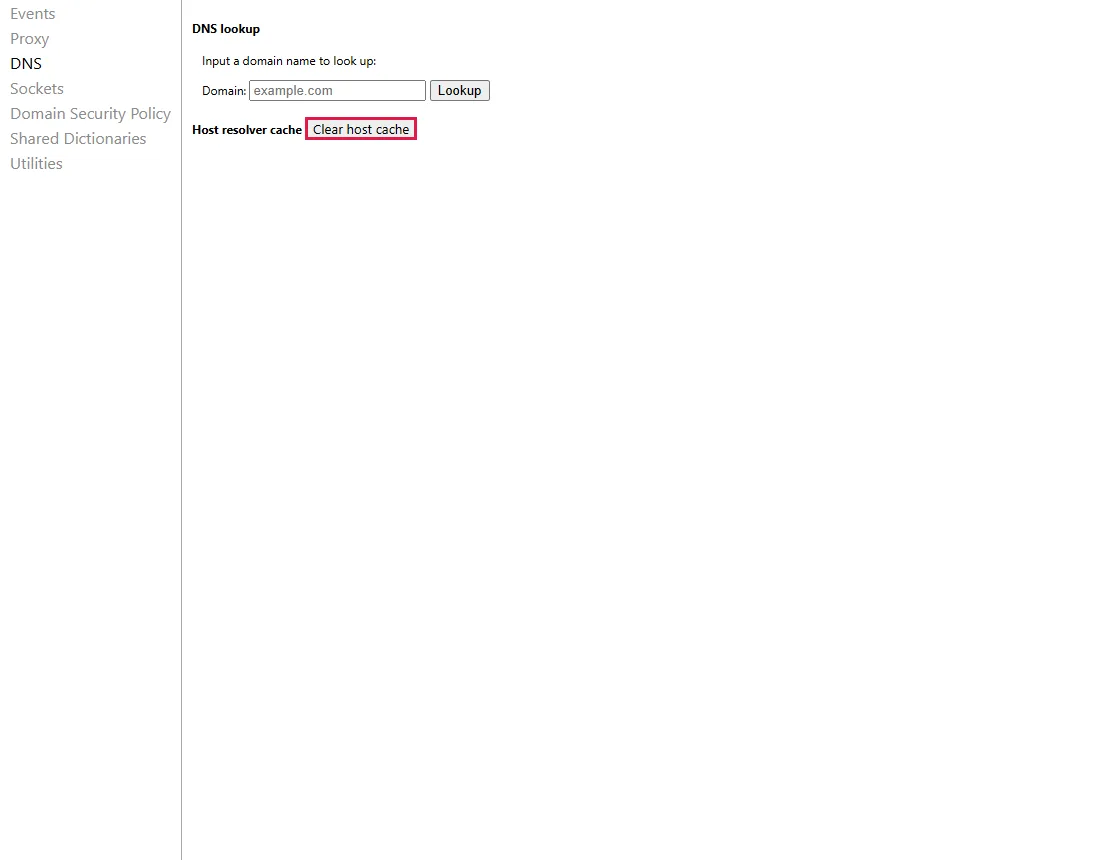
そのあとサイトを開き直してください。
すべてのサイトが開かない場合: Windows とルーター
PC 全体に影響する手順のため、テスト用 PC では実行していません。 公式ドキュメントに基づく、ここではテストしていない
- ルーターと PC を再起動します。
- コマンド プロンプトで
ipconfig /flushdnsを実行し、Windows の DNS キャッシュを削除します。 - VPN やプロキシを一時的にオフにして、もう一度試します。
よくある質問
サイトは完全になくなったのですか?
そうとは限りません。ドメインは数分止まることもあれば、期限切れのあと更新されて戻ることもあります。何日もどの端末・ネットワークでも開かないなら、本当になくなった可能性があります。
セキュア DNS をオンにしても安全ですか?
Chrome の DNS の問い合わせを暗号化し、一覧のプロバイダは大手の公開 DNS サービスです。会社や学校のネットワークではブロックされていることがありますが、OS のデフォルト が選ばれていれば Chrome はネットワークの DNS に戻ります。 公式ドキュメントに基づく、ここではテストしていない
それでも解決しない場合
| 状況 | 確認すること |
|---|---|
| 同じ PC の別のブラウザでは開く | Chrome 側の問題です: 拡張機能や Chrome のプロキシ。シークレット ウィンドウで開いてみてください。 公式ドキュメントに基づく、ここではテストしていない |
| 「接続が拒否されました」と表示される | 別の問題です: Chrome の ERR_CONNECTION_REFUSED |
関連ガイド
出典
Google Chrome ヘルプ: Chrome の接続エラーと読み込みエラーを修正する
ガイドの作り方: すべての手順を実際のブラウザや OS で実行して画面を撮影し、人が結果を確認します。下書きには AI を活用しています。