Chrome の ERR_SSL_PROTOCOL_ERROR の解決方法(「安全に接続できません」)
- Chrome に「このサイトは安全に接続できません」と表示される
- ページが ERR_SSL_PROTOCOL_ERROR と「無効な応答が送信されました」で失敗する
- ルーター、プリンター、ローカルサーバーのページが https:// で開けない
localhost サーバーなら、そのアドレスやポートでは HTTPS に対応していないことがあります。このテストで確認した範囲
手順を確認
- サーバーが https:// に通常の HTTP で応答したときの Chrome 157 のエラー画面の文言(見出し、「から無効な応答が送信されました」、ERR_SSL_PROTOCOL_ERROR)
- 同じアドレスを http:// で開くと正常に表示される
- 設定 → プライバシーとセキュリティ → セキュリティ にある「常に安全な接続を使用する」の場所。新しいプロファイルではオフ
結果を確認
今回の実行では確認していません
副作用を確認
今回の実行では確認していません
確認していないこと
- システムの時計のずれ(PC の時計は変更していません)
- HTTPS を傍受するウイルス対策ソフトの HTTPS スキャン、プロキシ、VPN
- Windows のインターネット オプションの「SSL 状態のクリア」
別の記載がない限り、スクリーンショットはすべて自分たちで実行して撮影したものです。
このエラーで合っていますか?
別のエラーコードが表示されていますか? ERR_CONNECTION_REFUSED は接続をまったく受け付けなかったという意味です。ERR_NAME_NOT_RESOLVED はアドレスが見つからなかったという意味です。
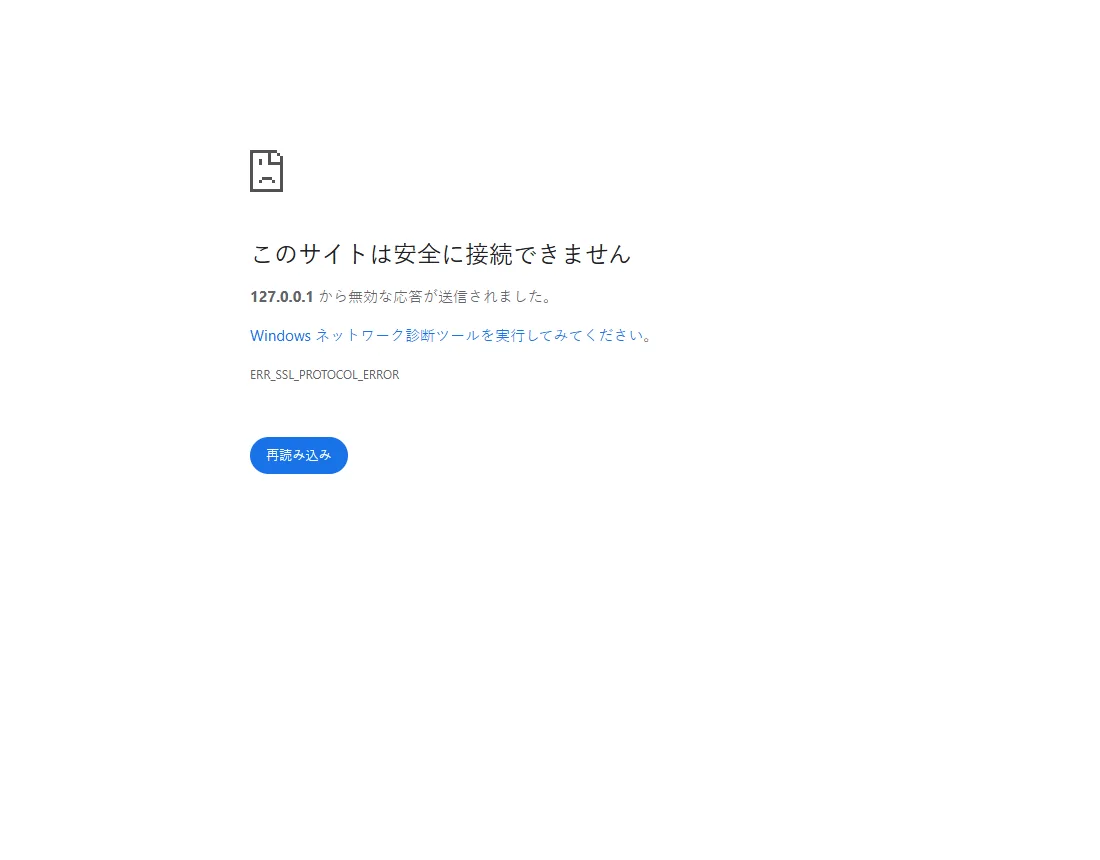
このサイトは安全に接続できません
127.0.0.1 から無効な応答が送信されました。
Windows ネットワーク診断ツールを実行してみてください。
ERR_SSL_PROTOCOL_ERROR
実際の画面では 127.0.0.1 の代わりにサイトのアドレスが表示されます。
どうやって再現したか
この PC で通常の HTTP しか話さない小さなウェブサーバーを動かし、そのアドレスを https:// で開きました。Chrome は安全な(TLS)応答を待っていたのに普通のウェブ通信が返ってきたため、このエラーで止まりました。HTTPS の設定が間違っているウェブサイトも同じように失敗します。 状況を人為的に作って再現: ローカルのテストサイト、HTTP 専用ポートに https:// で接続(127.0.0.1:8765)
手順
再読み込みしてアドレスを確認する
F5 を押します。次にアドレスバーを見てください。コロンの後ろのポート番号(例: :8080)は、HTTPS を使っていないサービスであることが多いです。アドレスの入力ミスで HTTPS に対応していないサーバーにつながることもあります。
別の端末やネットワークで試す
| 見えた結果 | 意味 |
|---|---|
| スマホのモバイルデータでも失敗する | サイト側の問題の可能性が高いです。待つか、アドレスとエラーコードをサイトに伝えてください。 |
| スマホでは開けて、この PC だけ失敗する | この PC かネットワークの何かが邪魔をしています。手順 3 へ。 |
自分のルーター、プリンター、NAS、localhost サーバー |
その機器はそのアドレスで http:// しか提供していないかもしれません。手順 4 へ。 |
VPN、プロキシ、ウイルス対策ソフトの HTTPS スキャンを一時停止する
一部のセキュリティソフトや VPN は安全な接続を検査しており、そこで不具合があると接続の手続きが壊れます。個人の PC なら、疑わしい VPN、プロキシ、HTTPS スキャン機能のどれか一つを少しだけ止め、ログインや機密情報の入力をせずに再読み込みし、すぐに元に戻してください。結果が変わったら、そのソフトを更新するか提供元に問い合わせましょう。会社や学校の PC では、セキュリティ設定を変えずに IT 担当者に相談してください。 公式ドキュメントに基づく、ここではテストしていない
自分の機器なら http:// で開いてみる
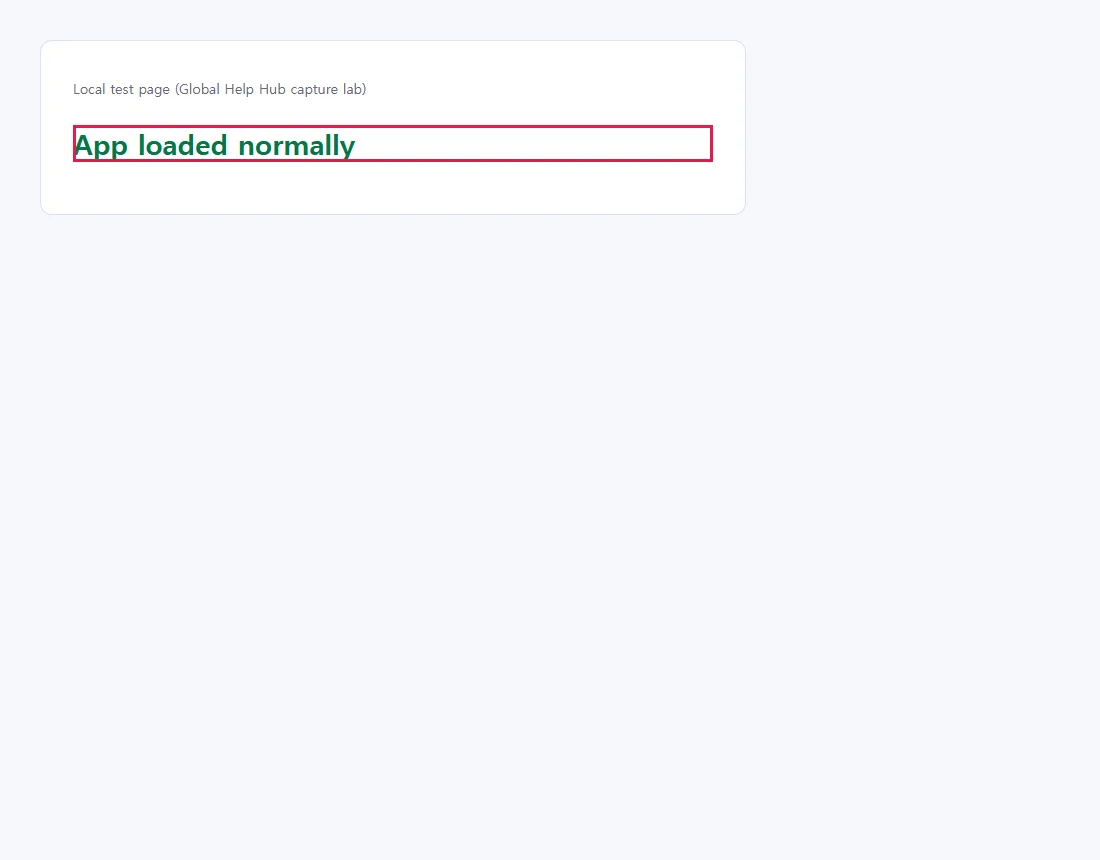
テストサーバーでは、同じアドレスを https:// ではなく http:// で開くと正常に表示されました。そのポートでは通常の HTTP が動いているということです。正しい HTTPS のアドレスとポートは、機器の説明書やサーバーの設定で確認してください。
http:// を使うのは、自分の PC の開発用サーバーか、説明書でそう案内されている機器を信頼できるネットワークで使うときだけにしてください。HTTP は何も暗号化しないので、自分のルーターでも機密情報は入力せず、機器が対応していれば HTTPS を使いましょう。ログインや支払いをする公開サイトでは絶対に http:// を使わないでください。
Chrome の「常に安全な接続を使用する」を確認する
設定 → プライバシーとセキュリティ → セキュリティ を開くか、chrome://settings/security を貼り付けます。安全な接続 の下に 常に安全な接続を使用する があります。新しいプロファイルではオフでした。
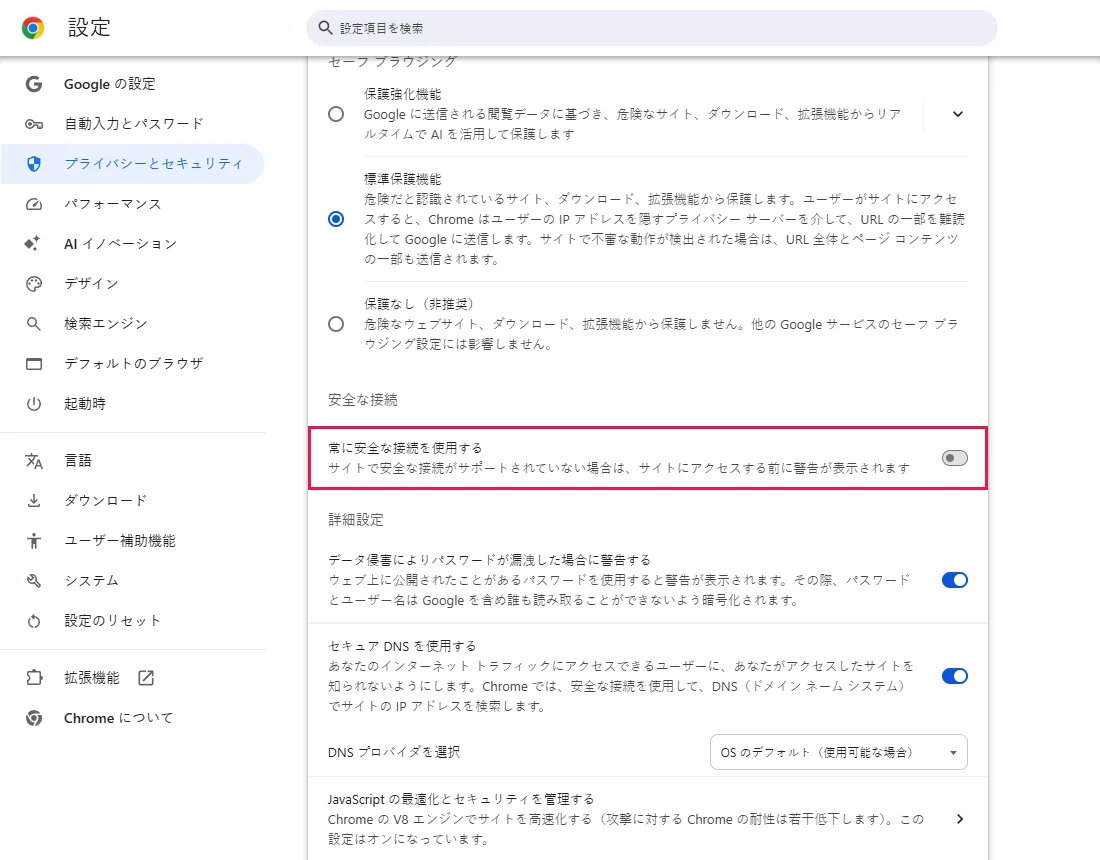
オンにすると、Chrome はまずアドレスの安全なバージョンを試し、安全でないバージョンに切り替える前に警告します。オフでも一部のアドレスは HTTPS で開かれることがあります。オフにしても、すでに https:// で始まるアドレスは直らないため、このエラーの解決策になることはまれです。理由がわからなければそのままにしておきましょう。 公式ドキュメントに基づく、ここではテストしていない
よくある質問
インターネットが切れているのですか?
たいていは違います。接続がまったくないときは別のエラーが表示されます。ただし、ホテル、空港、カフェの Wi-Fi ではログインを待っていることがあります。ネットワークのログインページを完了し(Windows が通知を出すことが多いです)、もう一度試してください。予期しないページから証明書のインストールを求められても、絶対にインストールしないでください。 公式ドキュメントに基づく、ここではテストしていない
日付や時刻のずれが原因になりますか?
時計がずれていると、たいていは別のコードの証明書エラーになります。それでも Windows の日付と時刻が間違っていれば直し(Windows の設定 → 時刻と言語 → 時刻を自動的に設定する)、再読み込みしてください。 公式ドキュメントに基づく、ここではテストしていない
キャッシュを削除したほうがいいですか?
このエラーにはほとんど効果がありません。保存されたページではなく、接続の手続きの問題だからです。試したい場合は、ログイン状態を保ったまま削除できる Chrome のキャッシュだけを削除する方法 を参照してください。
それでも解決しない場合
| 状況 | 確認すること |
|---|---|
| 1 つのサイトだけ、どの端末でも | サイト側の可能性が高いです。待つか、サイトに問い合わせてください。 |
| この PC で多くのサイトが失敗する | HTTPS を傍受するセキュリティソフト、VPN、プロキシ。別のネットワークで確かめてください。 公式ドキュメントに基づく、ここではテストしていない |
| 自分のサーバー | そのポートが本当に HTTPS(TLS)を提供しているか、リバースプロキシや CDN が正しいプロトコルで接続しているかを確認してください。 公式ドキュメントに基づく、ここではテストしていない |
| 古いルーター、プリンター、NAS | ファームウェアの更新を確認してください。動かすために古い SSL/TLS を有効にしたり、証明書の確認をオフにしたりしないでください。 公式ドキュメントに基づく、ここではテストしていない |
関連ガイド
出典
Google Chrome ヘルプ: Chrome での接続エラーと読み込みエラーを修正する
Google Chrome ヘルプ: プライバシー設定を選択する(常に安全な接続を使用する)
ガイドの作り方: すべての手順を実際のブラウザや OS で実行して画面を撮影し、人が結果を確認します。下書きには AI を活用しています。