Chrome ERR_NAME_NOT_RESOLVED 해결 방법 ("서버 IP 주소를 찾을 수 없습니다")
- Chrome에 서버 IP 주소를 찾을 수 없다고 나옴
- 페이지가 ERR_NAME_NOT_RESOLVED로 실패함
- 한 사이트만 안 열리고 다른 사이트는 됨
chrome://settings/security → 보안 DNS 사용 → Cloudflare나 Google 같은 제공업체 선택, 그리고 chrome://net-internals/#dns → Clear host cache를 시도해 볼 수 있습니다.이 테스트로 확인한 범위
절차 확인
- 존재하지 않는 주소일 때의 Chrome 157 오류 화면 문구(제목, 메시지, 제안 목록, ERR_NAME_NOT_RESOLVED)
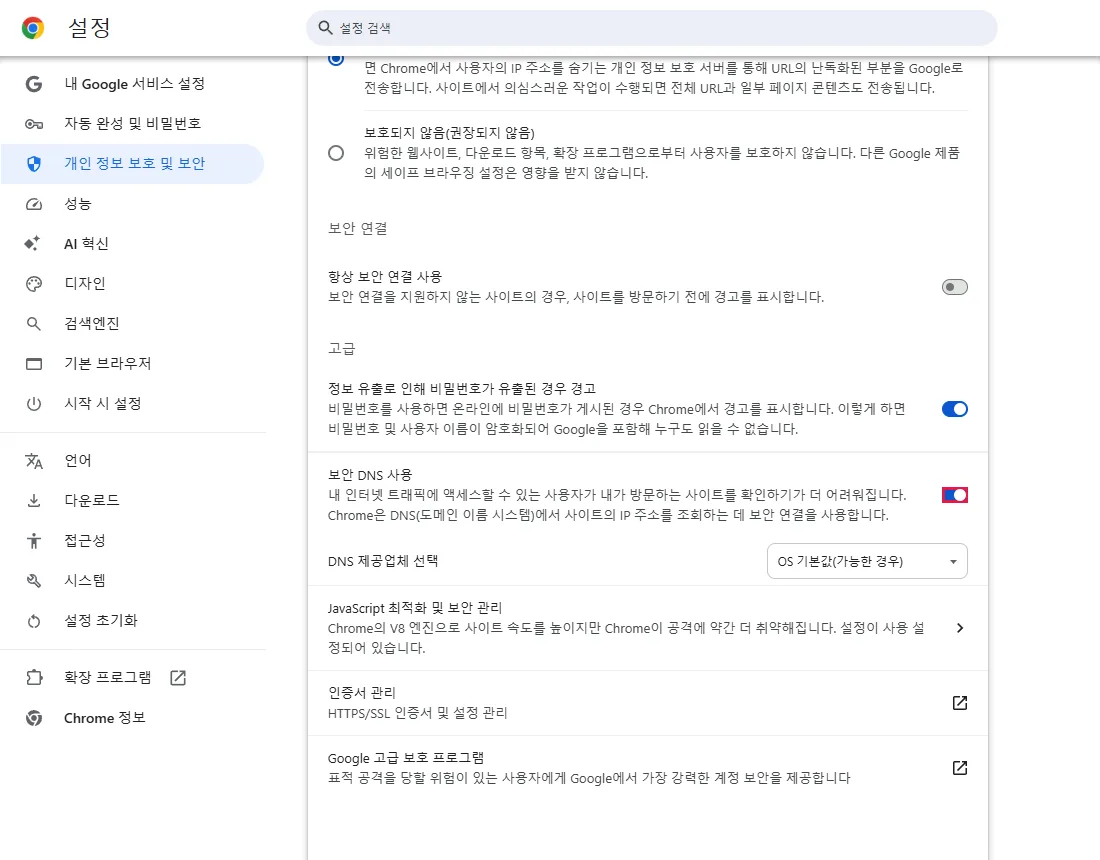
- 새 프로필에서 "보안 DNS 사용"이 켜져 있고 "OS 기본값(가능한 경우)"이 선택됨. 제공업체 목록: Cloudflare, Google, OpenDNS, CleanBrowsing, 맞춤
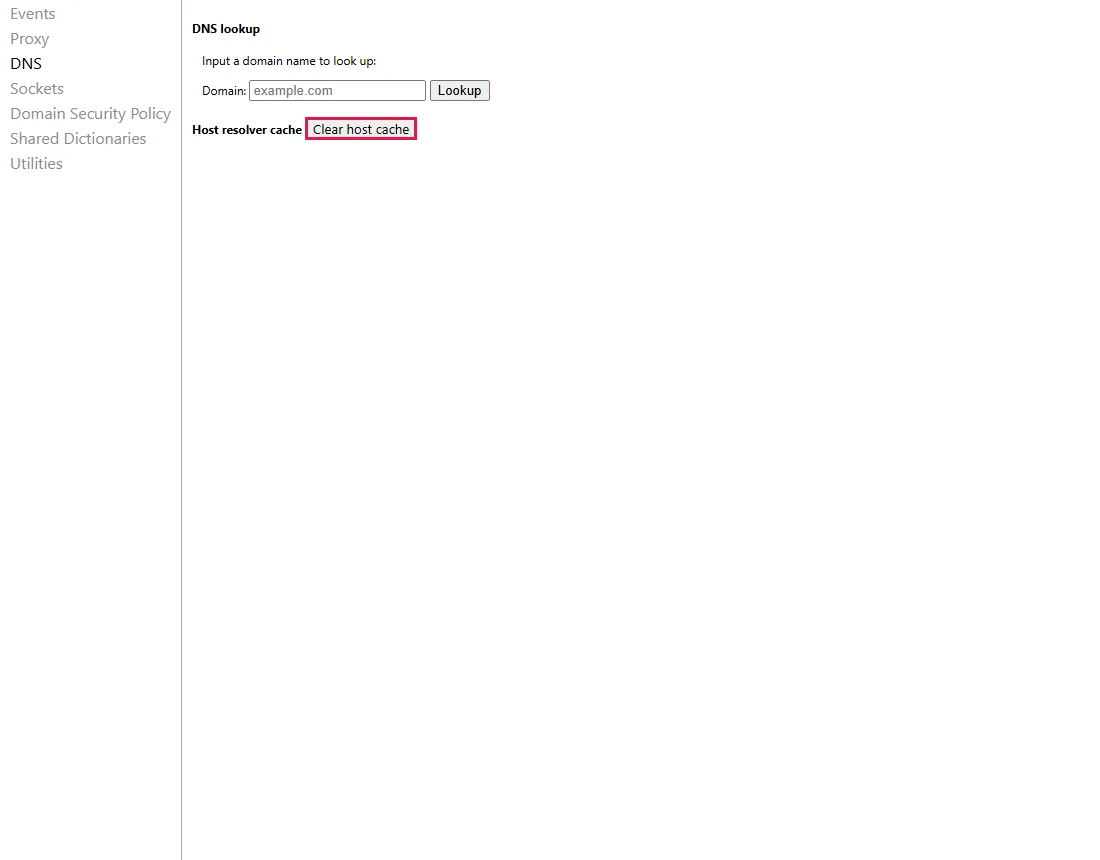
- chrome://net-internals/#dns의 "Clear host cache" 버튼
결과 확인
이번 실행에서는 확인하지 않음
부작용 확인
이번 실행에서는 확인하지 않음
확인하지 않은 것
- DNS 제공업체를 바꾸면 실제 조회 실패가 해결되는지 (테스트 주소는 어디에도 없는 이름이라 무엇으로도 해결되지 않음)
- DNS_PROBE_FINISHED_NXDOMAIN 코드 자체: 자동화 테스트 브라우저에서는 같은 화면에 ERR_NAME_NOT_RESOLVED가 표시됨
- Windows 단계(ipconfig /flushdns, 공유기 재시작): 테스트 PC에서 실행하지 않음
따로 표시한 단계가 아니면 모든 스크린샷은 직접 실행한 결과입니다.
이 오류가 맞나요?
다른 오류 코드가 보이나요? ERR_CONNECTION_REFUSED 서버가 연결을 거부함. ERR_TOO_MANY_REDIRECTS 페이지가 무한 반복됨.
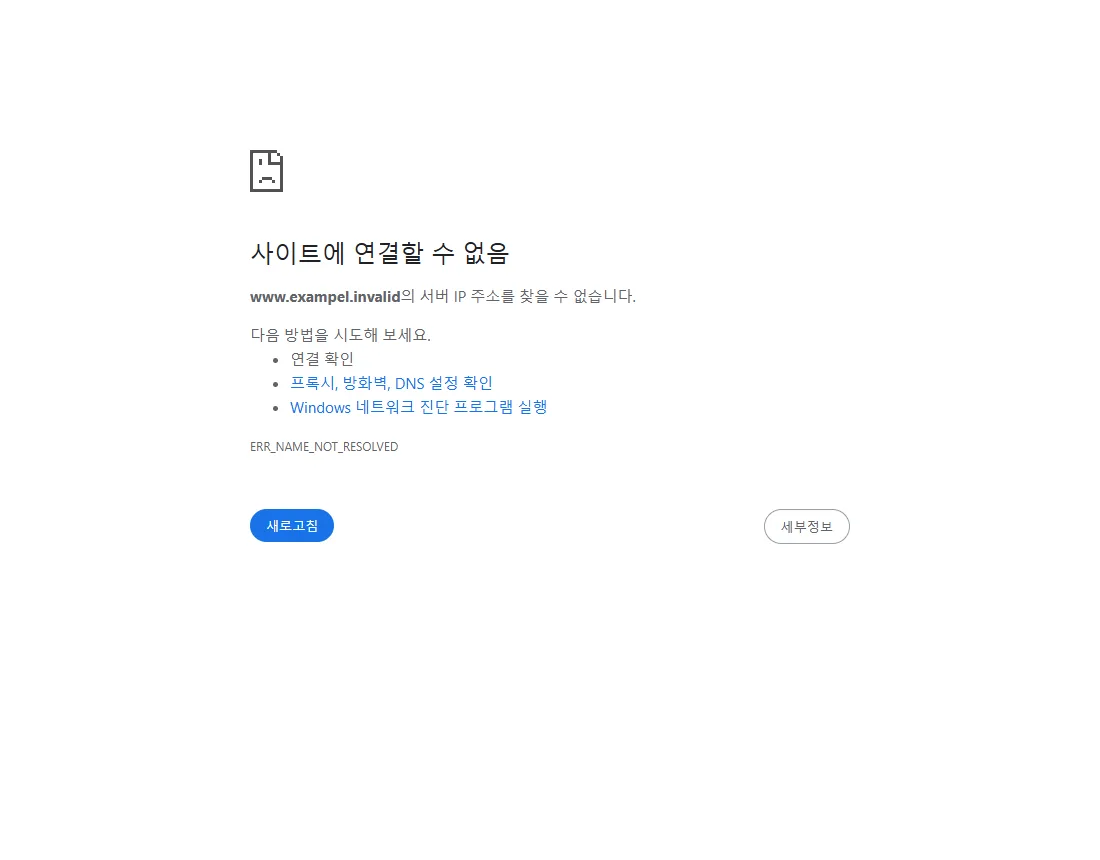
사이트에 연결할 수 없음
www.exampel.invalid의 서버 IP 주소를 찾을 수 없습니다.
다음 방법을 시도해 보세요.
연결 확인
프록시, 방화벽, DNS 설정 확인
Windows 네트워크 진단 프로그램 실행
ERR_NAME_NOT_RESOLVED
실제 화면에는 www.exampel.invalid 대신 여신 사이트의 주소가 나옵니다. 맨 아래 코드는 DNS_PROBE_FINISHED_NXDOMAIN으로 나올 수도 있습니다. Chrome이 백그라운드에서 DNS를 점검한 뒤 같은 문제에 붙이는 코드입니다. 공식 문서 기준, 직접 테스트하지 않음
어떻게 재현했나요
절대 존재하지 않도록 예약된 .invalid 주소를 오타처럼 입력해 열었습니다. 주소를 잘못 입력했을 때와 똑같은 상황입니다. 조건을 인위적으로 만들어 재현: 존재하지 않도록 예약된 .invalid 이름 사용
단계
주소 확인
오타, 빠진 글자, 잘못된 끝부분(.com과 .co)이 없는지 보세요. 아니면 Google 검색창에 사이트 이름을 입력해 검색 결과에서 여세요. 테스트에서는 한 글자 오타만으로 이 화면이 나왔습니다.
한 사이트만인가요, 전부인가요?
| 상황 | 의미 |
|---|---|
| 모든 사이트가 안 됨 | 인터넷 연결이나 DNS 문제입니다. Wi-Fi를 확인하고 공유기를 다시 켜 보세요. 공식 문서 기준, 직접 테스트하지 않음 |
| 이 사이트만, 휴대폰(Wi-Fi가 아닌 모바일 데이터)에서도 안 됨 | 그 사이트의 도메인이 멈췄거나 만료됐을 가능성이 큽니다. 사이트 운영자만 고칠 수 있습니다. |
| 이 사이트만, 이 PC에서만 안 됨 | DNS 캐시, 프록시, VPN, 보안 프로그램 같은 PC 쪽 원인입니다. 3·4단계를 해 보세요. |
Chrome에서 보안 DNS를 켜고 제공업체 고르기
chrome://settings/security를 열고 보안 DNS 사용까지 내려가세요. 새 프로필에서는 켜져 있었고 **OS 기본값(가능한 경우)**이 선택되어 있었습니다. 네트워크의 DNS를 그대로 쓴다는 뜻입니다.
목록에서 **Cloudflare (1.1.1.1)**나 Google (Public DNS) 같은 제공업체를 고르세요. PC 전체가 아니라 Chrome의 DNS만 바뀝니다. 공식 문서 기준, 직접 테스트하지 않음
Chrome 호스트 캐시 지우기
chrome://net-internals/#dns를 열고 Clear host cache를 누르세요. Chrome이 조회해 둔 주소를 잊고 다시 조회합니다. 이 페이지는 한국어 Chrome에서도 영어로 나옵니다.
그다음 사이트를 다시 여세요.
모든 사이트가 안 되면: Windows와 공유기
PC 전체에 적용되는 단계라 테스트 PC에서는 실행하지 않았습니다. 공식 문서 기준, 직접 테스트하지 않음
- 공유기와 PC를 다시 켭니다.
- 명령 프롬프트에서
ipconfig /flushdns를 실행해 Windows DNS 캐시를 지웁니다. - VPN이나 프록시를 잠시 끄고 다시 시도합니다.
자주 묻는 질문
사이트가 아예 없어진 건가요?
꼭 그렇지는 않습니다. 도메인은 몇 분간 멈추기도 하고, 만료됐다가 갱신되면 돌아오기도 합니다. 며칠째 모든 기기와 네트워크에서 안 된다면 정말 없어졌을 수 있습니다.
보안 DNS를 켜도 안전한가요?
Chrome의 DNS 조회를 암호화하고, 목록의 제공업체는 대형 공개 DNS 서비스입니다. 회사나 학교 네트워크에서는 막혀 있을 수 있는데, OS 기본값이 선택되어 있으면 Chrome이 네트워크 DNS로 돌아갑니다. 공식 문서 기준, 직접 테스트하지 않음
그래도 해결되지 않으면
| 상황 | 확인할 것 |
|---|---|
| 같은 PC의 다른 브라우저에서는 됨 | Chrome 쪽 문제입니다: 확장 프로그램이나 Chrome 프록시. 시크릿 창에서 열어 보세요. 공식 문서 기준, 직접 테스트하지 않음 |
| "연결을 거부했습니다"라고 나옴 | 다른 문제입니다: Chrome ERR_CONNECTION_REFUSED 해결 |
관련 가이드
출처
Google Chrome 고객센터: Chrome의 연결 및 로드 오류 해결하기
가이드 제작 방식: 모든 단계를 실제 브라우저나 운영체제에서 실행하고 화면을 캡처한 뒤 사람이 검토합니다. 초안 작성에 AI를 활용합니다.