Chrome の NET::ERR_CERT_AUTHORITY_INVALID の解決方法(「この接続ではプライバシーが保護されません」)
- サイトを開く前に Chrome が「この接続ではプライバシーが保護されません」と表示する
- 警告ページに NET::ERR_CERT_AUTHORITY_INVALID と表示される
- ある PC やある Wi-Fi で、すべての HTTPS サイトに警告が出る
このテストで確認した範囲
手順を確認
- 自己署名証明書のときの Chrome 157 の警告の文言:「この接続ではプライバシーが保護されません」、サイト名、NET::ERR_CERT_AUTHORITY_INVALID
- 詳細設定をクリックすると、証明書が「ご使用のパソコンのオペレーティング システムによって信頼されているものではありません」と説明され、「self-signed.badssl.com にアクセスする(安全ではありません)」のリンクが表示される
結果を確認
今回の実行では確認していません
副作用を確認
今回の実行では確認していません
確認していないこと
- サイトへ進むこと(進むリンクは一度もクリックしていません)
- ウイルス対策ソフトの HTTPS スキャン、会社のプロキシ、VPN、公共 Wi-Fi のログインページ
- システムの時計のずれ(PC の時計は変更していません)
別の記載がない限り、スクリーンショットはすべて自分たちで実行して撮影したものです。
このエラーで合っていますか?
別のエラーコードが表示されていますか? ERR_SSL_PROTOCOL_ERROR は安全な接続そのものに失敗したという意味です。ERR_CONNECTION_REFUSED は接続をまったく受け付けなかったという意味です。 公式ドキュメントに基づく、ここではテストしていない
この接続ではプライバシーが保護されません
攻撃者が、self-signed.badssl.com 上のあなたの情報(パスワード、メッセージ、クレジット カード情報など)を不正に取得しようとしている可能性があります。
NET::ERR_CERT_AUTHORITY_INVALID
実際の画面では self-signed.badssl.com の代わりにサイトのアドレスが表示されます。
どうやって再現したか
「自己署名」証明書を使う公開の証明書テストページを開きました。信頼できる発行元から受け取らず、サイトが自分で作った証明書です。Chrome はこの警告で止まりました。証明書の設定が壊れているサイトや、安全な接続を傍受するソフトでも同じ警告が出ることがあります。 状況を人為的に作って再現: 公開テストサイト self-signed.badssl.com 公式ドキュメントに基づく、ここではテストしていない
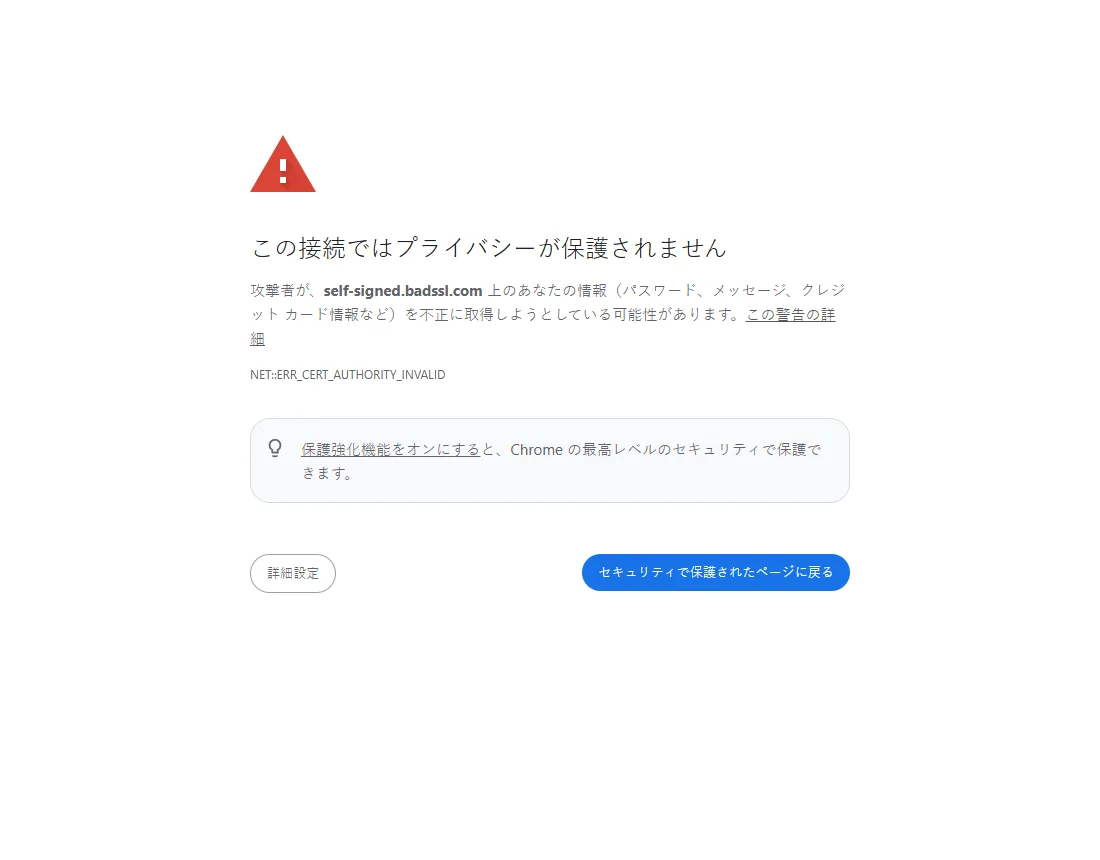
警告の意味
HTTPS のサイトは、どのサイトなのかを示す証明書を Chrome に見せます。Chrome はその証明書が信頼できる発行元につながっているかを確かめます。今回はそれができなかったため、本物のサイトと通信しているのか、間に誰かが入っているのかを Chrome が判断できません。 公式ドキュメントに基づく、ここではテストしていない
詳細設定 をクリックすると、Chrome の説明と、それでも進むためのリンクが表示されます。
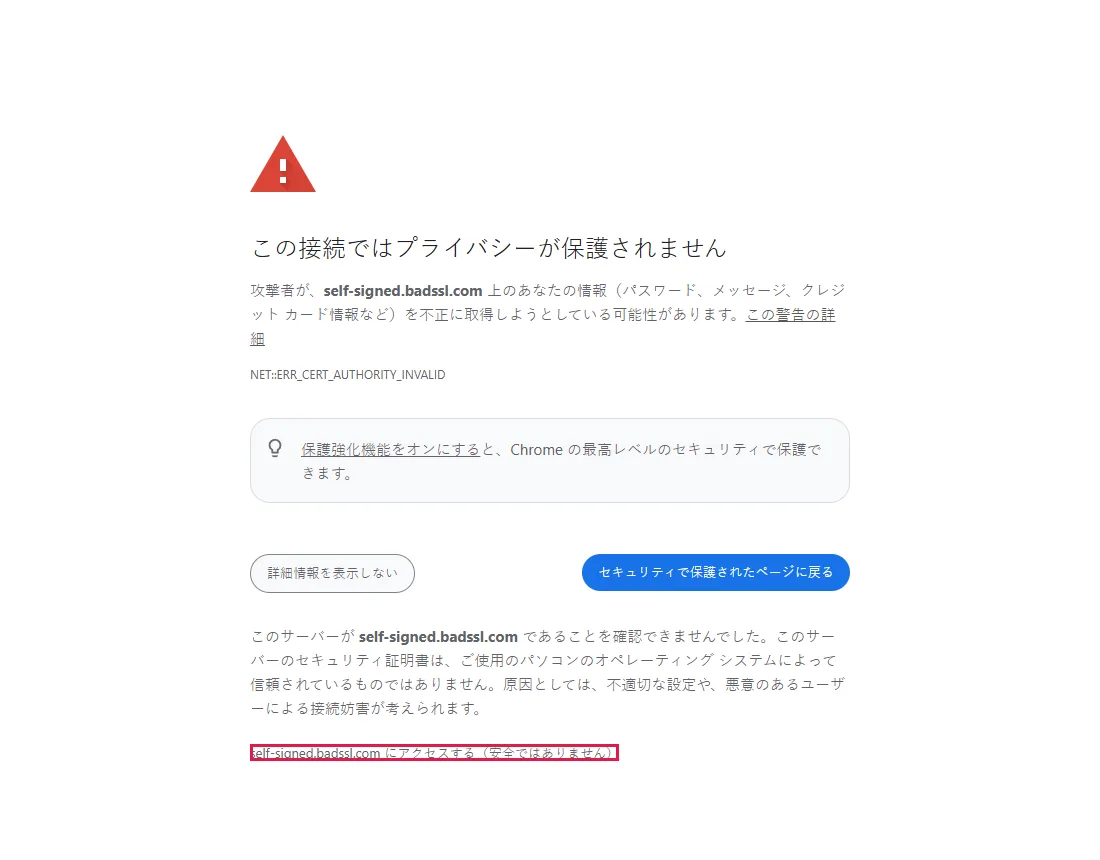
私たちはこのリンクを一度もクリックしていません。クリックする前に手順 6 を読んでください。
手順
何も入力せず、アドレスを確認する
迷ったら セキュリティで保護されたページに戻る をクリックします。アドレスバーを見てください。入力ミスやよく似たドメインで、違う証明書のサーバーにつながることがあります。アドレスを慎重に入力し直すか、前に保存したブックマークから開いてください。 公式ドキュメントに基づく、ここではテストしていない
公共 Wi-Fi では先にログインページを済ませる
ホテル、空港、カフェの Wi-Fi はログインページに転送することがあり、それが原因で安全なサイトにこの警告が出ることがあります。Windows のネットワークへのサインインの通知を待つか、http://neverssl.com のような http:// のアドレスを開いてログインページを出し、済ませてから再読み込みします。ログインページ自体の証明書警告を無視して進まないでください。そこで提示された証明書も絶対にインストールしないでください。 公式ドキュメントに基づく、ここではテストしていない
別の端末やネットワークで試す
| 見えた結果 | 考えられること |
|---|---|
| スマホのモバイルデータでも失敗する | サイトの証明書が原因の可能性が高いです。進まずに待つか、サイトに知らせてください。 公式ドキュメントに基づく、ここではテストしていない |
| スマホでは開けて、この PC だけ失敗する | この PC の何かが邪魔をしている可能性があります。手順 4 へ。 公式ドキュメントに基づく、ここではテストしていない |
| ある Wi-Fi のすべての端末で失敗する | ネットワークが安全な通信を傍受している可能性があります。重要な操作は別のネットワークで。 公式ドキュメントに基づく、ここではテストしていない |
PC の時計と更新を確認する
- 時計: Windows の日付や時刻がずれていると、証明書が無効に見えることがあります。設定 → 時刻と言語 → 日付と時刻 で 時刻を自動的に設定する をオンにし、再読み込みします。時計のずれでは、たいてい別のコード(ERR_CERT_DATE_INVALID)が表示されます。 公式ドキュメントに基づく、ここではテストしていない
- 更新: Chrome と Windows の保留中の更新をインストールします。信頼できる発行元の一覧も更新されます。 公式ドキュメントに基づく、ここではテストしていない
セキュリティソフト、VPN、プロキシを確認する
ウイルス対策ソフトの「HTTPS スキャン」や「Web シールド」、VPN、プロキシは Chrome とサイトの間に入ります。これが不具合を起こすと、すべての安全なサイトでこの警告が出ることがあります。ソフトを更新・修復するか、提供元の HTTPS スキャンの問題に関する案内に従い、続くようなら提供元に問い合わせてください。会社や学校の PC では、セキュリティ設定を変えずに IT 担当者に相談してください。 公式ドキュメントに基づく、ここではテストしていない
それでも進む場合:ごく限られたときだけ
自分で設定した端末やサーバー(テストサーバーなど)で、自己署名証明書を使っているとわかっていて、証明書が想定どおりのものか確認できる場合だけです。自分の端末であることや自宅のネットワークであることは、接続が安全な証拠になりません。銀行、ショッピング、メール、ログインページでは絶対に進まず、この警告を経て開いたページでパスワードやカード情報を入力しないでください。 公式ドキュメントに基づく、ここではテストしていない
よくある質問
パソコンがハッキングされたのですか?
必ずしもそうではありません。設定ミスのあるサイト、公共 Wi-Fi のログインページ、セキュリティソフトでも起こります。あるネットワークで有名なサイトの多くに出る場合は、そのネットワークを安全でないとみなして別のネットワークを使ってください。 公式ドキュメントに基づく、ここではテストしていない
別のブラウザでは警告なしで開ける
ブラウザごとに信頼の設定が違うことがあり、別のブラウザに独自の証明書の例外が登録されていることもあります。サイトが安全な証拠にはなりません。まずほかの手順を確認してください。 公式ドキュメントに基づく、ここではテストしていない
進むリンクが表示されない
安全な接続を必須にしているサイトや、組織が制限している場合など、無視できない警告もあります。意図された動作です。セキュリティで保護されたページに戻る を使ってください。 公式ドキュメントに基づく、ここではテストしていない
キャッシュや Cookie を削除すれば直りますか?
証明書の信頼の問題は、キャッシュや Cookie の削除では通常直りません。原因はサイトが提示する証明書で、Chrome が保存したものではないからです。 公式ドキュメントに基づく、ここではテストしていない
警告にある「保護強化機能をオンにする」は何をしますか?
ページ上で案内される Chrome のセーフ ブラウジングの設定です。証明書は直らず、サイトには引き続き警告が出ます。 公式ドキュメントに基づく、ここではテストしていない
それでも解決しない場合
| 状況 | 確認すること |
|---|---|
| 1 つのサイトだけ、どの端末でも | サイトの証明書です。待つか、サイトに問い合わせてください。 公式ドキュメントに基づく、ここではテストしていない |
| この PC で多くのサイト | セキュリティソフトの HTTPS スキャン、VPN、プロキシ、更新、システムの時計。 公式ドキュメントに基づく、ここではテストしていない |
| 自分のサーバー | 信頼できる発行元の証明書を、中間証明書も含めてインストールしてください。 公式ドキュメントに基づく、ここではテストしていない |
| 会社や学校の PC | 組織が安全な通信を検査しているか、独自の証明書のインストールが必要な場合があります。IT 担当者に相談してください。 公式ドキュメントに基づく、ここではテストしていない |
関連ガイド
出典
Google Chrome ヘルプ: 接続エラーを修正する(この接続ではプライバシーが保護されません)
ガイドの作り方: すべての手順を実際のブラウザや OS で実行して画面を撮影し、人が結果を確認します。下書きには AI を活用しています。