Chrome の検索エンジンを変更する方法(Google に戻す、Bing などに変える)
- アドレス バーの検索がまちがった検索エンジンになる
- 選んでいない検索エンジンに何度も戻ってしまう
- Chrome の検索を Google や Bing などに変えたい
chrome://settings/search を開き、現在の検索エンジンの横の 変更 を押して、使いたいものを選び デフォルトに設定 を押します。 画面下に確認メッセージが出ます(テストでは「Microsoft Bing をデフォルトの検索サービスに設定しました」)。 一覧は国によって異なります。検索エンジンが勝手に戻る場合は、拡張機能かほかのソフトが変更している可能性が高いです。このテストで確認した範囲
手順を確認
- 検索エンジン → 「変更」で検索エンジンの一覧と「デフォルトに設定」ボタンが開く
- 一覧には Google、Microsoft Bing などの検索エンジンが表示される。内容は国によって異なる
結果を確認
- 「デフォルトに設定」の後、ページに Microsoft Bing が表示され、「Microsoft Bing をデフォルトの検索サービスに設定しました」と表示された
副作用を確認
今回の実行では確認していません
確認していないこと
- ほかの国で表示される一覧
- 変更後のアドレスバーからの実際の検索
- 拡張機能やソフトが変更した検索エンジン
別の記載がない限り、スクリーンショットはすべて自分たちで実行して撮影したものです。
どんなときに使うか
Chrome のアドレスバーに入力すると、自分で選んでいない検索エンジンで検索されるとき、または別の検索エンジンを使いたいときに使います。
手順
検索エンジンの設定を開く
アドレスバーに chrome://settings/search を貼り付けます。現在の検索エンジンと 変更 ボタンが表示されます。
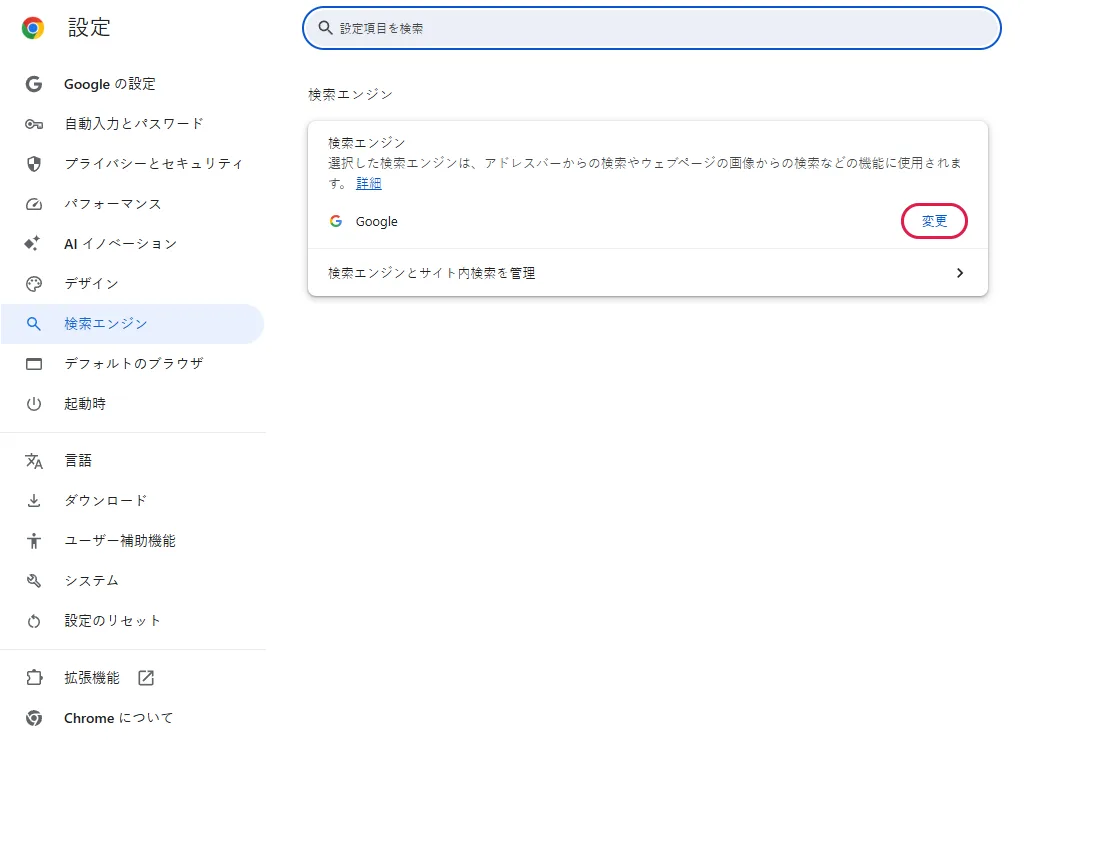
変更を押す
検索エンジンの一覧が開きます。表示される検索エンジンとその順番は国によって異なるため、お使いの画面とは違う場合があります。 公式ドキュメントに基づく、ここではテストしていない
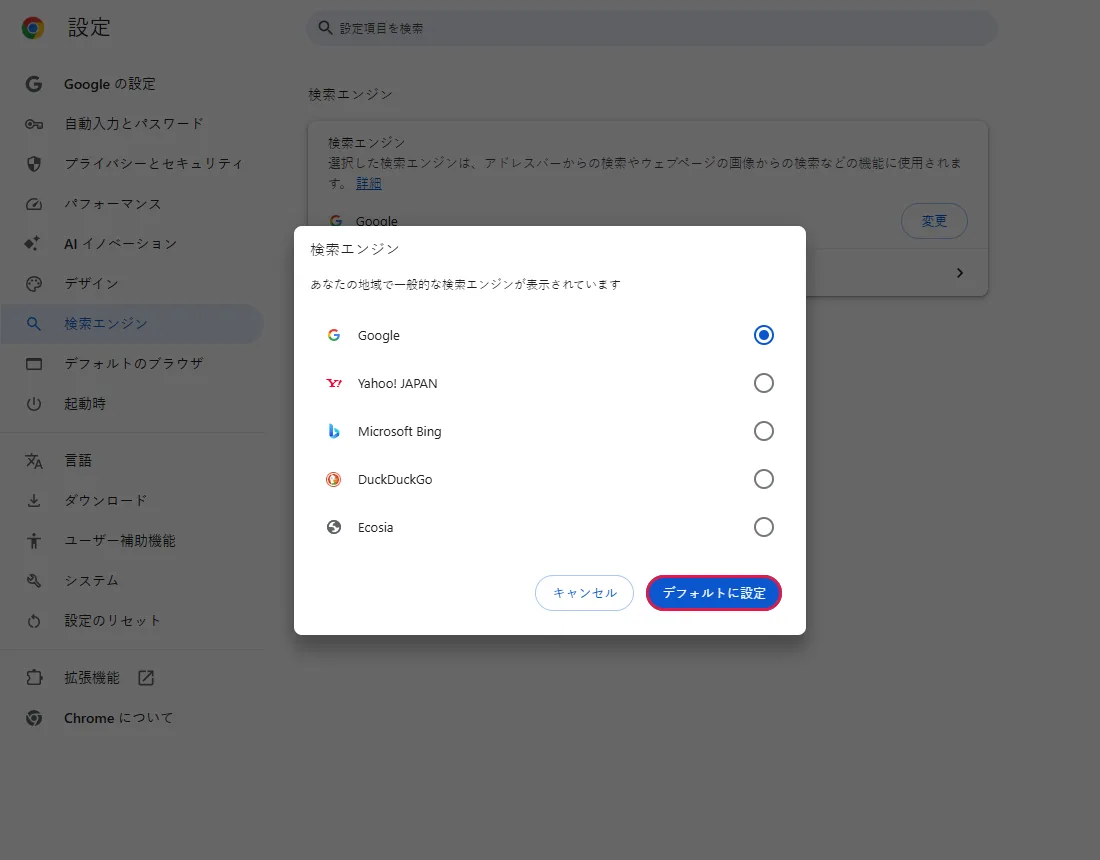
選んで「デフォルトに設定」を押す
使いたい検索エンジンを選びます。テストでは Microsoft Bing を選びました。それから デフォルトに設定 を押します。
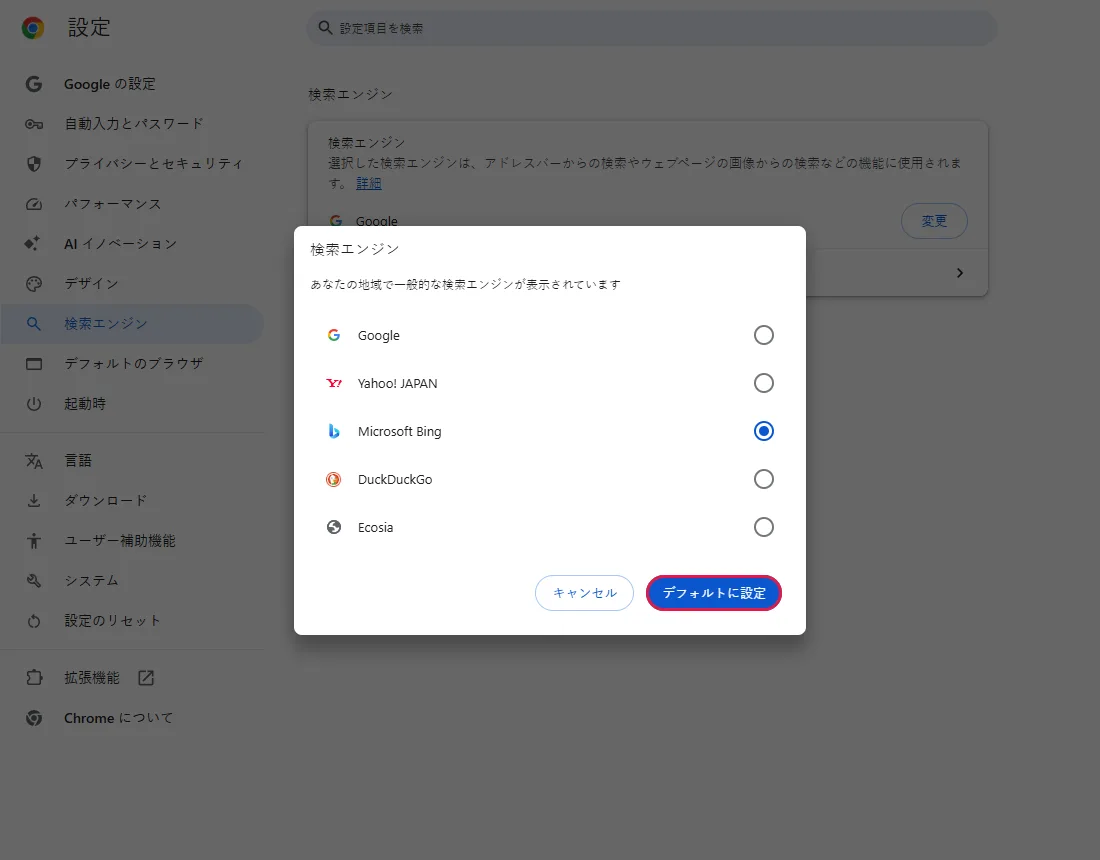
結果を確認する
設定ページに新しい検索エンジンが表示され、下に「Microsoft Bing をデフォルトの検索サービスに設定しました」と表示されます。
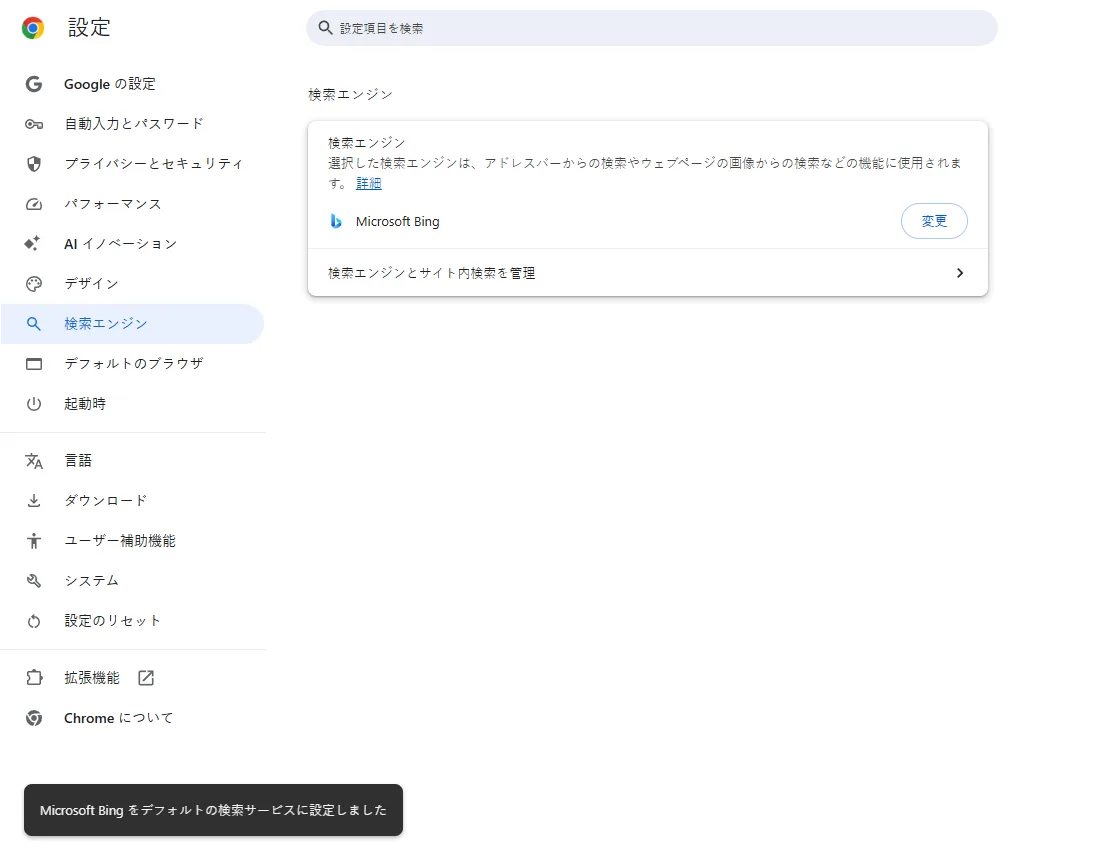
Google に戻すには、同じ手順で Google を選びます。
よくある質問
使いたい検索エンジンが一覧にない
同じページの 検索エンジンとサイト内検索を管理 で、ほかの検索エンジンを追加してデフォルトにできます。 公式ドキュメントに基づく、ここではテストしていない
起動ページも変わりますか?
いいえ。起動ページは別の設定です: Chrome の起動時に前回のタブを開く
一度だけ別の検索エンジンで検索できますか?
できます。検索エンジンの管理ページで各エンジンにショートカットがあります(先に有効にする必要がある項目もあります)。アドレスバーにショートカットを入力して Tab を押し、検索語を入力します。既定の検索エンジンは変わりません。 公式ドキュメントに基づく、ここではテストしていない
一覧から検索エンジンを削除するには?
検索エンジンの管理ページで、そのエンジンの横の三点メニューを開き、削除の項目があれば選びます。現在の既定のエンジンを削除するには、先に別のエンジンを既定にします。 公式ドキュメントに基づく、ここではテストしていない
それでも解決しない場合
| 状況 | 確認すること |
|---|---|
| 勝手に元に戻る | 拡張機能かソフトが変更しています。Chrome の設定をリセットする と検索エンジンが戻り、拡張機能がすべてオフになります。 |
| 設定がグレーで管理されていると表示される | 組織かソフトがポリシーを設定しています。リセットでは変わりません。 公式ドキュメントに基づく、ここではテストしていない |
関連ガイド
出典
Google Chrome ヘルプ: デフォルトの検索エンジンとサイト内検索のショートカットを設定する
ガイドの作り方: すべての手順を実際のブラウザや OS で実行して画面を撮影し、人が結果を確認します。下書きには AI を活用しています。