Chrome の起動時に前回のタブを開く方法
- Chrome が前のタブではなく空の新しいタブ ページで開く
- Chrome や PC を再起動するとタブが消えている
- Chrome を起動するたびに特定のページを開きたい
chrome://settings/onStartup を開き、前回開いていたページを開く を選んでください。Chrome 157 の新しいテスト用プロファイルでは 新しいタブ ページを開く が選ばれており、この設定だと前回のタブは開きません。決まったページを開きたい場合は 特定のページまたはページセットを開く を選び、新しいページを追加 または 現在のページを使用 を使います。このテストで確認した範囲
手順を確認
- 起動時の 3 つの選択肢。新しいテスト用プロファイルでは「新しいタブ ページを開く」が選択されていた
- 3 つ目の選択肢で「新しいページを追加」「現在のページを使用」が表示される
結果を確認
- 「前回開いていたページを開く」の選択がその場で反映される
副作用を確認
今回の実行では確認していません
確認していないこと
- 実際に Chrome を閉じて開き直し、タブが復元されるか
- Chrome の同期、ポリシー、シークレット ウィンドウ
別の記載がない限り、スクリーンショットはすべて自分たちで実行して撮影したものです。
どんなときに使うか
Chrome を起動すると 新しいタブだけが開き、前回見ていたタブが消えてしまう とき、または起動時に覚えのないページが開くときに使います。
閉じたばかりのタブを戻したいだけなら Ctrl+Shift+T を押してください。 公式ドキュメントに基づく、ここではテストしていない
手順
起動時の設定を開く
Chrome のメニュー(⋮)→ 設定 → 起動時、またはアドレスバーに chrome://settings/onStartup を貼り付けます。
選択肢は 3 つあります。新しいプロファイルでは 新しいタブ ページを開く が選ばれていました。前回開いていたページを開く を枠で示しています。
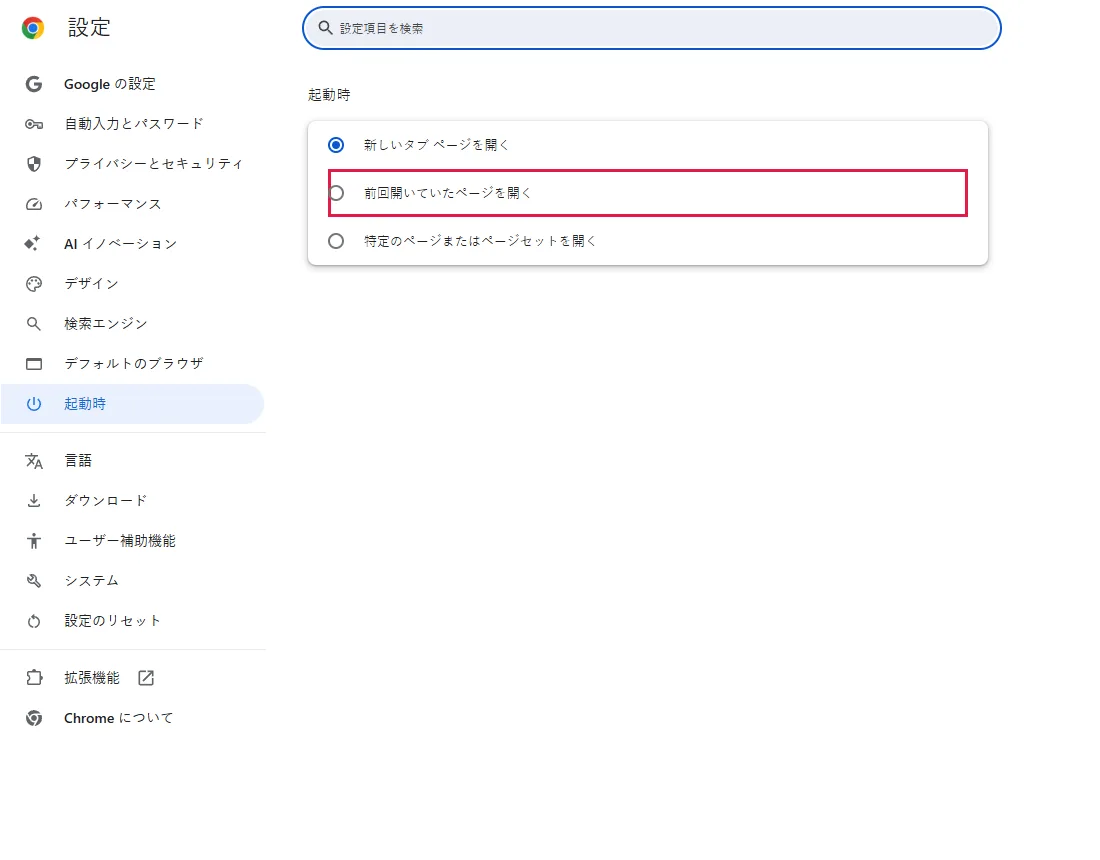
「前回開いていたページを開く」を選ぶ
クリックするとすぐ保存されます。保存ボタンはありません。
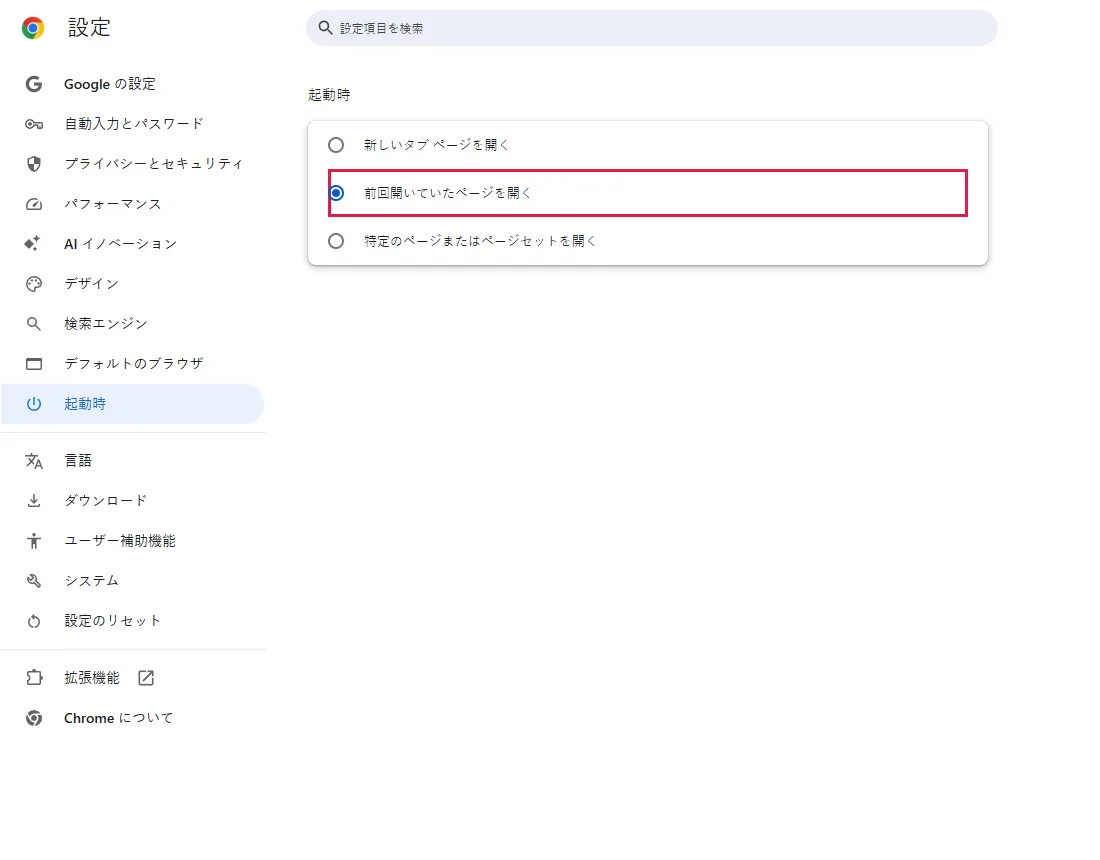
または特定のページを開く
特定のページまたはページセットを開く を選ぶと、新しいページを追加(URL を入力)と 現在のページを使用(今開いているタブを使う)のリンクが表示されます。
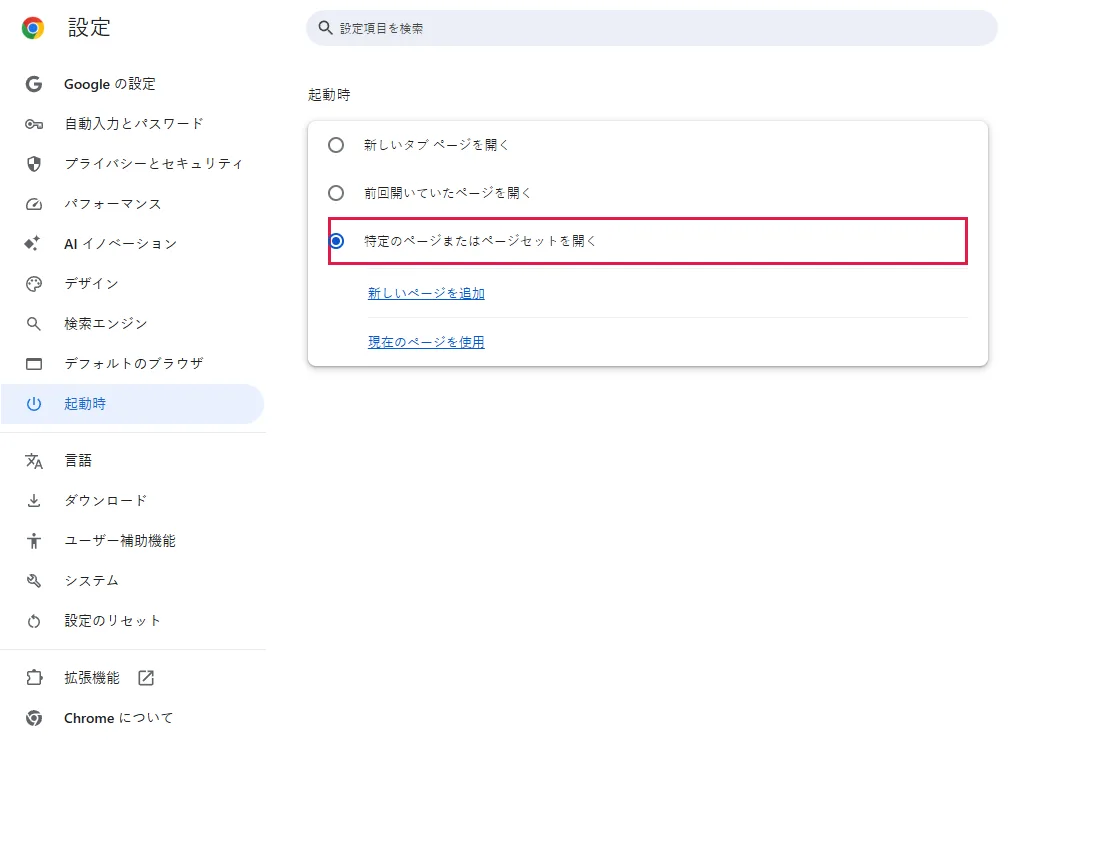
覚えのないページが開く場合は、この一覧を確認して削除してください。また元に戻ってしまう場合は Chrome の設定をリセットする をご覧ください。
よくある質問
前回のタブと特定のページを両方開けますか?
この設定ではできません。3 つの中から 1 つだけ選べます。 公式ドキュメントに基づく、ここではテストしていない
Chrome が突然終了してタブが消えた
Chrome のメニュー(⋮)→ 履歴 を開き、最近閉じたタブの一覧を確認します。閉じたウィンドウはタブの数と一緒に表示され、クリックするとまとめて開き直せます。Ctrl+Shift+T は最後に閉じたタブまたはウィンドウを開き直します。繰り返し押すと、さらに前のものが開きます。クラッシュ後は必ず復元できるとは限りません。 公式ドキュメントに基づく、ここではテストしていない
不要な起動ページを削除するには?
特定のページを開く設定を選んだ状態で、そのページの横の三点アイコンをクリックして削除します。 公式ドキュメントに基づく、ここではテストしていない
サイトへのログイン状態も続きますか?
セッションごと復元されるので、続くことがあります。ただし、サイト側のセッションが切れたり Cookie が削除されたりすると、ログアウトされます。 公式ドキュメントに基づく、ここではテストしていない
それでも解決しない場合
| 状況 | 確認すること |
|---|---|
| 設定が勝手に戻る | 拡張機能やソフトウェアが変更している可能性があります: Chrome の設定をリセットする |
| それでもタブが戻らない | Chrome が正常に終了しなかったか、シークレット ウィンドウだった可能性があります。シークレット ウィンドウのタブは復元されません。 公式ドキュメントに基づく、ここではテストしていない |
| 設定がグレーで変更できない | 組織が管理している可能性があります。chrome://management を開いて確認してください。 公式ドキュメントに基づく、ここではテストしていない |
関連ガイド
出典
Google Chrome ヘルプ: ホームページと起動ページを選択する
ガイドの作り方: すべての手順を実際のブラウザや OS で実行して画面を撮影し、人が結果を確認します。下書きには AI を活用しています。