Microsoft Edge の検索エンジンを Bing から Google に変える方法
- Edge のアドレス バーで検索すると、いつも Bing が開く
- google.com を開かずに、Edge ですぐ Google の検索結果を見たい
- 検索エンジンを変えたのに、新しいタブの検索ボックスはまだ Bing のように見える
edge://settings/privacy/services/search を貼り付けます(設定 → プライバシー/検索/サービス → 検索と接続されたエクスペリエンス → アドレス バーと検索)。Bing (既定) のメニューを開いて Google を選ぶと、 すぐに Google (既定) と表示されます。続いて現れる新しいタブの項目を アドレス バー にすると、 新しいタブで入力した検索もアドレス バーを通ります。このテストで確認した範囲
手順を確認
- 新しいプロファイルの Edge 157 で、アドレス バーの検索エンジンが「Bing (既定)」と表示される
- メニューに Google があり、選ぶと保存ボタンなしですぐ「Google (既定)」と表示される
結果を確認
- Google を選んだあと「新しいタブでの検索、検索ボックスまたはアドレス バーを使用する」が「検索ボックス (推奨)」で現れる
- この項目を「アドレス バー」に変えられる
副作用を確認
今回の実行では確認していません
確認していないこと
- 変更後にアドレス バーから実際に検索すること(ページ外のブラウザ画面)
- 新しいタブ ページの検索ボックスが変更前後に実際どの検索エンジンを使うか
別の記載がない限り、スクリーンショットはすべて自分たちで実行して撮影したものです。
こんなときに
Microsoft Edge のアドレス バーに検索語を入れると必ず Bing が開くけれど、Google を使いたいときです。Windows の新しいプロファイルの Edge 157 では Bing (既定) になっていました。お使いの Edge はすでに別の設定かもしれません。メニュー 1 つで変えられ、いつでも戻せます。
手順
「アドレス バーと検索」を開く
アドレス バーに edge://settings/privacy/services/search を貼り付けます。ページの見出しに設定内の場所が表示されます: プライバシー/検索/サービス / 検索と接続されたエクスペリエンス / アドレス バーと検索。
私たちのテストでは、最初の行 アドレス バーで使用する検索エンジン は Bing (既定) でした。
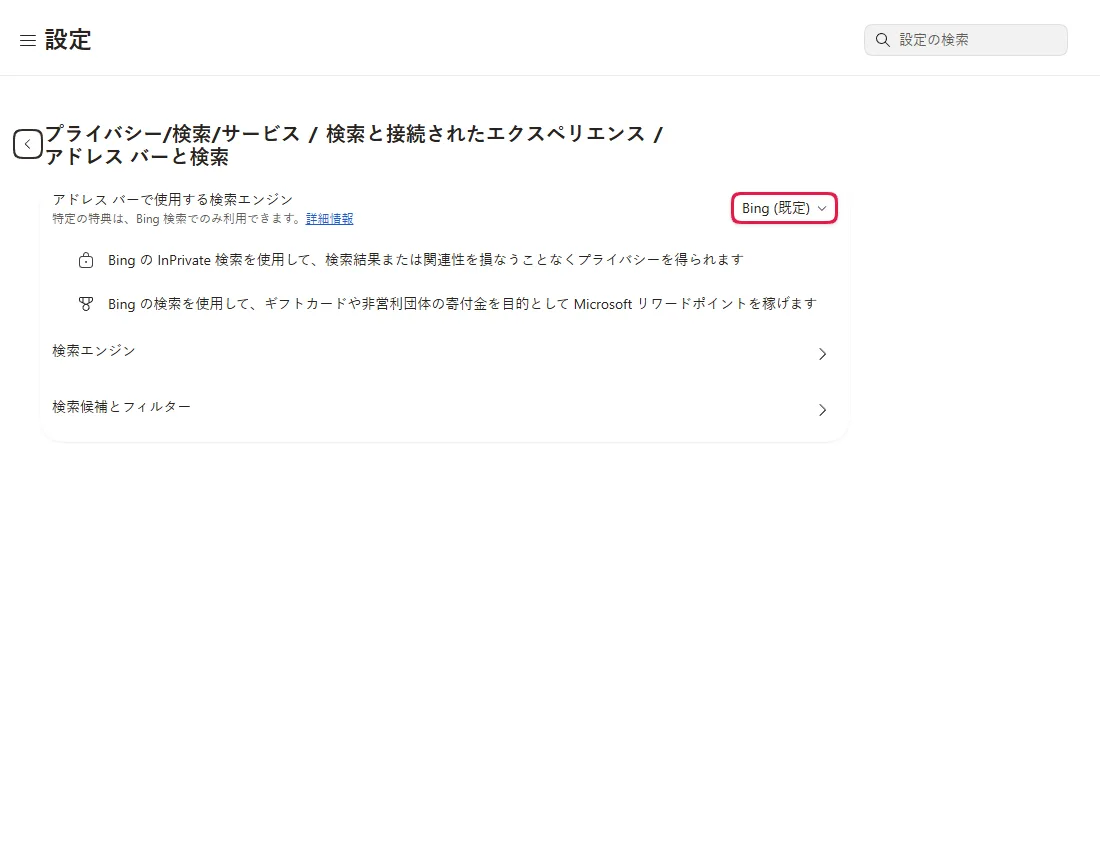
Google を選ぶ
Bing (既定) をクリックし、メニューから Google を選びます。保存ボタンはなく、すぐに Google (既定) と表示されます。メニューにはほかの検索エンジンもあり、どれが表示されるかは PC によって異なることがあります。 公式ドキュメントに基づく、ここではテストしていない
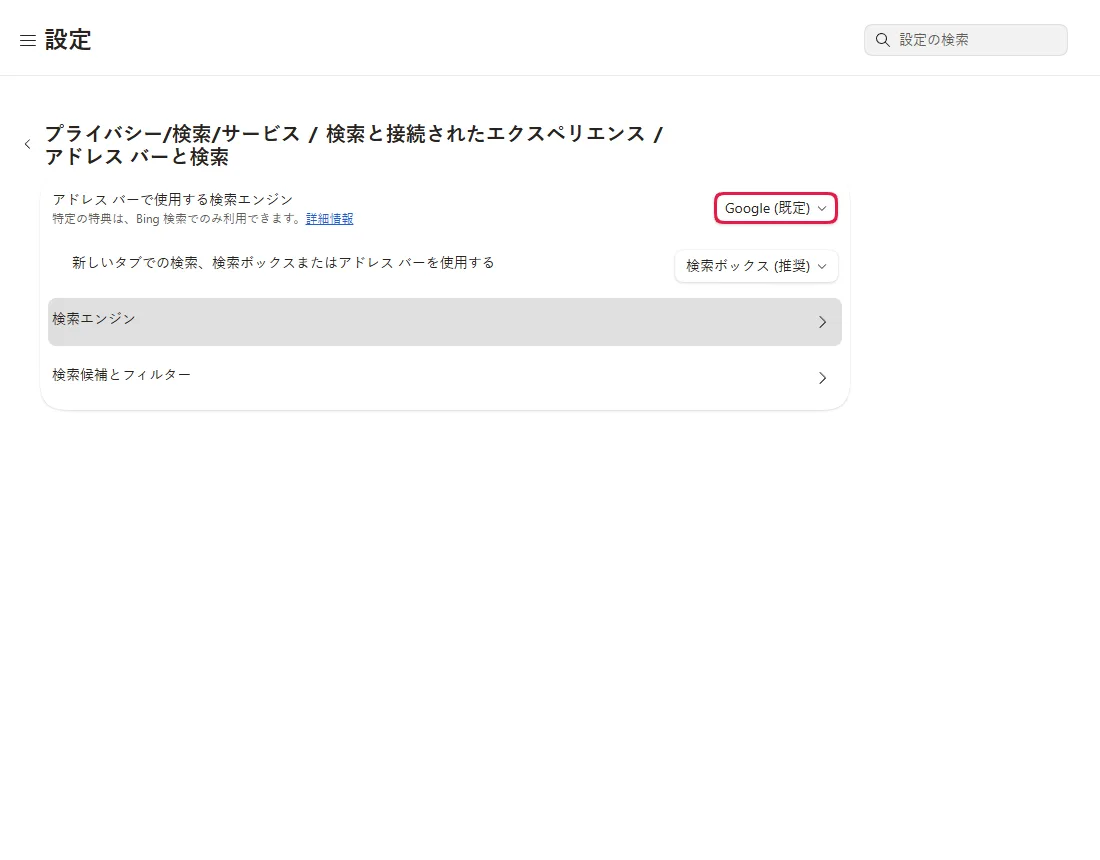
確認するには、アドレス バーに検索語を入れて Enter を押します。Google の検索結果が開くはずです。 公式ドキュメントに基づく、ここではテストしていない
新しいタブでもアドレス バーを使う(任意)
Google を選ぶと、新しい行 新しいタブでの検索、検索ボックスまたはアドレス バーを使用する が 検索ボックス (推奨) の状態で現れました。新しいタブで入力した検索もアドレス バー経由で選んだ検索エンジンに送るには、このメニューを開いて アドレス バー を選びます。
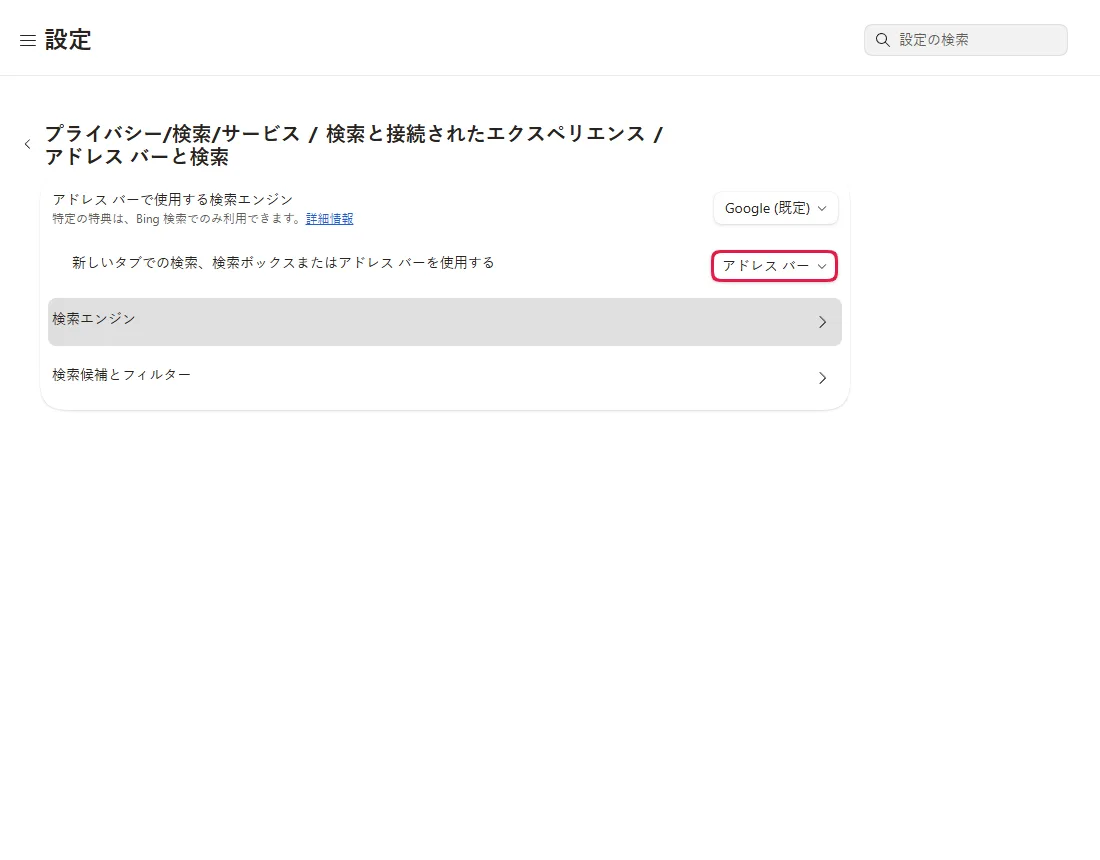
アドレス バーの検索を Bing に戻すには、手順 2 で Bing を選び直します。
よくある質問
新しいタブ ページがまだ Bing のように見えるのはなぜ?
新しいタブ ページには独自の検索ボックスがあり、アドレス バーの検索エンジンを変えてもそのボックスまで変わるとは限りません。そのボックスがどの検索エンジンを使うかはテストしていません。Edge がそのために用意している設定が手順 3 です。変更後はアドレス バーに入力して、どの検索結果が開くか確かめてください。 公式ドキュメントに基づく、ここではテストしていない
一覧に Google がない
Edge で google.com を開いて一度検索し、メニューを開き直して確認します。Edge は検索に使ったサイトを検索エンジンの一覧に追加することがあります。会社や学校の PC では、管理者のポリシーで検索エンジンが固定されている場合があります。 公式ドキュメントに基づく、ここではテストしていない
Bing をやめると失うものはありますか?
設定の下に「特定の特典は、Bing 検索でのみ利用できます。」と表示されます。Bing 検索でたまる Microsoft Rewards ポイントなどです。お気に入り、パスワード、履歴には影響しません。 公式ドキュメントに基づく、ここではテストしていない
それでも解決しない場合
| 状況 | 確認すること |
|---|---|
| メニューがグレーアウトしている、管理されていると表示される | 会社や学校のポリシーが検索エンジンを決めている可能性があります。edge://policy で DefaultSearchProviderEnabled や DefaultSearchProviderSearchURL を確認するか、管理者に相談します。 公式ドキュメントに基づく、ここではテストしていない |
| 勝手に Bing に戻る | 拡張機能が検索エンジンを変えている可能性があります。edge://extensions で見覚えのない拡張機能をオフにして、Google を選び直します。 公式ドキュメントに基づく、ここではテストしていない |
| 変えた設定が見当たらない | 設定はプロファイルごとです。実際に使っている Edge のプロファイル(左上のプロファイル画像)で変えたか確認します。 公式ドキュメントに基づく、ここではテストしていない |
| Chrome も使っている | Chrome には別の設定があります: Chrome の検索エンジンを変更する方法。 |
関連ガイド
出典
Microsoft サポート: Microsoft Edge で既定の検索エンジンを変更する
ガイドの作り方: すべての手順を実際のブラウザや OS で実行して画面を撮影し、人が結果を確認します。下書きには AI を活用しています。