Chrome에서 사이트의 카메라·마이크 다시 허용하는 방법 (차단된 경우)
- 화상 회의 사이트에서 카메라나 마이크가 차단됐다고 나옴
- Chrome 주소창의 카메라 아이콘에 빨간 빗금이 그어져 있음
- 실수로 차단을 눌러서 사이트가 카메라를 못 씀
chrome://settings/content/camera를 열고 카메라 사용이 허용되지 않음 아래에서 그 사이트를 찾아 엽니다. 사이트 권한 페이지에서 카메라를 허용으로 바꾸고(마이크도 같은 방법으로), 사이트를 새로고침하세요. 다른 사이트의 기본값은 그대로라 이 사이트에만 적용됩니다.이 테스트로 확인한 범위
절차 확인
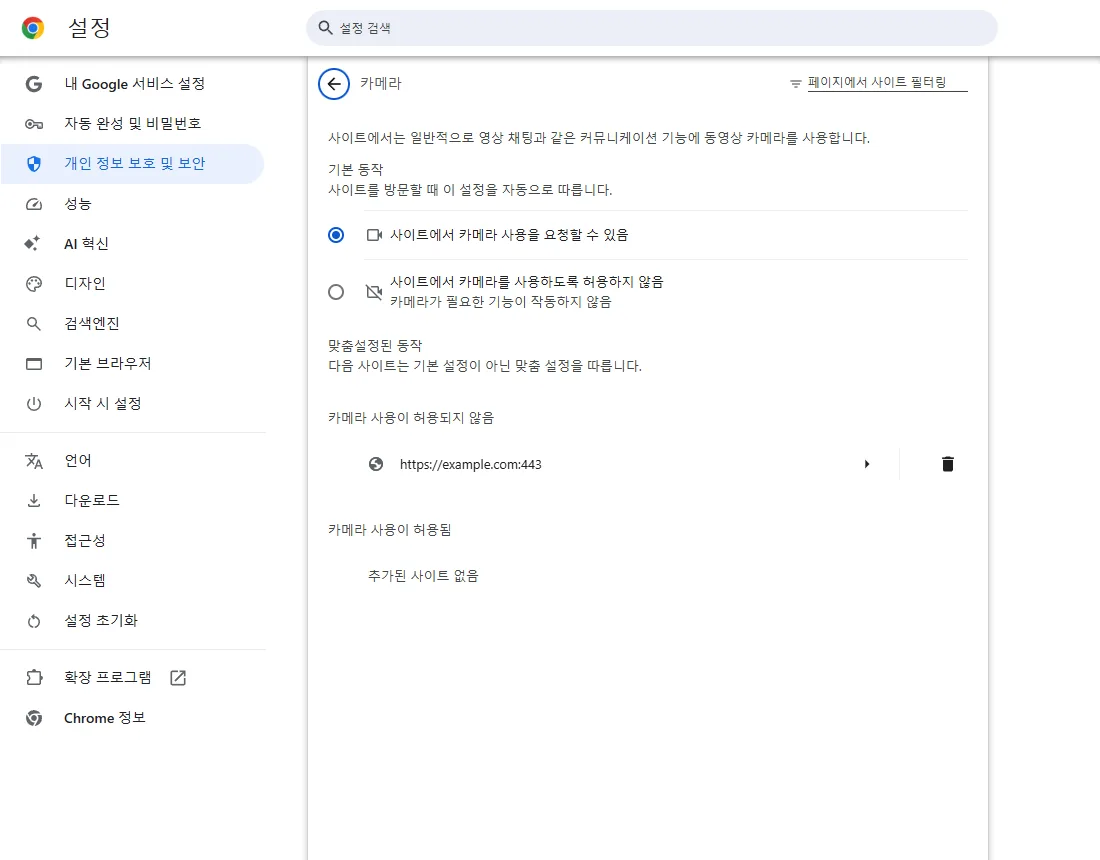
- 카메라 페이지의 "카메라 사용이 허용되지 않음" 아래에 차단된 사이트가 표시됨
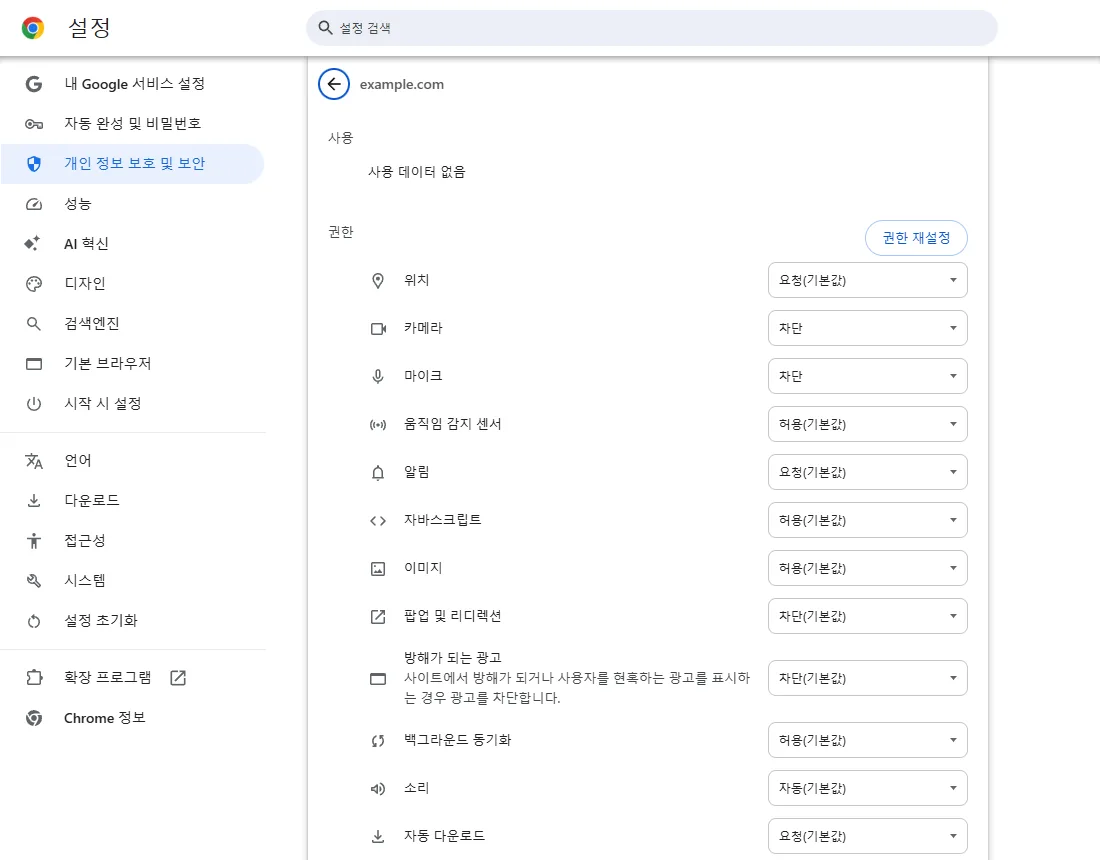
- 사이트 권한 페이지에 카메라·마이크 드롭다운(허용 / 차단 / 확인)이 있음
결과 확인
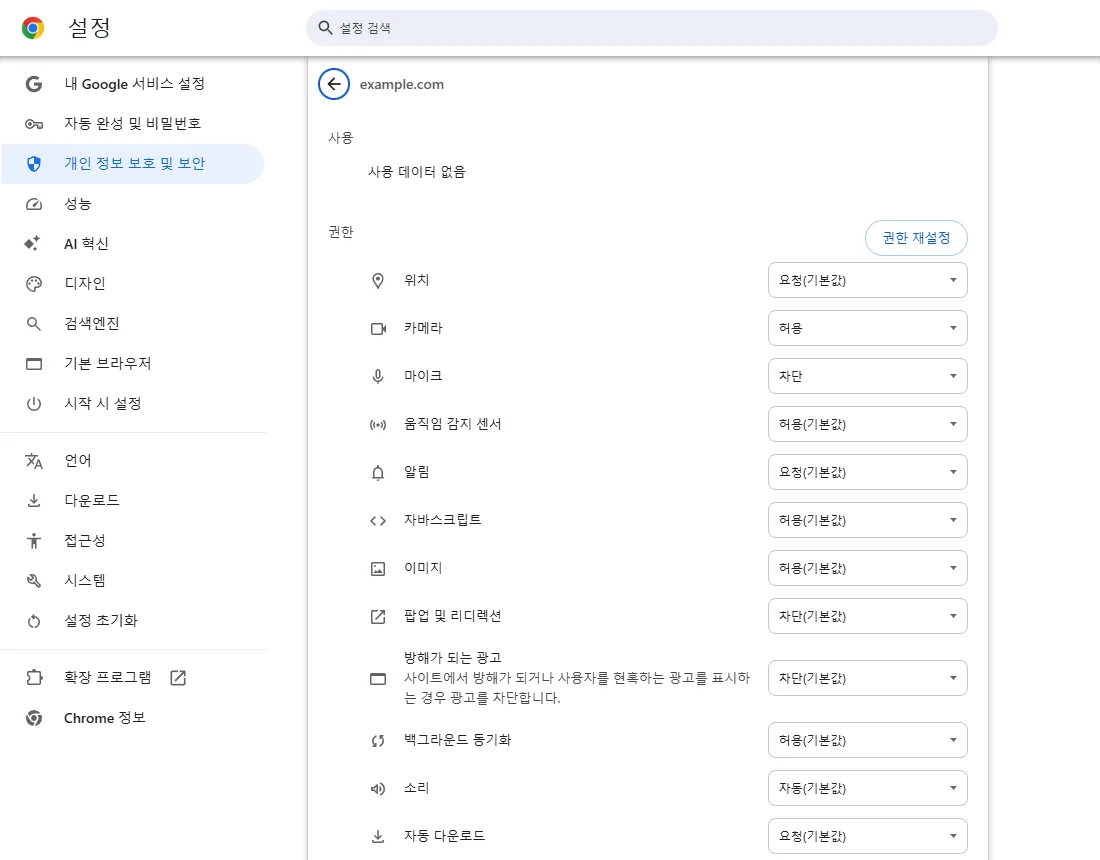
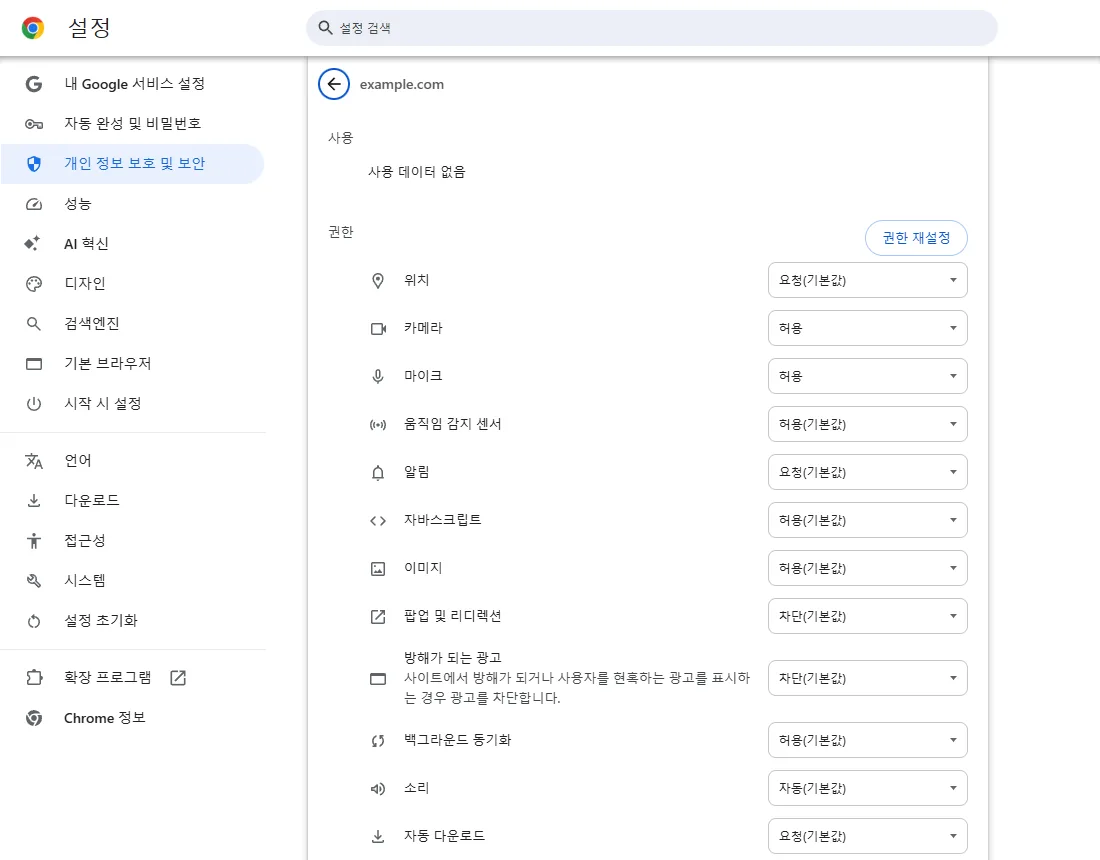
- 카메라·마이크를 차단에서 허용으로 바꾸면 페이지에 바로 반영됨
부작용 확인
이번 실행에서는 확인하지 않음
확인하지 않은 것
- 실제 화상 통화에서 카메라가 보이는지 (테스트 환경에 카메라 장치 없음)
- 주소창의 카메라·마이크 아이콘을 통한 방법
따로 표시한 단계가 아니면 모든 스크린샷은 직접 실행한 결과입니다.
언제 쓰나요
믿을 수 있는 사이트(보통 화상 회의 사이트)가 카메라나 마이크를 쓰지 못하고 Chrome에 차단으로 표시될 때 씁니다. 권한 요청 창에서 차단을 누른 뒤에 이렇게 되는 경우가 있습니다. 이 사이트 하나만 허용하면 다른 사이트의 기본값은 그대로라, 모든 사이트를 허용하는 것보다 안전합니다.
사이트가 아예 묻지도 않았다면, 카메라가 모든 사이트에서 차단됐거나 Windows 또는 다른 앱이 카메라를 쓰고 있을 수 있습니다. 아래에서 두 경우를 모두 다룹니다. 공식 문서 기준, 직접 테스트하지 않음
단계
카메라 설정 열기
Chrome 메뉴(⋮) → 설정 → 개인 정보 보호 및 보안 → 사이트 설정 → 카메라, 또는 chrome://settings/content/camera를 붙여 넣습니다.
카메라 사용이 허용되지 않음 아래에 차단된 사이트가 보입니다. 그 사이트를 눌러 설정을 엽니다.
사이트 권한 열기
그 사이트의 페이지에 모든 권한이 나옵니다. 이 예에서는 카메라와 마이크가 차단으로 되어 있습니다. 실제 화면은 다를 수 있습니다.
마이크만 차단됐다면 chrome://settings/content/microphone에서 시작해도 방법은 같습니다.
카메라를 허용으로 바꾸기
카메라 드롭다운을 눌러 허용을 고릅니다.
마이크를 허용으로 바꾸기
통화에 마이크도 필요하면 마이크도 같은 방법으로 바꿉니다.
사이트로 돌아가 새로고침하세요. 허용은 이 사이트에 대한 Chrome의 차단을 풀어 줄 뿐, 장치가 작동하는지까지 보장하지는 않습니다. 그래도 카메라가 안 나오면 아래를 확인하세요.
자주 묻는 질문
"카메라 사용이 허용되지 않음"에 그 사이트가 없어요
그 사이트가 차단된 게 아닐 뿐, 다른 이유로 카메라가 꺼져 있을 수 있습니다. 위쪽 기본 동작이 허용하지 않음으로 되어 있거나, 마이크만 차단됐거나(chrome://settings/content/microphone 확인), 정책으로 막혔을 수 있습니다. 사이트를 열고 주소창 왼쪽의 사이트 컨트롤(튜너 모양) 아이콘 → 사이트 설정에서 그 사이트의 카메라·마이크를 확인하세요. 공식 문서 기준, 직접 테스트하지 않음
"요청(기본값)"은 무슨 뜻인가요?
사이트가 카메라를 요청하고 아직 정해진 권한이 없을 때 Chrome이 물어볼 수 있다는 뜻입니다. 허용은 이 사이트에 대해 묻지 않고 바로 허용, 차단은 거부입니다. 공식 문서 기준, 직접 테스트하지 않음
모든 사이트가 카메라를 쓰게 되나요?
아니요. 이 사이트 하나만 바꾼 것입니다. 카메라 페이지 위쪽 기본 동작이 다른 사이트를 계속 관리하고, 요청할 수 있음은 사이트가 물어볼 수만 있을 뿐 혼자 카메라를 켜지는 못합니다. 공식 문서 기준, 직접 테스트하지 않음
허용했는데도 사이트가 카메라를 못 봐요
순서대로 확인하세요. 카메라를 쓰는 다른 앱(다른 통화, 카메라 앱)을 닫고, 사이트 자체의 장치 선택 메뉴에서 맞는 카메라가 골라졌는지 보고, Windows에서 설정 → 개인 정보 보호 및 보안 → 카메라(와 마이크)를 열어 카메라 액세스와 데스크톱 앱이 카메라에 액세스하도록 허용을 켜세요. 공식 문서 기준, 직접 테스트하지 않음
그래도 해결되지 않으면
| 상황 | 확인할 것 |
|---|---|
| 카메라 요청도 없고 차단 목록에도 없음 | 기본 동작이 허용하지 않음인지, 페이지가 http://가 아니라 https://인지, 카메라가 다른 사이트에서 끼워져 있는 건 아닌지 확인하세요. 그다음 Windows 카메라 개인정보 설정을 확인하세요. 공식 문서 기준, 직접 테스트하지 않음 |
| 다른 브라우저에서는 되는데 Chrome만 안 됨 | 확장 프로그램이 방해할 수 있습니다. 시크릿 창에서 시도하거나 chrome://extensions를 확인하세요. 공식 문서 기준, 직접 테스트하지 않음 |
| 설정이 회색이고 관리된다고 나옴 | 정책으로 관리될 수 있습니다. chrome://policy에서 정책을, chrome://management에서 관리 여부를 확인하세요. 공식 문서 기준, 직접 테스트하지 않음 |
관련 가이드
출처
Google Chrome 고객센터: Chrome에서 카메라와 마이크 사용하기
가이드 제작 방식: 모든 단계를 실제 브라우저나 운영체제에서 실행하고 화면을 캡처한 뒤 사람이 검토합니다. 초안 작성에 AI를 활용합니다.