Chrome 방문 기록 삭제하는 방법 (전체 또는 페이지 하나만)
- 전부 지우지 않고 Chrome 방문 기록에서 페이지 하나만 지우고 싶다
- 사이트 로그인은 유지하면서 Chrome 방문 기록을 지우고 싶다
- Chrome 방문 기록이나 주소창 추천에 페이지가 계속 보인다
chrome://history(Ctrl+H)를 열고 그 페이지 옆 ⋮에서 기록에서 삭제를 선택합니다. 더 많이 지우려면 chrome://settings/clearBrowserData를 열어 위에서 기간을 고르고, 방문 기록만 체크한 뒤 이 기기에서 삭제를 누릅니다. 사이트 로그인을 유지하려면 쿠키 및 기타 사이트 데이터는 체크를 해제하세요.이 테스트로 확인한 범위
절차 확인
- chrome://history의 각 항목에 ⋮ 메뉴가 있고 "기록에서 삭제"가 있음
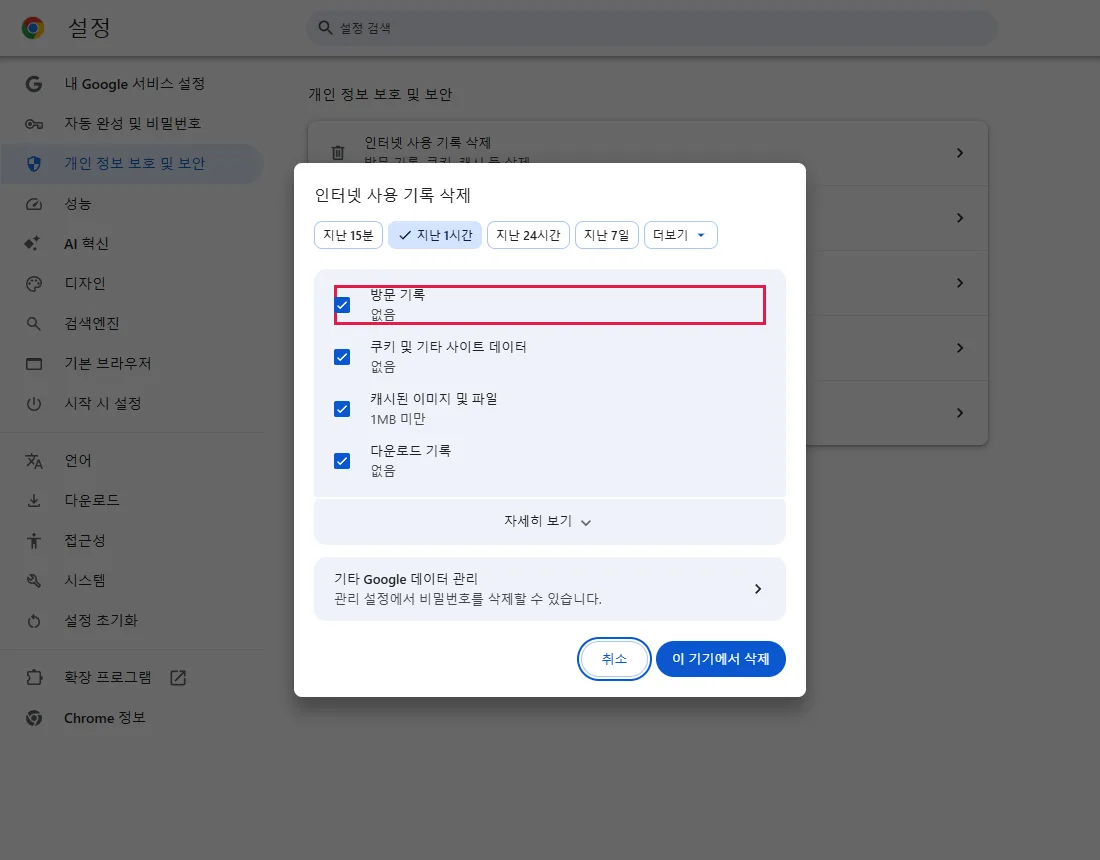
- 인터넷 사용 기록 삭제 창 위쪽에 기간 선택이 있으며, 기본값은 지난 1시간이고 체크박스 4개가 모두 체크되어 있었음
결과 확인
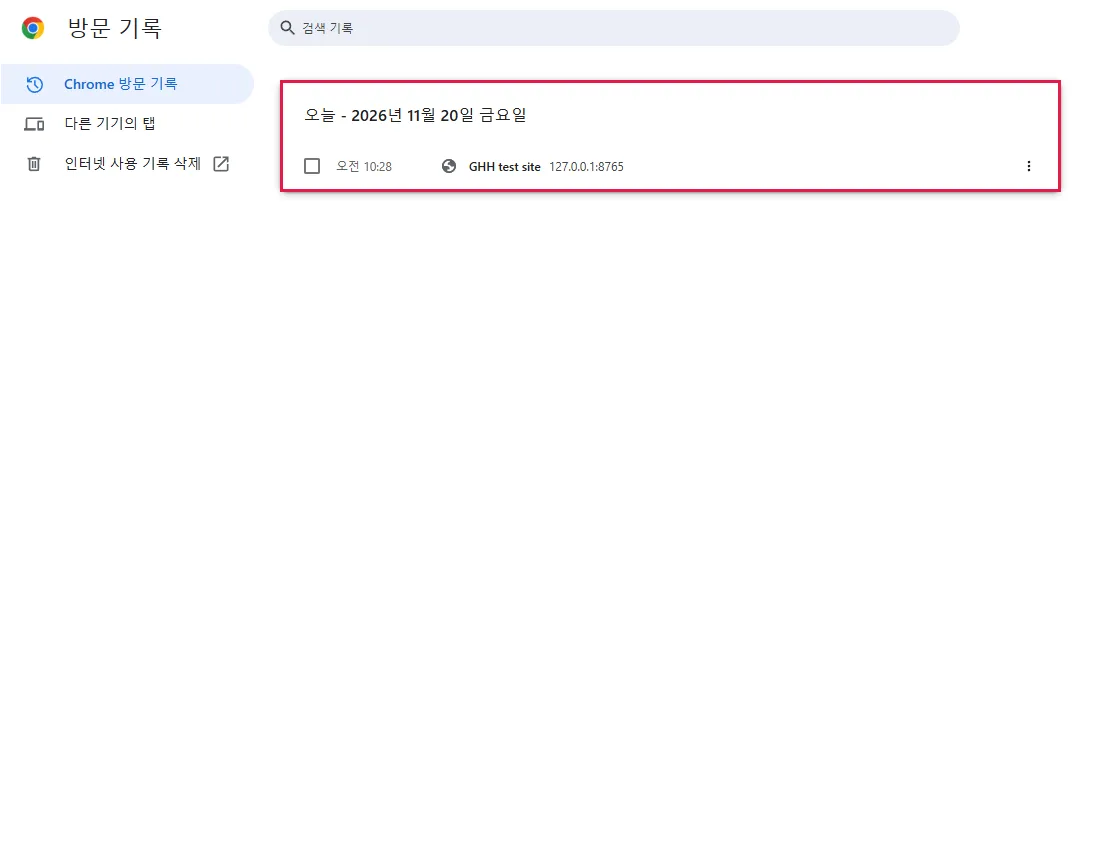
- "기록에서 삭제"로 그 항목 하나만 지워지고 나머지 하나는 남음(2 → 1)
- 방문 기록만 체크하고 이 기기에서 삭제를 누르자 "지난 1시간 동안의 데이터 삭제됨"이 뜨고 방문 기록 페이지가 비었음
부작용 확인
이번 실행에서는 확인하지 않음
확인하지 않은 것
- Chrome에 로그인해 동기화할 때 다른 기기의 방문 기록
- Chrome 밖의 Google 계정 활동(내 활동)
- 기본값 외의 기간
따로 표시한 단계가 아니면 모든 스크린샷은 직접 실행한 결과입니다.
이럴 때 쓰세요
Chrome 방문 기록에서 페이지를 지우고 싶을 때 씁니다. 목록에 남기기 싫은 페이지 하나, 지난 1시간, 전체 중 원하는 만큼 지울 수 있습니다. 방문 기록만 지우면 쿠키는 그대로라서 보통 사이트 로그인이 유지됩니다. 공식 문서 기준, 직접 테스트하지 않음
방법
1. 방문 기록에서 페이지 하나만 지우기
Ctrl+H(Mac: Cmd+Y)를 누르거나 주소창에 chrome://history를 붙여 넣습니다. 공식 문서 기준, 직접 테스트하지 않음 페이지를 찾아 오른쪽 ⋮을 누르고 기록에서 삭제를 선택합니다.
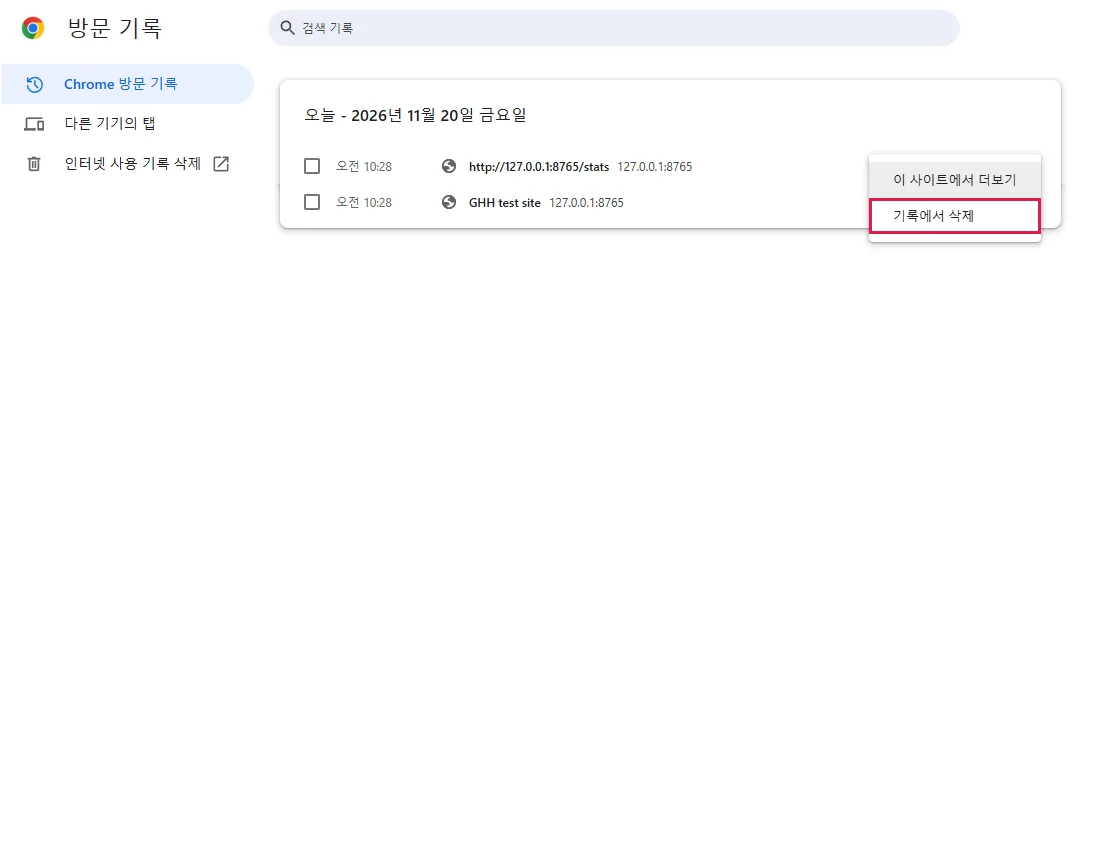
테스트에서는 그 페이지가 목록에서 바로 사라지고 나머지 하나는 남았습니다.
여러 페이지를 한 번에 지우려면 각각의 체크박스를 체크하고 위에 나타나는 삭제 버튼을 쓰세요. 공식 문서 기준, 직접 테스트하지 않음
2. 인터넷 사용 기록 삭제 창 열기
몇 개보다 많이 지우려면 chrome://settings/clearBrowserData를 붙여 넣거나, Ctrl+Shift+Delete를 누르거나, 방문 기록 화면 사이드바의 인터넷 사용 기록 삭제를 누릅니다. 공식 문서 기준, 직접 테스트하지 않음
열었을 때는 지난 1시간이 선택되어 있었고 방문 기록, 쿠키 및 기타 사이트 데이터, 캐시된 이미지 및 파일, 다운로드 기록 4개가 모두 체크되어 있었습니다.
3. 기간 고르기
위에서 기간을 고릅니다. 지난 15분부터 지난 7일까지 있고, 더 긴 기간은 추가 옵션에서 고를 수 있습니다. 방문 기록만 체크했다면 고른 기간의 기록만 지워집니다. 테스트한 것은 기본값인 지난 1시간뿐입니다. 공식 문서 기준, 직접 테스트하지 않음
4. 방문 기록만 체크하고 삭제하기
쿠키 및 기타 사이트 데이터, 캐시된 이미지 및 파일, 다운로드 기록의 체크를 해제해 방문 기록만 남깁니다. 그다음 이 기기에서 삭제를 누릅니다.
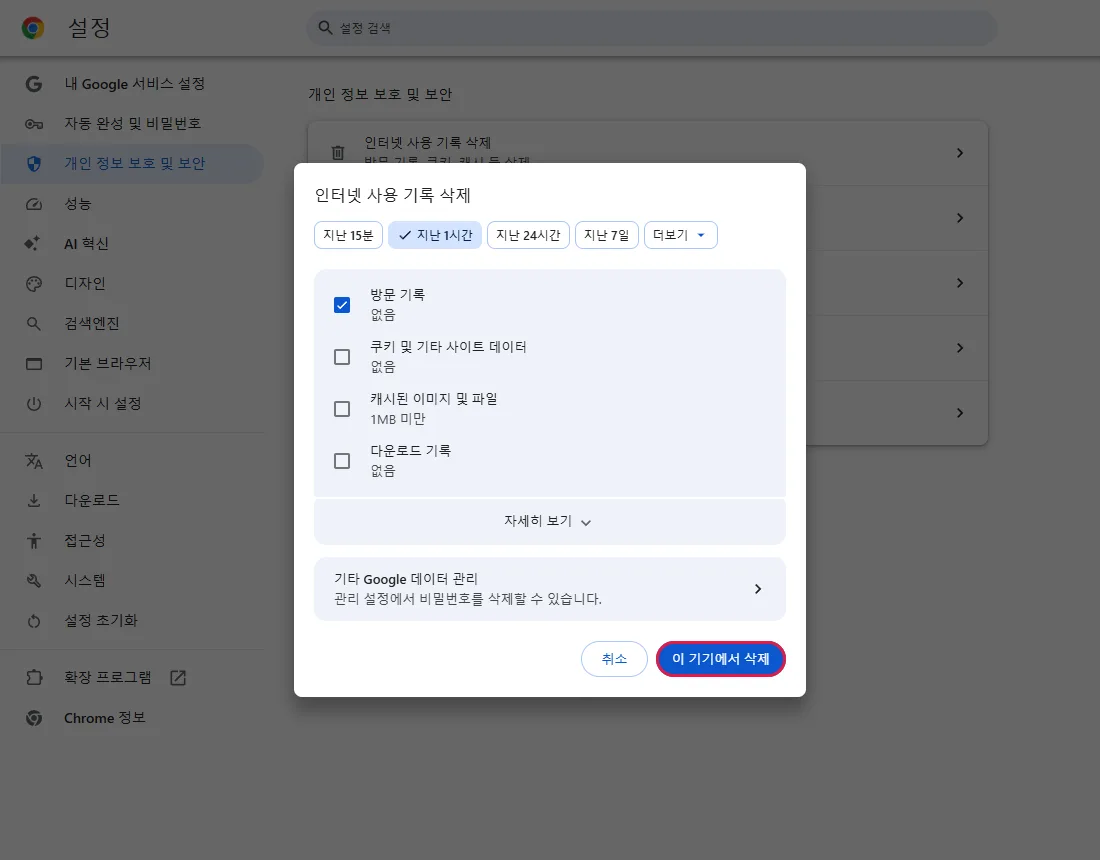
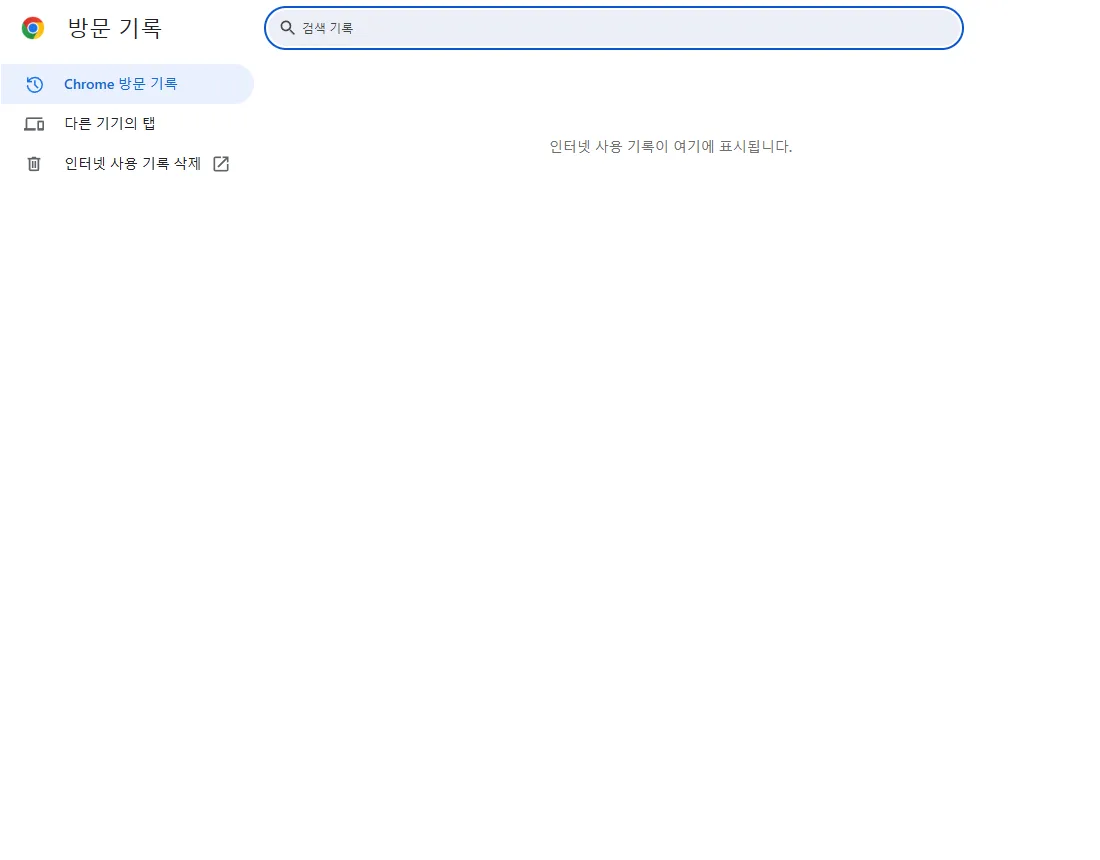
Chrome은 "지난 1시간 동안의 데이터 삭제됨"이라고 알렸고, 방문 기록 페이지는 비었습니다.
테스트에서는 로컬 테스트 주소의 페이지가 방문 기록에 남아 있었는데도 방문 기록 아래에 "없음"이라고 나왔고, 그래도 삭제는 됐습니다. 이 요약만 보고 판단하지 마세요.
자주 묻는 질문
사이트에서 로그아웃되나요?
방문 기록만 지우면 쿠키는 그대로라 보통 로그인이 유지됩니다. 4단계처럼 쿠키 및 기타 사이트 데이터의 체크를 해제하세요. 공식 문서 기준, 직접 테스트하지 않음 저장된 파일은 지우되 로그인을 유지하려면 Chrome에서 캐시만 삭제하는 방법을 참고하세요.
기록을 지웠는데 주소창에 입력하면 사이트가 계속 나와요
추천은 북마크, 열린 탭, 검색엔진에서도 나옵니다. 이것들을 확인하고, 추천 옆에 삭제 옵션이 보이면 그 추천만 지우세요. 공식 문서 기준, 직접 테스트하지 않음
휴대폰 기록도 지워지나요?
Chrome에서 방문 기록 동기화가 켜져 있으면, 삭제할 때 다른 동기화 기기에서도 지워질 수 있습니다. Chrome 밖에 저장된 Google 계정 활동은 Google 계정에서 따로 관리합니다. 공식 문서 기준, 직접 테스트하지 않음
다운로드한 파일, 북마크, 비밀번호도 지워지나요?
아니요. 다운로드한 파일, 북마크, 저장된 비밀번호는 따로 지우지 않는 한 남습니다. 다운로드 기록 체크를 해제해 두면 다운로드 목록도 남습니다. 공식 문서 기준, 직접 테스트하지 않음
지운 기록을 되살릴 수 있나요?
Chrome 방문 기록에서는 되살릴 수 없습니다. 실수로 지운 페이지가 필요하다면 Chrome에서 닫은 탭 다시 여는 방법에서 Chrome이 아직 되살릴 수 있는 것을 확인해 보세요. 공식 문서 기준, 직접 테스트하지 않음
그래도 안 되면
| 상황 | 확인할 것 |
|---|---|
| 삭제 옵션이 회색이거나 안 보임 | 조직에서 Chrome을 관리하며 기록 삭제를 막고 있을 수 있습니다. IT 담당자에게 문의하세요. 공식 문서 기준, 직접 테스트하지 않음 |
| 기록이 다시 생김 | 고른 기간과 올바른 Chrome 프로필인지 확인하세요. 보이는 것이 기록이 아니라 북마크나 추천일 수도 있습니다. 방문 기록 동기화가 켜져 있다면 다른 기기도 확인하세요. 공식 문서 기준, 직접 테스트하지 않음 |
| 앞으로 기록을 남기고 싶지 않음 | 시크릿 창을 쓰세요. Chrome이 그 기록을 저장하지 않습니다. 기존 기록이 지워지거나 사이트·네트워크에서 활동이 숨겨지는 것은 아닙니다. 공식 문서 기준, 직접 테스트하지 않음 |
관련 가이드
출처
Google Chrome 고객센터: Chrome 방문 기록 확인 또는 삭제하기
Google Chrome 고객센터: Chrome에서 인터넷 사용 기록 삭제하기
가이드 제작 방식: 모든 단계를 실제 브라우저나 운영체제에서 실행하고 화면을 캡처한 뒤 사람이 검토합니다. 초안 작성에 AI를 활용합니다.