Chrome에서 특정 사이트만 팝업 허용하는 방법 (나머지는 계속 차단)
- 로그인·결제·다운로드 창이 Chrome에서 안 열림
- 정작 필요한 사이트의 팝업을 Chrome이 차단함
- 주소창에 팝업이 차단됐다고 표시됨
chrome://settings/content/popups를 여세요. 팝업 전송 및 리디렉션 사용이 허용됨 옆 추가를 누르고 사이트 주소 (예: https://example.com)를 입력한 뒤 추가를 누르면 됩니다. 기본 설정은 사이트에서 팝업을 전송하거나 리디렉션을 사용할 수 없음으로 그대로 두므로 다른 사이트는 계속 차단됩니다.이 테스트로 확인한 범위
절차 확인
- 새 프로필의 기본값은 "사이트에서 팝업을 전송하거나 리디렉션을 사용할 수 없음"
- "팝업 전송 및 리디렉션 사용이 허용됨" 옆 "추가"를 누르면 사이트 입력 창이 열림
결과 확인
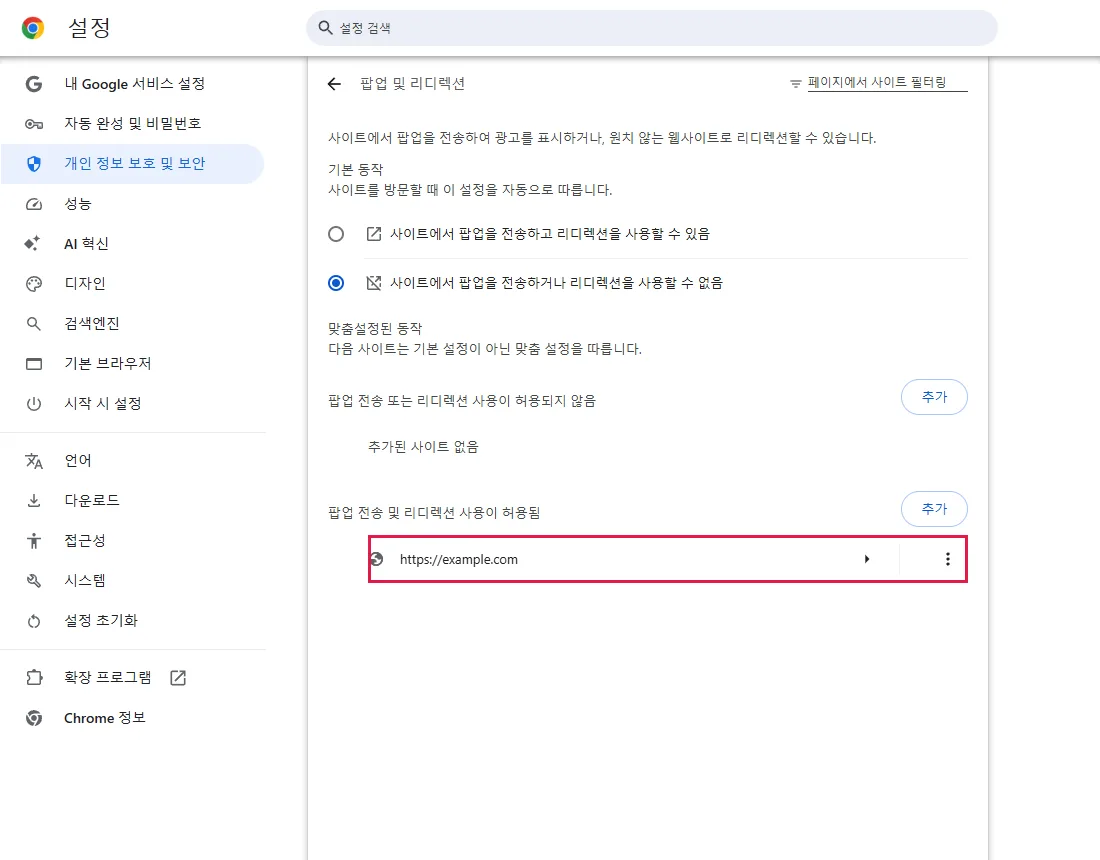
- 추가 후 허용 목록에 https://example.com이 나타남
부작용 확인
이번 실행에서는 확인하지 않음
확인하지 않은 것
- 실제 사이트의 팝업이 그 뒤에 열리는지 (설정만 확인, 팝업은 확인하지 않음)
- 주소창의 팝업 차단 아이콘
따로 표시한 단계가 아니면 모든 스크린샷은 직접 실행한 결과입니다.
언제 쓰나요
믿을 수 있는 사이트가 새 창을 열어야 하는데 Chrome이 막을 때 쓰세요. 은행 로그인, 결제 페이지, 파일 다운로드 창 등입니다. 모든 사이트에 팝업을 허용하는 것보다 한 사이트만 허용하는 편이 안전합니다.
단계
팝업 설정 열기
Chrome 메뉴(⋮) → 설정 → 개인 정보 보호 및 보안 → 사이트 설정 → 팝업 및 리디렉션, 또는 chrome://settings/content/popups를 붙여 넣으세요.
새 프로필의 기본값은 사이트에서 팝업을 전송하거나 리디렉션을 사용할 수 없음이었습니다. 그대로 두세요. 아래에서 팝업 전송 및 리디렉션 사용이 허용됨과 그 옆 추가 버튼(표시)을 찾으세요.
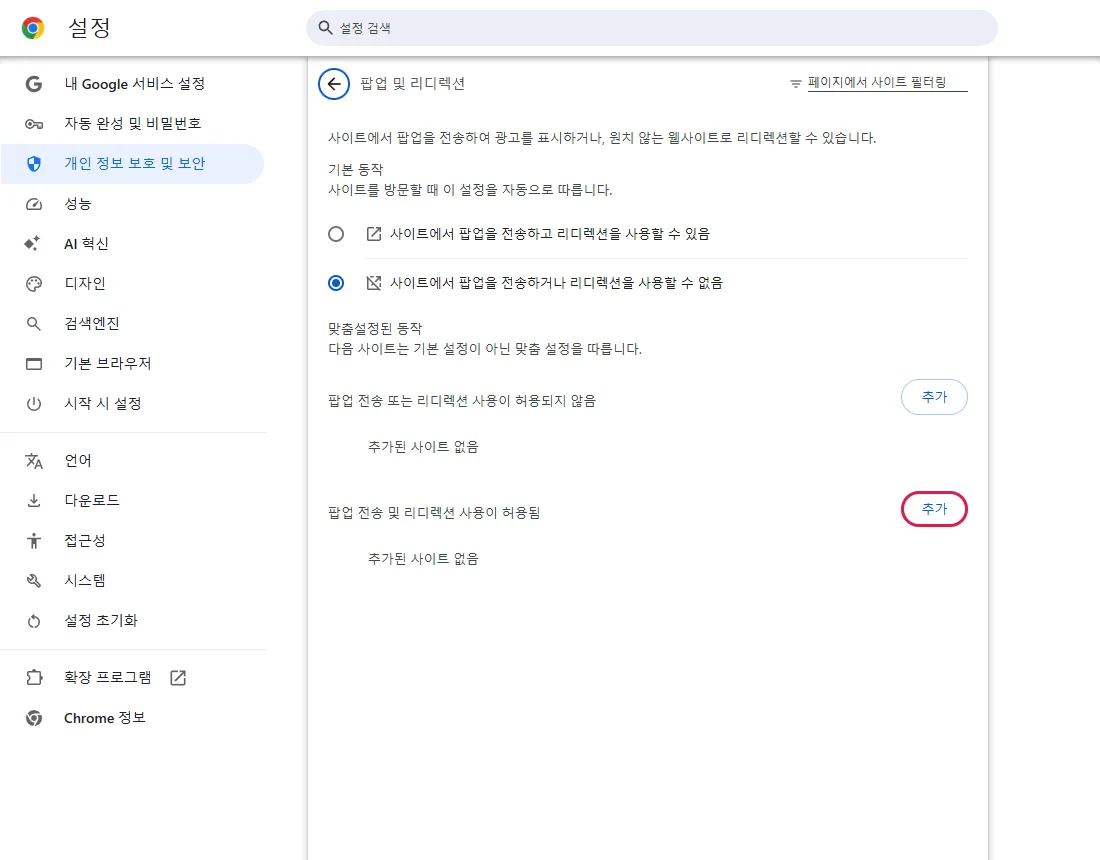
추가 누르기
사이트를 입력하는 창이 열립니다.
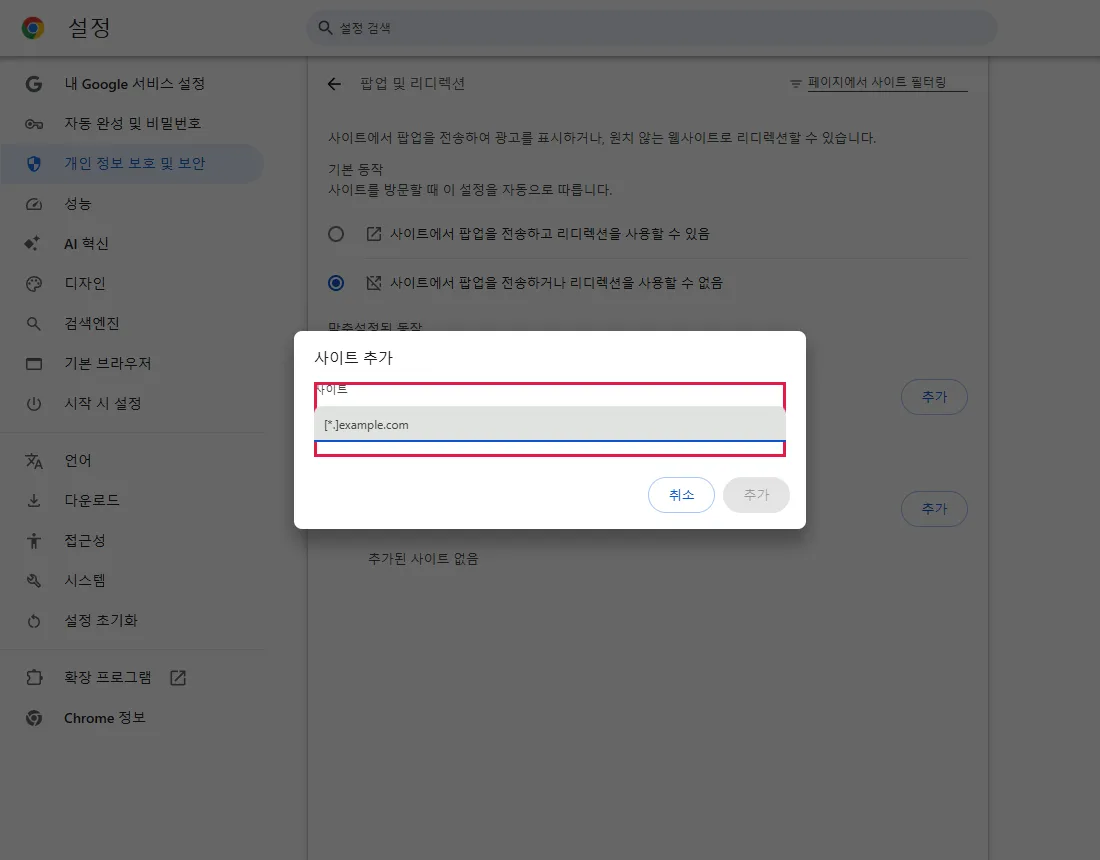
주소 입력 후 추가
사이트 주소를 입력하세요. 예: https://example.com. 그다음 추가를 누르세요.
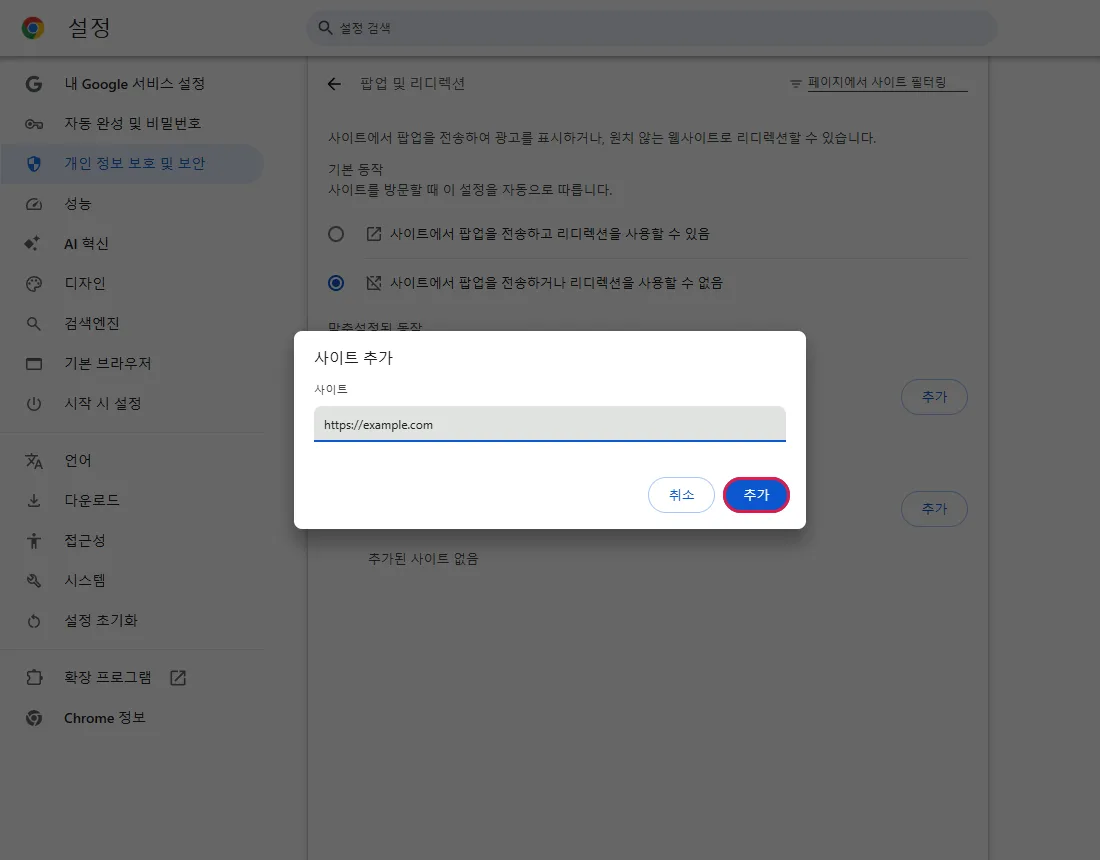
목록 확인
이제 그 사이트가 팝업 전송 및 리디렉션 사용이 허용됨 아래에 나옵니다.
사이트를 새로고침하고 다시 시도하세요.
자주 묻는 질문
나중에 사이트를 빼려면?
목록에서 그 사이트 옆 점 세 개를 누르고 삭제하세요. 공식 문서 기준, 직접 테스트하지 않음
기본값을 "허용"으로 바꿔도 되나요?
권하지 않습니다. 팝업과 리디렉션은 원치 않는 광고에 자주 쓰입니다. 필요한 사이트만 허용하세요.
주소창에서 바로 허용할 수도 있나요?
네. Chrome이 팝업을 차단하면 주소창 오른쪽 끝에 아이콘이 나타납니다. 아이콘을 누르고 그 사이트의 팝업과 리디렉션을 항상 허용하는 항목을 고른 뒤 완료하면 됩니다. 이 아이콘은 직접 테스트하지 않았습니다. 공식 문서 기준, 직접 테스트하지 않음
사이트 앞의 [*.]는 무슨 뜻인가요?
[*.]example.com은 example.com과 모든 하위 도메인(예: login.example.com)을 포함합니다. https://example.com이라고 입력하면 그 HTTPS 사이트와 페이지에만 적용되고 하위 도메인은 포함되지 않습니다. 공식 문서 기준, 직접 테스트하지 않음
그래도 해결되지 않으면
| 상황 | 확인할 것 |
|---|---|
| 여전히 차단됨 | 주소를 정확히 확인하세요: https://와 http://, www. 유무. 팝업이 다른 도메인(예: 결제 대행사)에서 열릴 수도 있으니 그 주소도 추가하세요. 공식 문서 기준, 직접 테스트하지 않음 |
| 창도 경고도 안 나옴 | 팝업 차단 확장 프로그램이 막을 수 있습니다. 시크릿 창에서 시도하거나 chrome://extensions를 확인하세요. 공식 문서 기준, 직접 테스트하지 않음 |
| 옵션이 회색이라 바꿀 수 없음 | 조직에서 이 설정을 관리하고 있을 수 있습니다. chrome://management에서 확인하세요. 공식 문서 기준, 직접 테스트하지 않음 |
관련 가이드
출처
Google Chrome 고객센터: Chrome에서 팝업 차단 또는 허용하기
가이드 제작 방식: 모든 단계를 실제 브라우저나 운영체제에서 실행하고 화면을 캡처한 뒤 사람이 검토합니다. 초안 작성에 AI를 활용합니다.