Chrome NET::ERR_CERT_AUTHORITY_INVALID 해결 방법 ("연결이 비공개로 설정되어 있지 않습니다")
- 사이트가 열리기 전에 Chrome에 "연결이 비공개로 설정되어 있지 않습니다"가 뜬다
- 경고 화면에 NET::ERR_CERT_AUTHORITY_INVALID가 보인다
- 특정 PC나 특정 Wi-Fi에서 모든 HTTPS 사이트에 경고가 뜬다
이 테스트로 확인한 범위
절차 확인
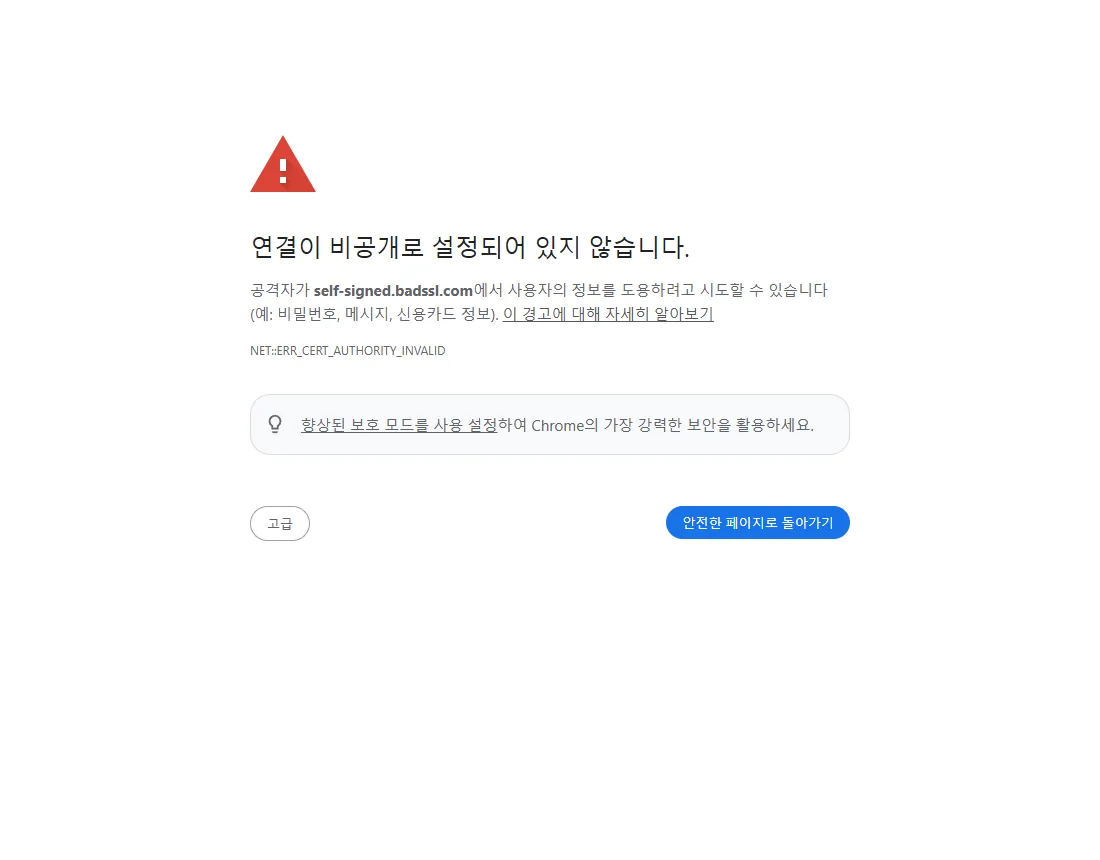
- 자체 서명 인증서일 때 Chrome 157 경고 문구: "연결이 비공개로 설정되어 있지 않습니다.", 사이트 이름, NET::ERR_CERT_AUTHORITY_INVALID
- 고급을 누르면 "컴퓨터의 운영체제에서 신뢰하는 보안 인증서가 아닙니다"라는 설명과 "self-signed.badssl.com(안전하지 않음)(으)로 이동" 링크가 나옴
결과 확인
이번 실행에서는 확인하지 않음
부작용 확인
이번 실행에서는 확인하지 않음
확인하지 않은 것
- 사이트로 계속 진행(진행 링크는 누르지 않음)
- 백신의 HTTPS 검사, 회사 프록시, VPN, 공용 Wi-Fi 로그인 페이지
- 시스템 시계가 틀린 경우(PC 시계는 바꾸지 않음)
따로 표시한 단계가 아니면 모든 스크린샷은 직접 실행한 결과입니다.
이 오류가 맞나요?
다른 오류 코드가 보이나요? ERR_SSL_PROTOCOL_ERROR는 보안 연결 자체가 실패했다는 뜻입니다. ERR_CONNECTION_REFUSED는 연결을 아예 받아 주지 않았다는 뜻입니다. 공식 문서 기준, 직접 테스트하지 않음
연결이 비공개로 설정되어 있지 않습니다.
공격자가 self-signed.badssl.com에서 사용자의 정보를 도용하려고 시도할 수 있습니다(예: 비밀번호, 메시지, 신용카드 정보).
NET::ERR_CERT_AUTHORITY_INVALID
실제 화면에는 self-signed.badssl.com 대신 사이트 주소가 나옵니다.
어떻게 재현했나
"자체 서명" 인증서를 쓰는 공개 인증서 테스트 페이지를 열었습니다. 신뢰할 수 있는 기관에서 받지 않고 사이트가 스스로 만든 인증서입니다. Chrome은 이 경고에서 멈췄습니다. 인증서 설정이 잘못된 사이트나 보안 연결을 가로채는 프로그램도 같은 경고를 띄울 수 있습니다. 조건을 인위적으로 만들어 재현: 공개 테스트 사이트 self-signed.badssl.com 공식 문서 기준, 직접 테스트하지 않음
경고가 뜻하는 것
HTTPS 사이트는 자기가 어떤 사이트인지 알려 주는 인증서를 Chrome에 보여 줍니다. Chrome은 그 인증서가 신뢰할 수 있는 기관으로 이어지는지 확인합니다. 이번에는 확인하지 못했기 때문에, 진짜 사이트와 통신하는지 중간에 누가 끼어 있는지 Chrome이 알 수 없습니다. 공식 문서 기준, 직접 테스트하지 않음
고급을 누르면 Chrome의 설명과, 그래도 이동하는 링크가 나옵니다.
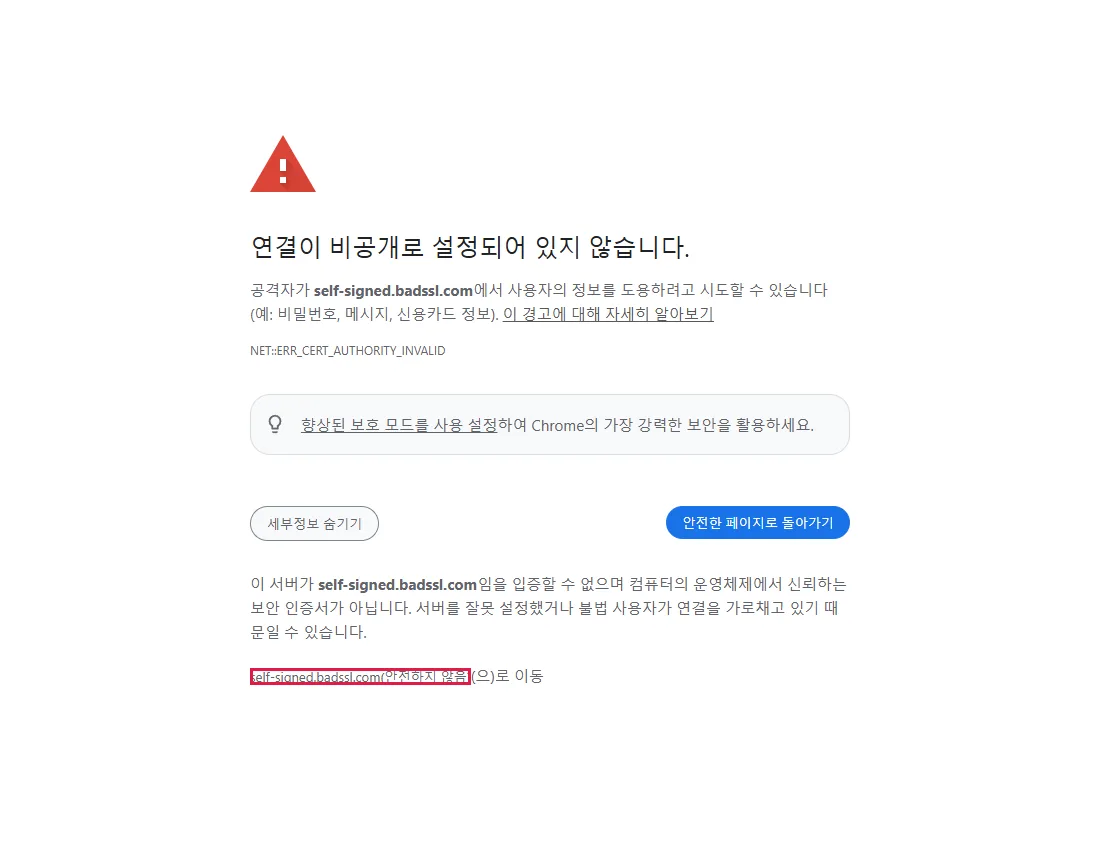
저희는 이 링크를 한 번도 누르지 않았습니다. 누르기 전에 6단계를 꼭 읽어 주세요.
방법
1. 아무것도 입력하지 말고 주소 확인하기
확실하지 않으면 안전한 페이지로 돌아가기를 누르세요. 주소창을 보세요. 오타나 비슷하게 생긴 도메인 때문에 엉뚱한 인증서를 쓰는 서버로 갈 수 있습니다. 주소를 다시 꼼꼼히 입력하거나, 전에 저장해 둔 북마크로 여세요. 공식 문서 기준, 직접 테스트하지 않음
2. 공용 Wi-Fi라면 로그인 화면부터 마치기
호텔, 공항, 카페 Wi-Fi는 로그인 화면으로 보내기도 하는데, 이 때문에 보안 사이트에서 이 경고가 뜰 수 있습니다. Windows의 네트워크 로그인 알림을 기다리거나 http://neverssl.com 같은 http:// 주소를 열어 로그인 화면을 띄운 뒤, 로그인을 마치고 새로고침하세요. 로그인 화면 자체의 인증서 경고를 무시하고 진행하지 말고, 거기서 내미는 인증서도 절대 설치하지 마세요. 공식 문서 기준, 직접 테스트하지 않음
3. 다른 기기나 네트워크로 확인하기
| 보이는 결과 | 짐작할 수 있는 것 |
|---|---|
| 휴대폰 모바일 데이터에서도 실패 | 사이트 인증서 문제일 가능성이 큽니다. 진행하지 말고 기다리거나 사이트에 알리세요. 공식 문서 기준, 직접 테스트하지 않음 |
| 휴대폰에선 되고 이 PC만 실패 | 이 PC의 무언가가 방해하고 있을 수 있습니다. 4단계로 가세요. 공식 문서 기준, 직접 테스트하지 않음 |
| 한 Wi-Fi의 모든 기기에서 실패 | 네트워크가 보안 통신을 가로채고 있을 수 있습니다. 중요한 일은 다른 네트워크에서 하세요. 공식 문서 기준, 직접 테스트하지 않음 |
4. PC 시계와 업데이트 확인하기
- 시계: Windows 날짜나 시간이 틀리면 인증서가 잘못된 것처럼 보일 수 있습니다. 설정 → 시간 및 언어 → 날짜 및 시간에서 자동으로 시간 설정을 켜고 새로고침하세요. 시계가 틀리면 보통 다른 코드(ERR_CERT_DATE_INVALID)가 뜹니다. 공식 문서 기준, 직접 테스트하지 않음
- 업데이트: 밀린 Chrome과 Windows 업데이트를 설치하세요. 신뢰할 수 있는 기관 목록도 함께 업데이트됩니다. 공식 문서 기준, 직접 테스트하지 않음
5. 보안 프로그램, VPN, 프록시 확인하기
백신의 "HTTPS 검사"나 "웹 보호" 기능, VPN, 프록시는 Chrome과 사이트 사이에 끼어듭니다. 이게 고장 나면 모든 보안 사이트에 이 경고가 뜰 수 있습니다. 프로그램을 업데이트하거나 복구하고, 제조사의 HTTPS 검사 문제 안내를 따르세요. 계속되면 제조사에 문의하세요. 회사나 학교 PC라면 보안 설정을 바꾸지 말고 IT 담당자에게 문의하세요. 공식 문서 기준, 직접 테스트하지 않음
6. 그래도 진행한다면: 아주 좁은 경우에만
직접 설정한 기기나 서버(테스트 서버 등)이고, 자체 서명 인증서를 쓴다는 걸 이미 알며, 인증서가 예상한 그것인지 확인할 수 있을 때만입니다. 내 기기이거나 집 네트워크라는 사실만으로는 연결이 안전하다고 볼 수 없습니다. 은행, 쇼핑, 메일, 로그인 페이지에서는 절대 진행하지 말고, 이 경고를 거쳐 들어간 페이지에는 비밀번호나 카드 정보를 입력하지 마세요. 공식 문서 기준, 직접 테스트하지 않음
자주 묻는 질문
컴퓨터가 해킹당한 건가요?
꼭 그렇지는 않습니다. 설정이 잘못된 사이트, 공용 Wi-Fi 로그인 화면, 보안 프로그램 때문에도 생깁니다. 한 네트워크에서 유명한 사이트 여러 곳에 뜬다면 그 네트워크는 안전하지 않다고 보고 다른 네트워크를 쓰세요. 공식 문서 기준, 직접 테스트하지 않음
다른 브라우저에서는 경고 없이 열려요
브라우저마다 신뢰 설정이 다를 수 있고, 다른 브라우저에 자체 인증서 예외가 등록돼 있을 수도 있습니다. 사이트가 안전하다는 증거로 보지 마세요. 다른 단계부터 확인하세요. 공식 문서 기준, 직접 테스트하지 않음
진행 링크가 없어요
보안 연결을 필수로 하는 사이트나 조직이 막아 둔 경우처럼, 무시할 수 없는 경고도 있습니다. 일부러 그렇게 만든 것입니다. 안전한 페이지로 돌아가기를 누르세요. 공식 문서 기준, 직접 테스트하지 않음
캐시나 쿠키를 지우면 해결되나요?
인증서 신뢰 문제는 보통 캐시나 쿠키를 지워도 해결되지 않습니다. 원인이 Chrome에 저장된 것이 아니라 사이트가 내미는 인증서이기 때문입니다. 공식 문서 기준, 직접 테스트하지 않음
경고에 있는 "향상된 보호 모드를 사용 설정"은 뭔가요?
화면에서 안내하는 Chrome 세이프 브라우징 설정입니다. 인증서를 고쳐 주지는 않으며, 사이트에는 계속 경고가 뜹니다. 공식 문서 기준, 직접 테스트하지 않음
그래도 안 되면
| 상황 | 확인할 것 |
|---|---|
| 한 사이트만, 모든 기기에서 | 사이트 인증서입니다. 기다리거나 사이트에 문의하세요. 공식 문서 기준, 직접 테스트하지 않음 |
| 이 PC에서만 여러 사이트 | 보안 프로그램의 HTTPS 검사, VPN, 프록시, 업데이트, 시스템 시계. 공식 문서 기준, 직접 테스트하지 않음 |
| 내 서버 | 신뢰할 수 있는 기관의 인증서를 중간 인증서까지 포함해 설치하세요. 공식 문서 기준, 직접 테스트하지 않음 |
| 회사·학교 PC | 조직이 보안 통신을 검사하거나 자체 인증서를 설치해야 할 수 있습니다. IT 담당자에게 문의하세요. 공식 문서 기준, 직접 테스트하지 않음 |
관련 가이드
출처
Google Chrome 고객센터: 연결 오류 해결하기 (연결이 비공개로 설정되어 있지 않습니다)
가이드 제작 방식: 모든 단계를 실제 브라우저나 운영체제에서 실행하고 화면을 캡처한 뒤 사람이 검토합니다. 초안 작성에 AI를 활용합니다.