Chrome ERR_SSL_PROTOCOL_ERROR 해결 방법 ("보안 연결할 수 없음")
- Chrome에 "사이트에 보안 연결할 수 없음"이 표시됨
- 페이지가 ERR_SSL_PROTOCOL_ERROR와 "잘못된 응답을 전송했습니다"로 실패함
- 공유기, 프린터, 로컬 서버 페이지가 https://로 열리지 않음
localhost 서버라면 그 주소나 포트에서 HTTPS를 지원하지 않을 수 있습니다.이 테스트로 확인한 범위
절차 확인
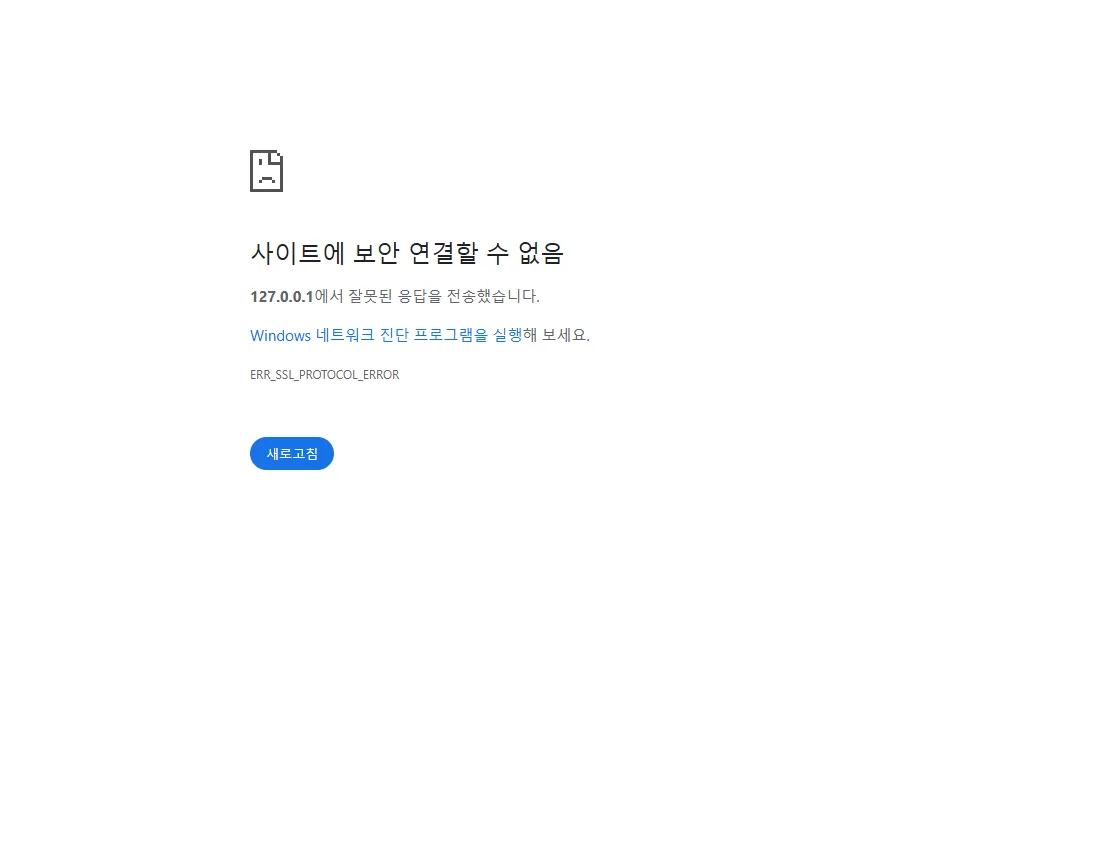
- Chrome 157에서 서버가 https:// 요청에 일반 HTTP로 응답할 때의 오류 화면 문구(제목, "잘못된 응답을 전송했습니다", ERR_SSL_PROTOCOL_ERROR)
- 같은 주소를 http://로 열면 정상으로 열림
- 설정 → 개인 정보 보호 및 보안 → 보안의 "항상 보안 연결 사용" 위치, 새 프로필에서는 꺼져 있음
결과 확인
이번 실행에서는 확인하지 않음
부작용 확인
이번 실행에서는 확인하지 않음
확인하지 않은 것
- 잘못된 시스템 시계(PC 시계를 바꾸지 않음)
- HTTPS를 가로채는 백신 HTTPS 검사, 프록시, VPN
- Windows 인터넷 옵션의 "SSL 상태 지우기"
따로 표시한 단계가 아니면 모든 스크린샷은 직접 실행한 결과입니다.
이 오류가 맞나요?
다른 오류 코드가 보이나요? ERR_CONNECTION_REFUSED 아무것도 연결을 받지 않음. ERR_NAME_NOT_RESOLVED 주소를 찾을 수 없음.
사이트에 보안 연결할 수 없음
127.0.0.1에서 잘못된 응답을 전송했습니다.
Windows 네트워크 진단 프로그램을 실행해 보세요.
ERR_SSL_PROTOCOL_ERROR
실제 화면에는 127.0.0.1 대신 그 사이트의 주소가 나옵니다.
어떻게 재현했나요
이 PC에서 일반 HTTP로만 응답하는 작은 웹 서버를 띄우고, 그 주소를 https://로 열었습니다. Chrome은 보안(TLS) 응답을 기다렸는데 평범한 웹 응답이 와서 이 오류로 멈췄습니다. HTTPS 설정이 잘못된 웹사이트도 같은 방식으로 실패합니다. 조건을 인위적으로 만들어 재현: 로컬 시험 사이트, 일반 HTTP 포트에 https:// 접속(127.0.0.1:8765)
단계
새로고침하고 주소 확인
F5를 누릅니다. 그다음 주소창을 보세요. 콜론 뒤의 포트 번호(예: :8080)가 있으면 HTTPS를 쓰지 않는 서비스일 수 있습니다. 주소 오타로 HTTPS를 지원하지 않는 서버에 닿았을 수도 있습니다.
다른 기기나 네트워크에서 확인
| 보이는 결과 | 의미 |
|---|---|
| 휴대폰 모바일 데이터로도 실패 | 사이트 쪽 문제일 가능성이 높습니다. 기다리거나, 주소와 오류 코드를 사이트에 알리세요. |
| 휴대폰에서는 되고 이 PC에서만 실패 | 이 PC나 네트워크의 무언가가 방해하고 있습니다. 3단계로 가세요. |
내 공유기, 프린터, NAS, localhost 서버 |
그 기기는 그 주소에서 http://만 제공할 수 있습니다. 4단계를 보세요. |
VPN, 프록시, 백신 HTTPS 검사 잠깐 멈추기
일부 보안 프로그램과 VPN은 보안 연결을 검사하는데, 여기서 문제가 생기면 연결 과정이 깨집니다. 개인 PC라면 의심되는 VPN, 프록시, HTTPS 검사 기능 하나를 잠깐 멈추고, 로그인하거나 민감한 정보를 입력하지 않은 채로 새로고침한 뒤, 바로 다시 켜세요. 결과가 달라지면 그 프로그램을 업데이트하거나 제조사에 문의하세요. 회사나 학교 PC라면 보안 설정을 바꾸지 말고 IT 담당자에게 문의하세요. 공식 문서 기준, 직접 테스트하지 않음
내 기기라면 http://로 열어 보기
시험 서버에서 같은 주소를 https:// 대신 http://로 열자 정상으로 열렸습니다. 그 포트에서는 일반 HTTP가 동작한다는 뜻입니다. 올바른 HTTPS 주소와 포트는 기기 설명서나 서버 설정에서 확인하세요.
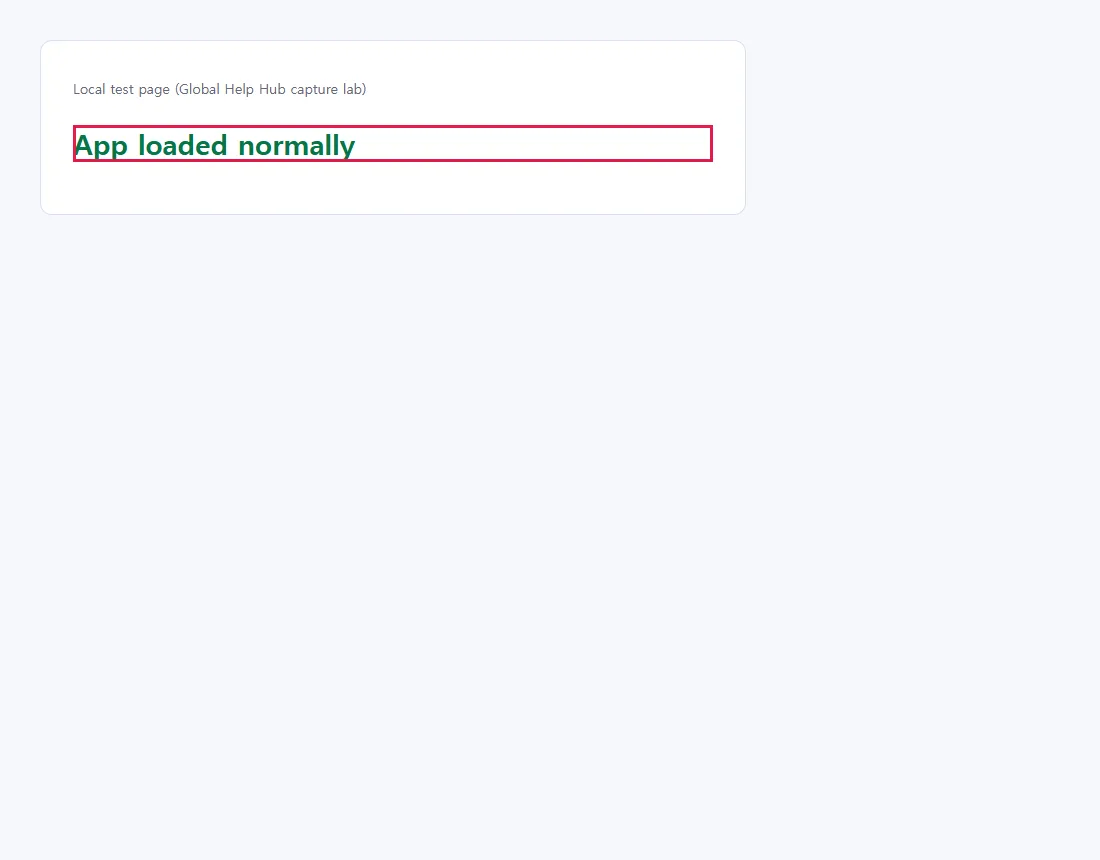
http://는 내 PC의 개발 서버나, 설명서에 그렇게 안내된 기기를 믿을 수 있는 네트워크에서 쓸 때만 사용하세요. HTTP는 아무것도 암호화하지 않으므로 내 공유기라도 민감한 정보는 입력하지 말고, 기기가 지원하면 HTTPS를 쓰세요. 로그인하거나 결제하는 공개 웹사이트에는 절대 http://를 쓰지 마세요.
Chrome의 "항상 보안 연결 사용" 확인
설정 → 개인 정보 보호 및 보안 → 보안을 열거나 chrome://settings/security를 붙여넣으세요. 보안 연결 아래에 항상 보안 연결 사용이 있습니다. 새 프로필에서는 꺼져 있었습니다.
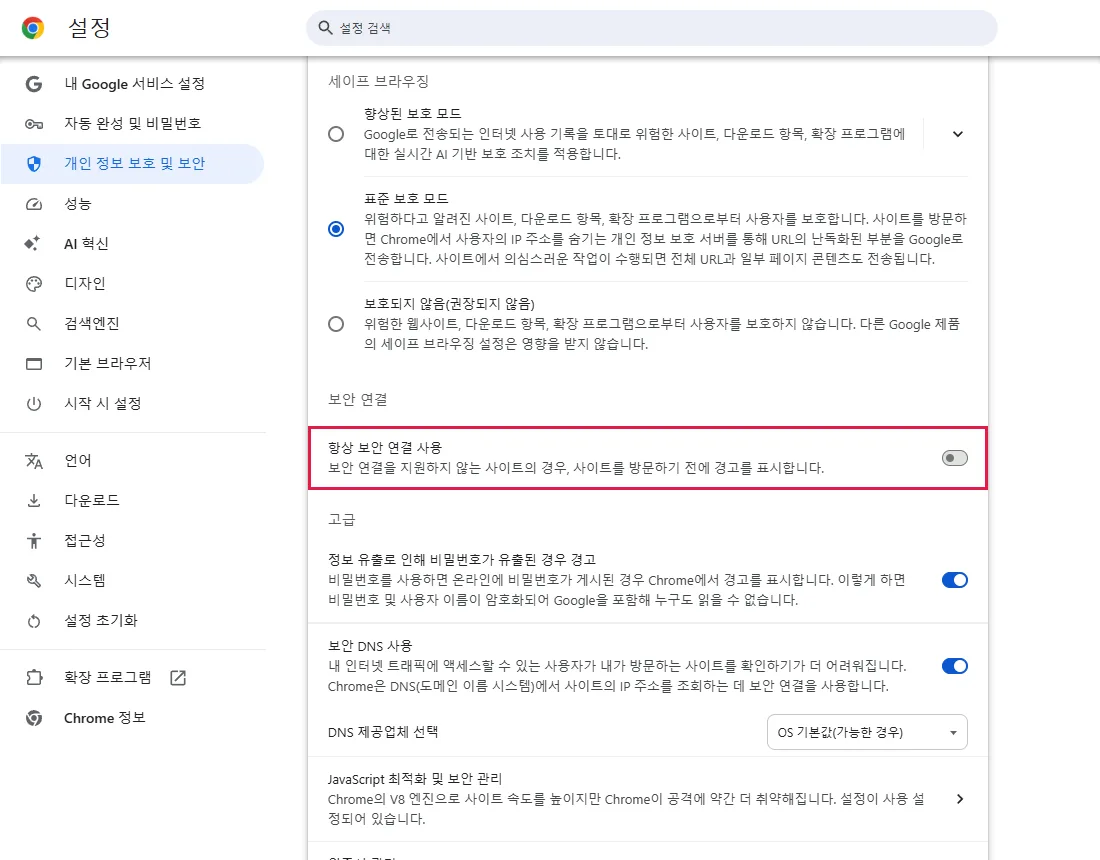
켜져 있으면 Chrome은 주소의 보안 버전을 먼저 시도하고, 보안되지 않은 버전으로 넘어가기 전에 경고합니다. 꺼져 있어도 일부 주소는 HTTPS로 바꿔 열 수 있습니다. 이 설정을 꺼도 이미 https://로 시작하는 주소는 고쳐지지 않으므로 이 오류의 해결책인 경우는 드뭅니다. 이유를 알지 못한다면 그대로 두세요. 공식 문서 기준, 직접 테스트하지 않음
자주 묻는 질문
인터넷이 끊긴 건가요?
대개 아닙니다. 연결이 아예 없으면 Chrome은 다른 오류를 보여 줍니다. 다만 호텔, 공항, 카페 Wi-Fi는 로그인을 기다리고 있을 수 있습니다. 네트워크 로그인 페이지를 완료한 뒤(Windows가 보통 알림을 띄웁니다) 다시 시도하세요. 예상하지 못한 페이지가 인증서 설치를 요구하면 절대 설치하지 마세요. 공식 문서 기준, 직접 테스트하지 않음
날짜나 시간이 틀려도 이런 오류가 나나요?
시계가 틀리면 대개 다른 코드의 인증서 오류가 납니다. 그래도 Windows의 날짜와 시간이 틀렸다면 고치고(Windows 설정 → 시간 및 언어 → 자동으로 시간 설정) 새로고침하세요. 공식 문서 기준, 직접 테스트하지 않음
캐시를 지워야 하나요?
이 오류에는 거의 도움이 되지 않습니다. 저장된 페이지가 아니라 연결 과정의 문제이기 때문입니다. 해 보고 싶다면 로그인을 유지한 채 지우는 Chrome 캐시만 지우는 방법을 보세요.
그래도 해결되지 않으면
| 상황 | 확인할 것 |
|---|---|
| 한 사이트만, 모든 기기에서 | 사이트 쪽 문제일 가능성이 높습니다. 기다리거나 사이트에 문의하세요. |
| 이 PC에서 여러 사이트가 실패 | HTTPS를 가로채는 보안 프로그램, VPN, 프록시. 다른 네트워크에서 확인해 보세요. 공식 문서 기준, 직접 테스트하지 않음 |
| 내 서버 | 그 포트가 실제로 HTTPS(TLS)를 제공하는지, 리버스 프록시나 CDN이 올바른 프로토콜로 연결하는지 확인하세요. 공식 문서 기준, 직접 테스트하지 않음 |
| 오래된 공유기, 프린터, NAS | 펌웨어 업데이트를 확인하세요. 되게 하려고 오래된 SSL/TLS 버전을 켜거나 인증서 검사를 끄지 마세요. 공식 문서 기준, 직접 테스트하지 않음 |
관련 가이드
출처
Google Chrome 고객센터: Chrome의 연결 및 로딩 오류 해결
Google Chrome 고객센터: 개인정보 보호 설정 선택(항상 보안 연결 사용)
가이드 제작 방식: 모든 단계를 실제 브라우저나 운영체제에서 실행하고 화면을 캡처한 뒤 사람이 검토합니다. 초안 작성에 AI를 활용합니다.