Nur den Cache in Microsoft Edge löschen und Cookies behalten (getestet)
- Eine Seite zeigt in Edge eine alte Version und Neuladen hilft nicht
- Du willst den Edge-Cache leeren, aber angemeldet bleiben
- Bilder oder Styles laden fehlerhaft, bis die Cache-Dateien gelöscht sind
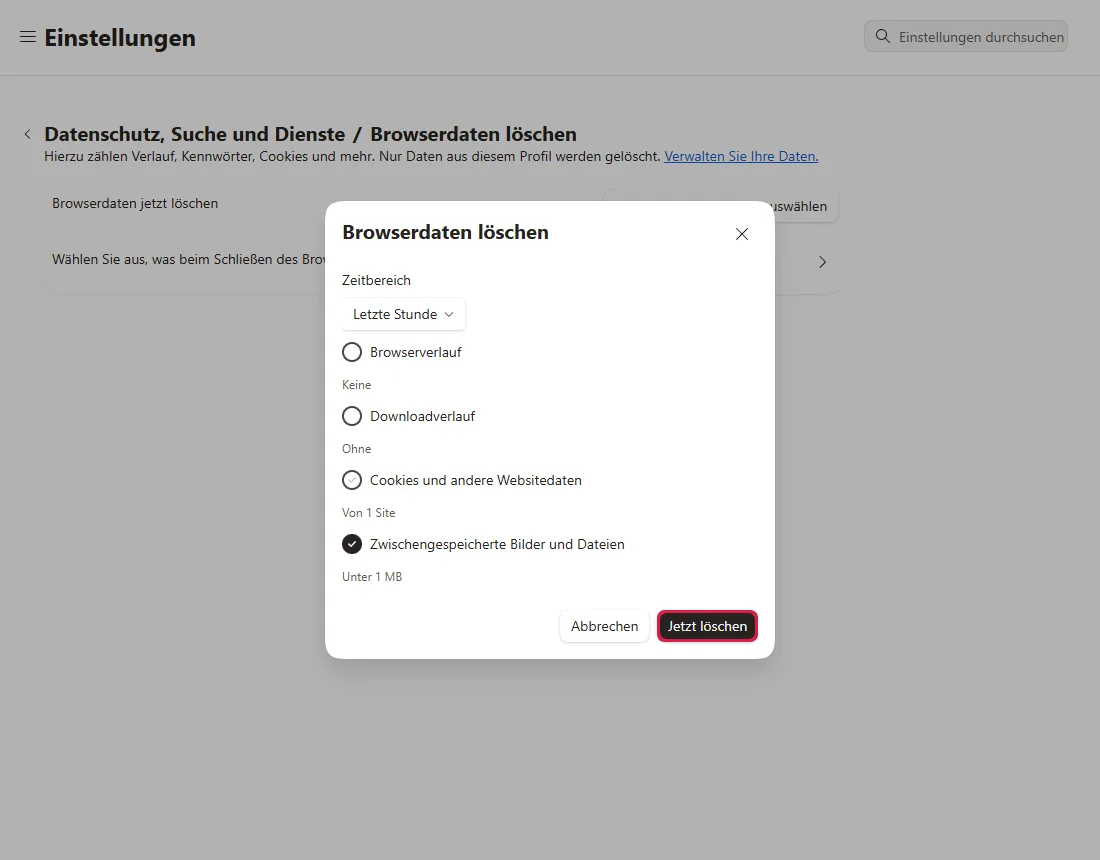
edge://settings/clearBrowserData, lass nur Zwischengespeicherte Bilder und Dateien angehakt und klicke auf Jetzt löschen. Ohne Häkchen bei Cookies und andere Websitedaten bleiben deine Cookies erhalten. Auf unserer Testseite wurde das Stylesheet beim nächsten Laden neu geladen und die Anmeldung blieb bestehen.Was dieser Test abdeckt und was nicht
Ablauf geprüft
- Dialog öffnete sich mit Browserverlauf, Downloadverlauf, Cookies und andere Websitedaten sowie Zwischengespeicherte Bilder und Dateien angehakt (neues Profil)
- Der Button heißt "Jetzt löschen"
Ergebnis geprüft
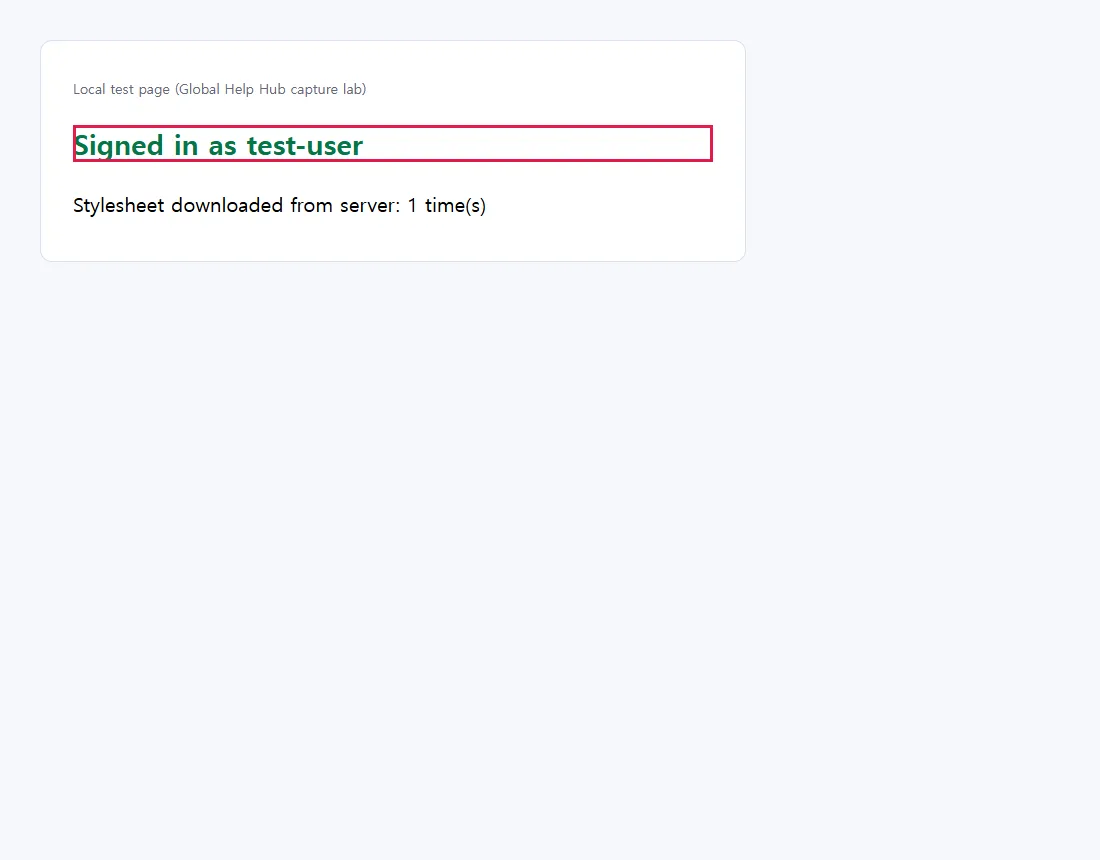
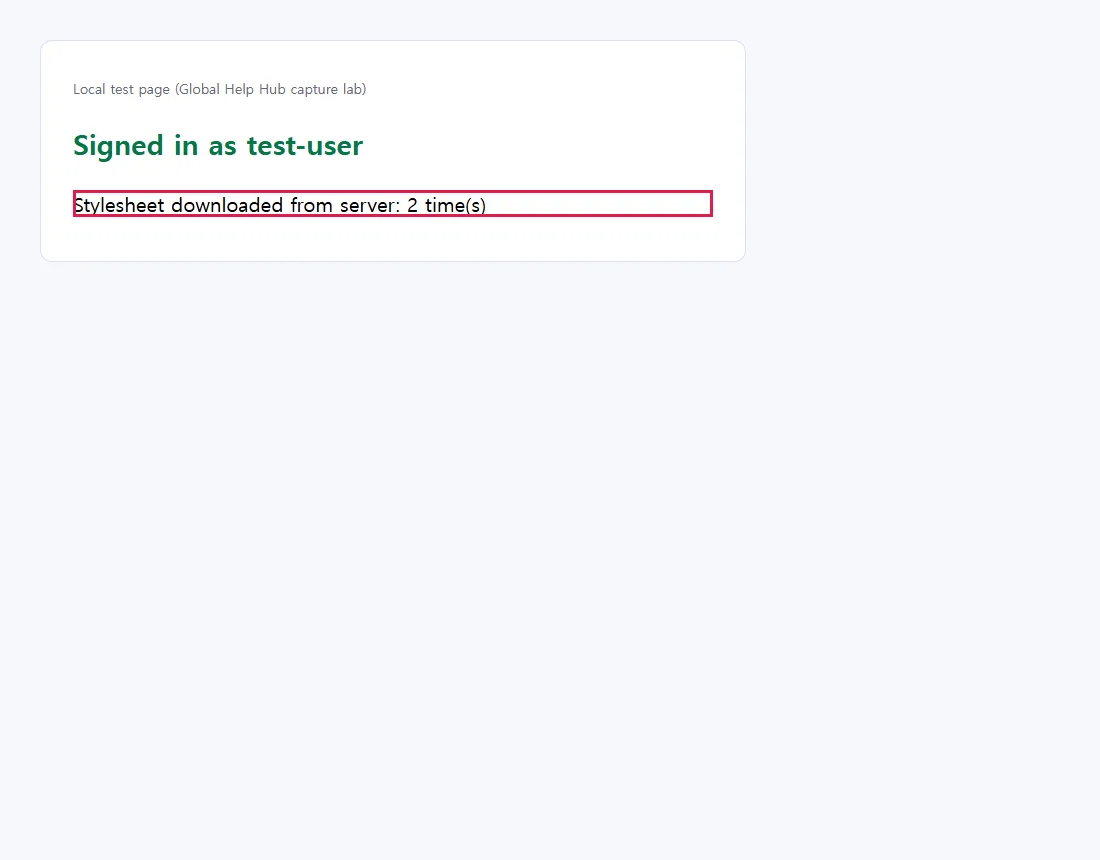
- Vor dem Löschen kam das Stylesheet aus dem Cache (1); direkt danach wurde es neu geladen (2), die Anmeldung blieb bestehen
Nebenwirkungen geprüft
In diesem Durchlauf nicht geprüft
Nicht geprüft
- Echte Websites mit anderen Anmeldeverfahren
Sofern ein Schritt nicht anders gekennzeichnet ist, stammen alle Screenshots aus unseren eigenen Durchläufen.
Wann das hilft
Wenn eine Website nach einer Änderung veraltet oder halb kaputt aussieht, etwa ohne Styles oder mit alten Bildern, und du angemeldet bleiben möchtest. Der Cache enthält nur gespeicherte Kopien von Website-Dateien; Websites laden sie erneut herunter, wie unser Test zeigte. Lagen keine alten Dateien zugrunde, hilft das Leeren des Caches nicht.
So haben wir getestet
Dieselbe Methode wie in unserer Chrome-Anleitung: eine Testseite auf unserem eigenen PC, die dich per Cookie anmeldet und die Stylesheet-Downloads zählt. Die Testseite ist auf Englisch.
Schritte
Löschdialog öffnen
Füge edge://settings/clearBrowserData ein. In unserem neuen Profil waren Browserverlauf, Downloadverlauf, Cookies und andere Websitedaten (hervorgehoben) und Zwischengespeicherte Bilder und Dateien angehakt.
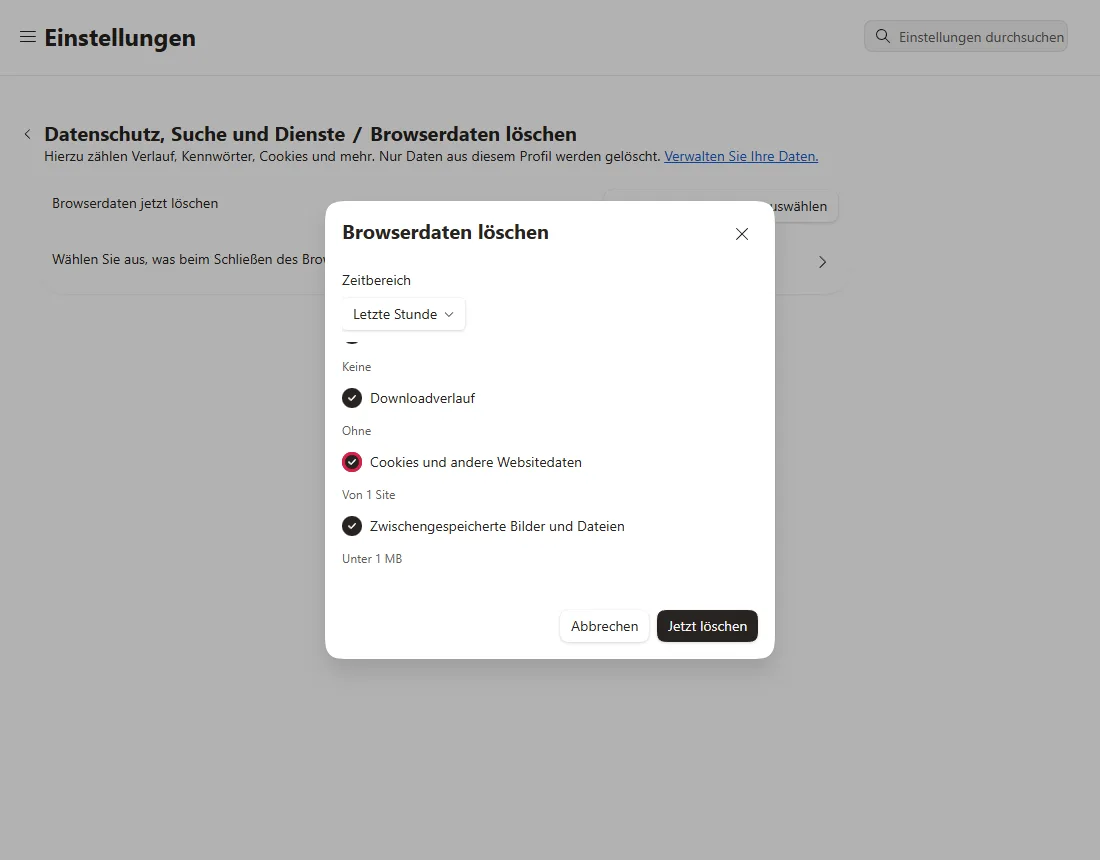
Das Löschen von Cookies und andere Websitedaten kann dich abmelden. Entferne das Häkchen im nächsten Schritt.
Nur den Cache zum Löschen auswählen
Entferne alle anderen Häkchen, wähle den Zeitraum und klicke auf Jetzt löschen.
Ergebnis prüfen
Seite erneut öffnen. Auf unserer Testseite wurde das Stylesheet sofort neu geladen (2-mal), und die Anmeldung blieb bestehen.
Häufige Fragen
Verliere ich Passwörter, Verlauf oder offene Tabs?
Gelöscht wird nur, was angehakt ist. Ist nur Zwischengespeicherte Bilder und Dateien angehakt, bleiben Verlauf, gespeicherte Passwörter und offene Tabs erhalten. In unserem Test blieben wir außerdem angemeldet. Laut offizieller Dokumentation, hier nicht getestet
Welchen Zeitraum soll ich wählen?
Hat das Problem erst kürzlich begonnen, reicht ein kurzer Zeitraum. Hilft das nicht, mit dem längsten Zeitraum wiederholen. Laut offizieller Dokumentation, hier nicht getestet
Kann ich den Cache nur für eine Website leeren?
Dieser Dialog leert den Cache aller Websites im gewählten Zeitraum. Für eine einzelne Seite umgeht ein erzwungenes Neuladen (Strg+F5 oder Strg+Umschalt+R) den Cache bei diesem einen Aufruf, leert ihn aber nicht. Laut offizieller Dokumentation, hier nicht getestet
Gibt es ein Tastenkürzel?
Strg+Umschalt+Entf öffnet dieselben Einstellungen zum Löschen von Browserdaten. Laut offizieller Dokumentation, hier nicht getestet
Danach laden Seiten eventuell etwas langsamer
Das ist normal: Dateien werden beim ersten Besuch erneut geladen und dann wieder zwischengespeichert.
Wenn es nicht hilft
| Situation | Was prüfen |
|---|---|
| Weiterhin veraltet | Längeren Zeitraum wählen oder nur die Cookies dieser Website löschen (dort abgemeldet). |
| In allen Browsern kaputt | Mit einem anderen Netzwerk oder Gerät vergleichen; Ursache kann die Website, das Netzwerk, DNS oder Sicherheitssoftware sein. |
Du nutzt Chrome? Nur den Chrome-Cache löschen.
Ähnliche Anleitungen
Quellen
So entstehen unsere Anleitungen: Wir führen jeden Schritt in einem echten Browser oder Betriebssystem aus, halten jeden Bildschirm fest und lassen das Ergebnis von einem Menschen prüfen. KI hilft beim Entwurf.