Microsoft Edge のキャッシュだけを削除して Cookie を残す方法(実際にテスト)
- Edge でページが古い表示のままで、再読み込みしても直らない
- Edge のキャッシュは消したいが、サインインは保ちたい
- キャッシュを消すまで画像やスタイルが崩れて表示される
edge://settings/clearBrowserData と入力し、キャッシュされた画像とファイル だけにチェックを残して 今すぐクリア を押します。Cookie およびその他のサイト データ のチェックを外せば Cookie は残ります。ローカルのテストサイトでは、 クリア後の次のページ読み込みでキャッシュされていたスタイルシートをすぐ再取得し、ログインも維持されました。このテストで確認した範囲
手順を確認
- 「閲覧の履歴」「ダウンロードの履歴」「Cookie およびその他のサイト データ」「キャッシュされた画像とファイル」にチェックが入った状態で画面が開く(新しいテスト用プロファイル)
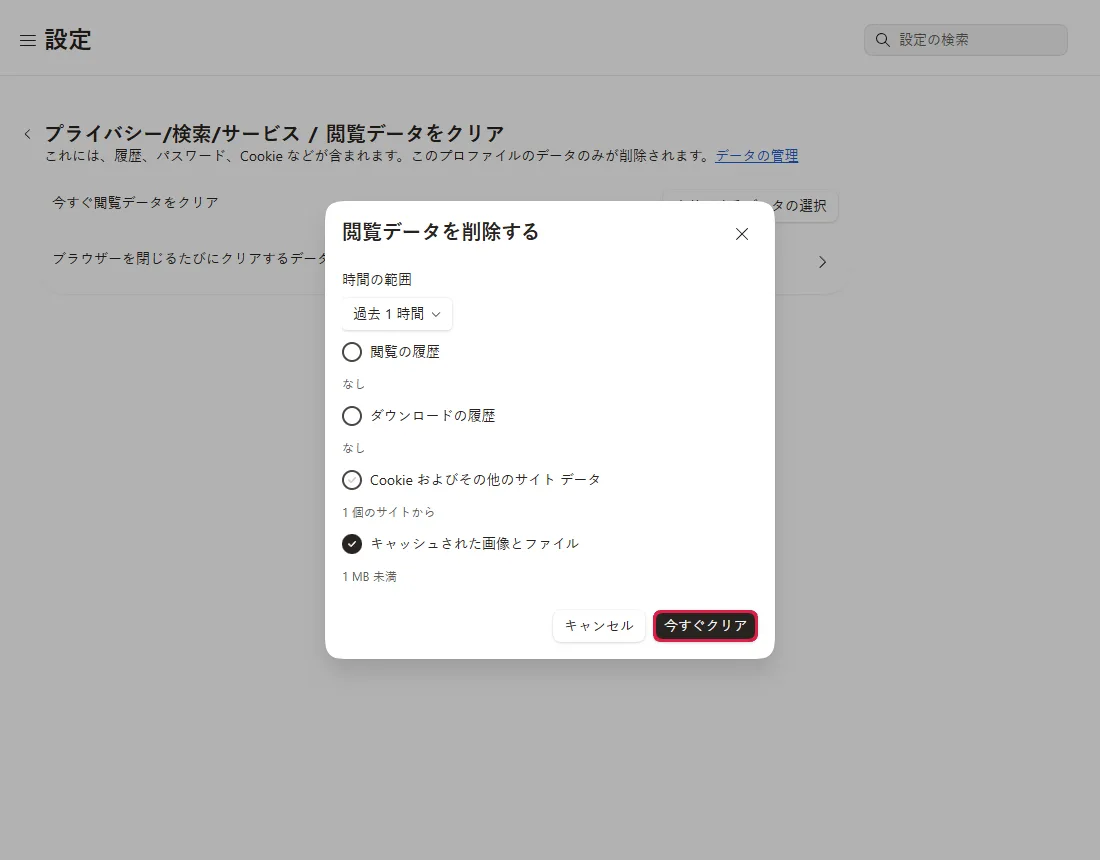
- 「キャッシュされた画像とファイル」だけを残せる。ボタン名は「今すぐクリア」
結果を確認
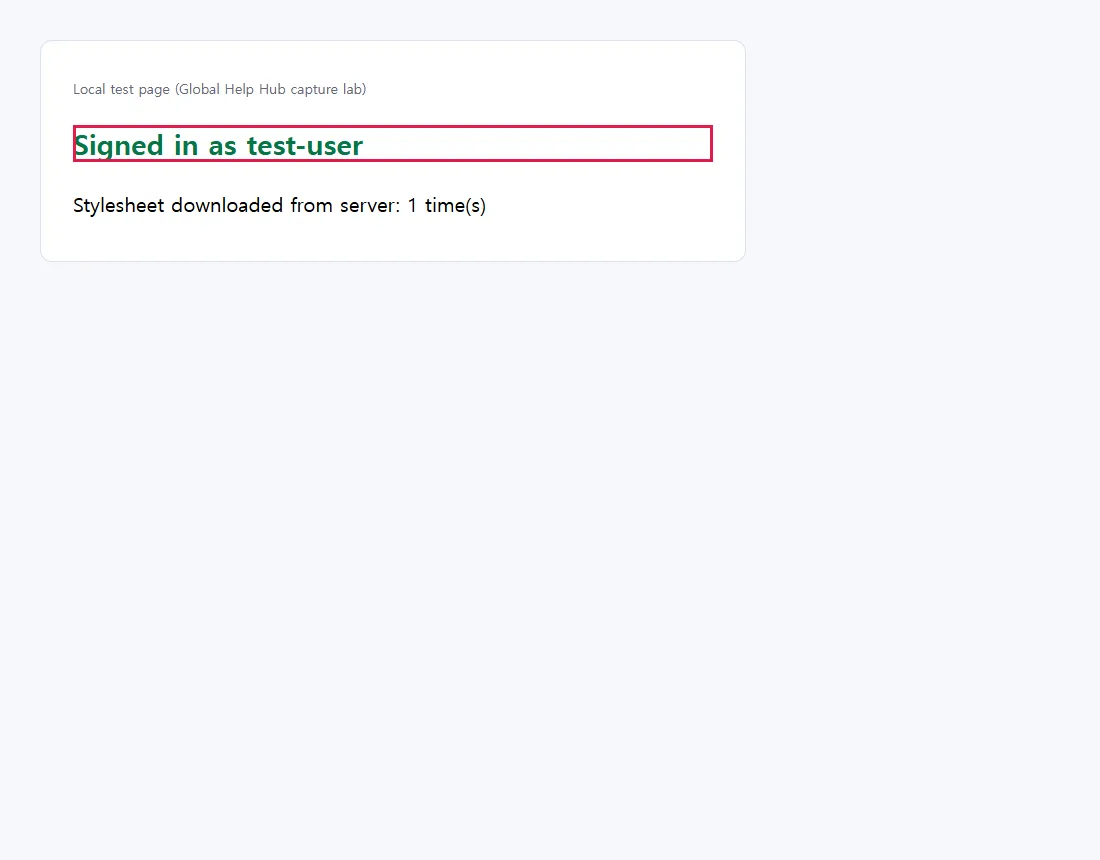
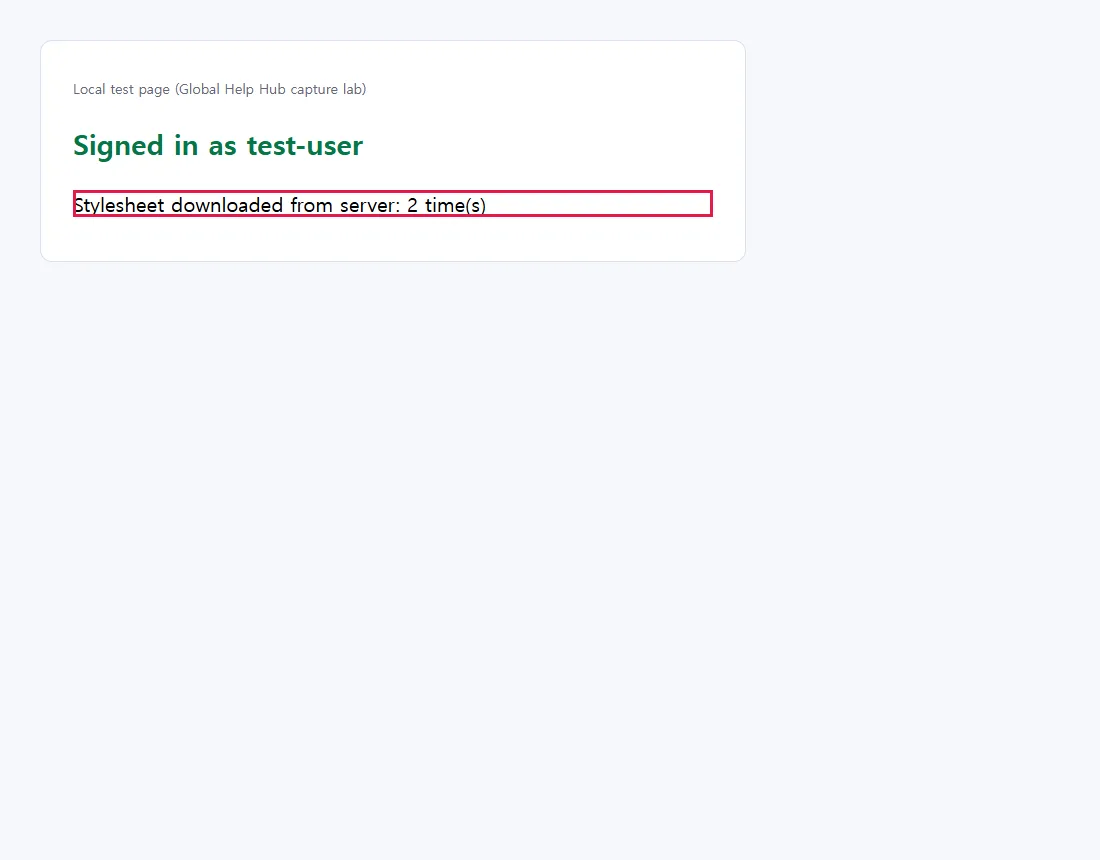
- クリア前はスタイルシートをキャッシュから読み込み(1 回)、クリア直後に再ダウンロード(2 回)、「Signed in as test-user」を維持
副作用を確認
今回の実行では確認していません
確認していないこと
- ほかの方式でログインする実際のウェブサイト
- Edge の端末間同期
別の記載がない限り、スクリーンショットはすべて自分たちで実行して撮影したものです。
どんなときに使うか
サイトが更新されたあとに表示が古い、またはレイアウトが崩れる(スタイルが当たらない、古い画像のまま)けれど、ログアウトはしたくないときに使います。キャッシュはサイトのファイルの保存コピーにすぎず、サイトは再びダウンロードします(テストでも確認)。古いファイルが原因でなければ、キャッシュを消しても直りません。
どうやってテストしたか
Chrome の記事と同じ方法です。この PC 内だけで動くテストサイトがセッション Cookie でログインさせ、スタイルシートを何回ダウンロードしたかを数えます。テストページは英語です。
手順
閲覧データのクリア画面を開く
アドレスバーに edge://settings/clearBrowserData を貼り付けます。クリアの画面が開きます。
新しいテスト用プロファイルでは 閲覧の履歴、ダウンロードの履歴、Cookie およびその他のサイト データ(枠で表示)、キャッシュされた画像とファイル にチェックが入っており、オートフィル フォーム データ (フォームやカードを含む) と サイトのアクセス許可 には入っていませんでした。
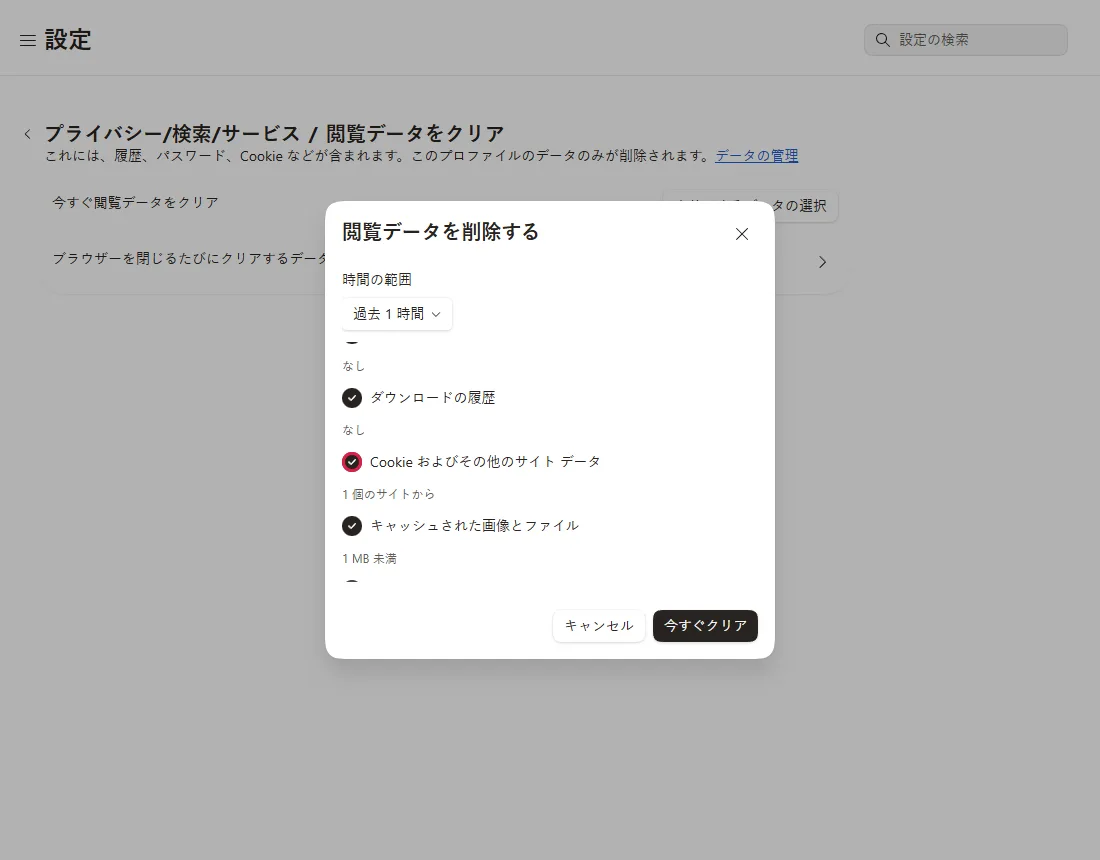
Cookie およびその他のサイト データ を削除すると、サイトからログアウトすることがあります。次の手順でチェックを外してください。
「キャッシュされた画像とファイル」だけを残して今すぐクリア
閲覧の履歴、ダウンロードの履歴、Cookie およびその他のサイト データ のチェックを外し、期間を選んで 今すぐクリア を押します。
結果を確認する
ページを開き直します。テストサイトではスタイルシートをすぐ再ダウンロードし(2 回)、ログインも維持されていました。
よくある質問
パスワードや履歴、開いているタブは消えますか?
消えるのはチェックした項目だけです。キャッシュされた画像とファイル だけにチェックした場合、履歴、保存したパスワード、開いているタブは残ります。テストではログイン状態も保たれました。 公式ドキュメントに基づく、ここではテストしていない
期間はどれを選べばいいですか?
最近起きた問題なら短い期間で十分です。直らなければ、いちばん長い期間でもう一度試してください。 公式ドキュメントに基づく、ここではテストしていない
1 つのサイトだけキャッシュを消せますか?
この画面では、選んだ期間のすべてのサイトのキャッシュが消えます。1 ページだけなら、強制再読み込み(Ctrl+F5 または Ctrl+Shift+R)でその読み込みだけキャッシュを使わずに表示できます。キャッシュ自体は空になりません。 公式ドキュメントに基づく、ここではテストしていない
ショートカットはありますか?
Ctrl+Shift+Delete で同じ閲覧データの削除画面が開きます。 公式ドキュメントに基づく、ここではテストしていない
そのあとページの表示が少し遅くなることがあります
正常です。最初の表示でファイルを再びダウンロードし、またキャッシュに保存します。
それでも解決しない場合
| 状況 | 確認すること |
|---|---|
| まだ古い表示のまま | もっと長い期間を選ぶか、そのサイトの Cookie だけを削除してください(そのサイトだけログアウト)。 |
| どのブラウザでも崩れる | 別のネットワークや端末で比べてください。サイト、ネットワーク、DNS、セキュリティ ソフトが原因の可能性があります。 |
Chrome をお使いですか? Chrome のキャッシュだけを削除して Cookie を残す
関連ガイド
出典
ガイドの作り方: すべての手順を実際のブラウザや OS で実行して画面を撮影し、人が結果を確認します。下書きには AI を活用しています。