Browserverlauf in Chrome löschen (komplett oder eine einzelne Seite)
- Du willst eine Seite aus dem Chrome-Verlauf löschen, ohne alles zu löschen
- Du willst den Chrome-Verlauf löschen, aber auf Websites angemeldet bleiben
- Seiten erscheinen weiter im Chrome-Verlauf oder in den Vorschlägen der Adressleiste
chrome://history (Strg+H), klicke neben der Seite auf ⋮ und wähle Aus Verlauf löschen. Für mehr öffne chrome://settings/clearBrowserData, wähle oben einen Zeitraum, lass nur Browserverlauf angehakt und klicke auf Von diesem Gerät löschen. Lass Cookies und andere Websitedaten frei, wenn du auf Websites angemeldet bleiben willst.Was dieser Test abdeckt und was nicht
Ablauf geprüft
- Jeder Eintrag in chrome://history hat ein ⋮-Menü mit „Aus Verlauf löschen“
- Der Dialog zum Löschen von Browserdaten hat oben Zeitraum-Optionen; standardmäßig war die letzte Stunde gewählt und alle vier Kästchen angehakt
Ergebnis geprüft
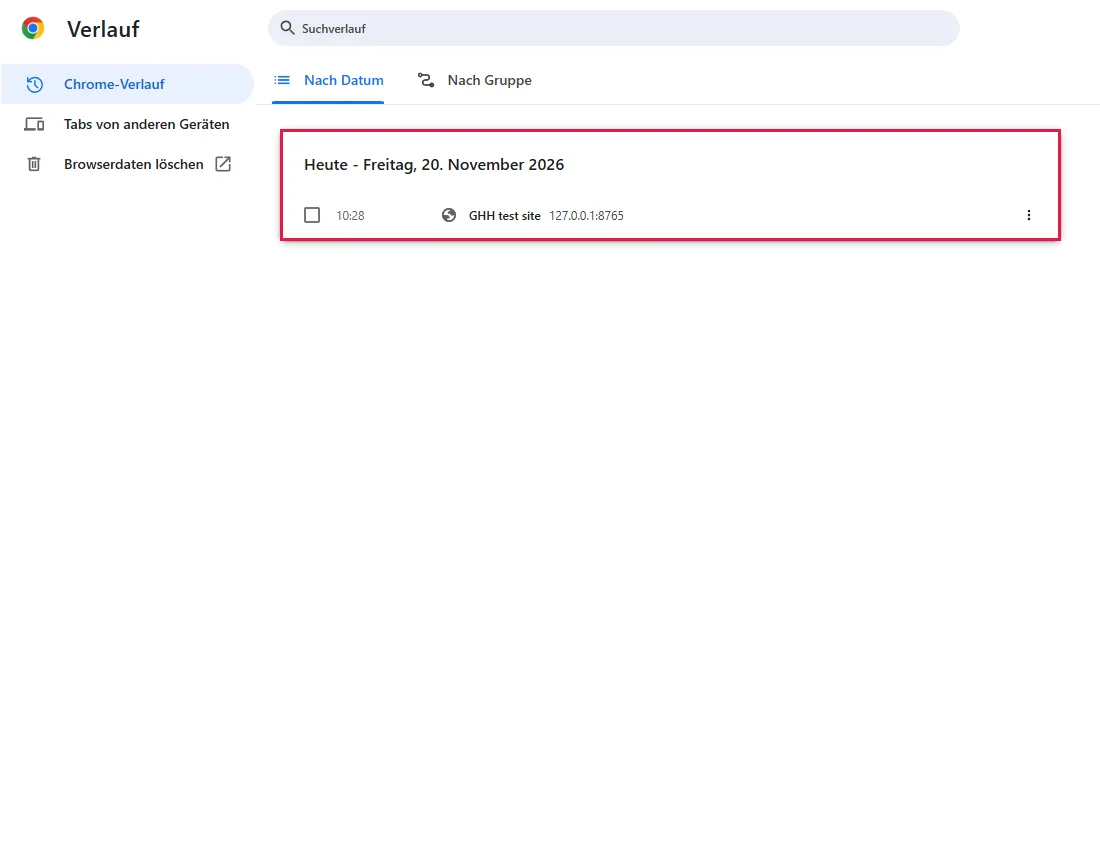
- „Aus Verlauf löschen“ entfernte diesen einen Eintrag; der andere blieb (2 → 1)
- Mit nur Browserverlauf angehakt zeigte Von diesem Gerät löschen „Letzte Stunde gelöscht“, danach war die Verlaufsseite leer
Nebenwirkungen geprüft
In diesem Durchlauf nicht geprüft
Nicht geprüft
- Mit anderen Geräten synchronisierter Verlauf bei Anmeldung in Chrome
- Google-Kontoaktivität (Meine Aktivitäten) außerhalb von Chrome
- Andere Zeiträume als der Standard
Sofern ein Schritt nicht anders gekennzeichnet ist, stammen alle Screenshots aus unseren eigenen Durchläufen.
Wann du das brauchst
Um Seiten aus dem Chrome-Verlauf zu entfernen: eine Seite, die nicht in der Liste stehen soll, die letzte Stunde oder alles. Wenn du nur den Browserverlauf löschst, bleiben Cookies unberührt, du bleibst also normalerweise auf Websites angemeldet. Laut offizieller Dokumentation, hier nicht getestet
Schritte
Eine Seite aus dem Verlauf löschen
Drücke Strg+H (Mac: Cmd+Y) oder füge chrome://history in die Adressleiste ein. Laut offizieller Dokumentation, hier nicht getestet Such die Seite, klicke rechts daneben auf ⋮ und wähle Aus Verlauf löschen.
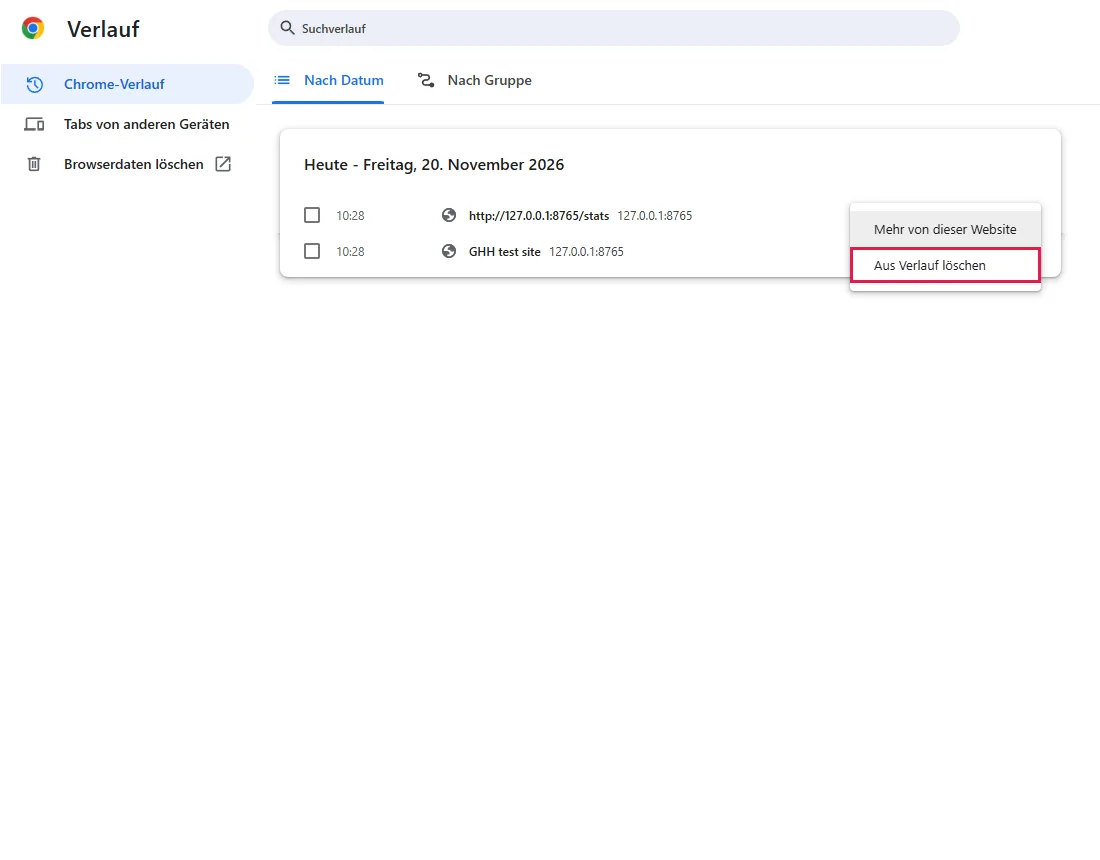
In unserem Test verschwand die Seite sofort aus der Liste, die andere blieb.
Um mehrere Seiten auf einmal zu löschen, setz bei jeder ein Häkchen und nutze die Löschen-Schaltfläche, die oben erscheint. Laut offizieller Dokumentation, hier nicht getestet
Den Dialog zum Löschen von Browserdaten öffnen
Für mehr als ein paar Seiten füge chrome://settings/clearBrowserData ein, drücke Strg+Umschalt+Entf oder klicke in der Seitenleiste des Verlaufs auf Browserdaten löschen. Laut offizieller Dokumentation, hier nicht getestet
Beim Öffnen war die letzte Stunde gewählt und alle vier Kästchen angehakt: Browserverlauf, Cookies und andere Websitedaten, Bilder und Dateien im Cache und Downloadverlauf.
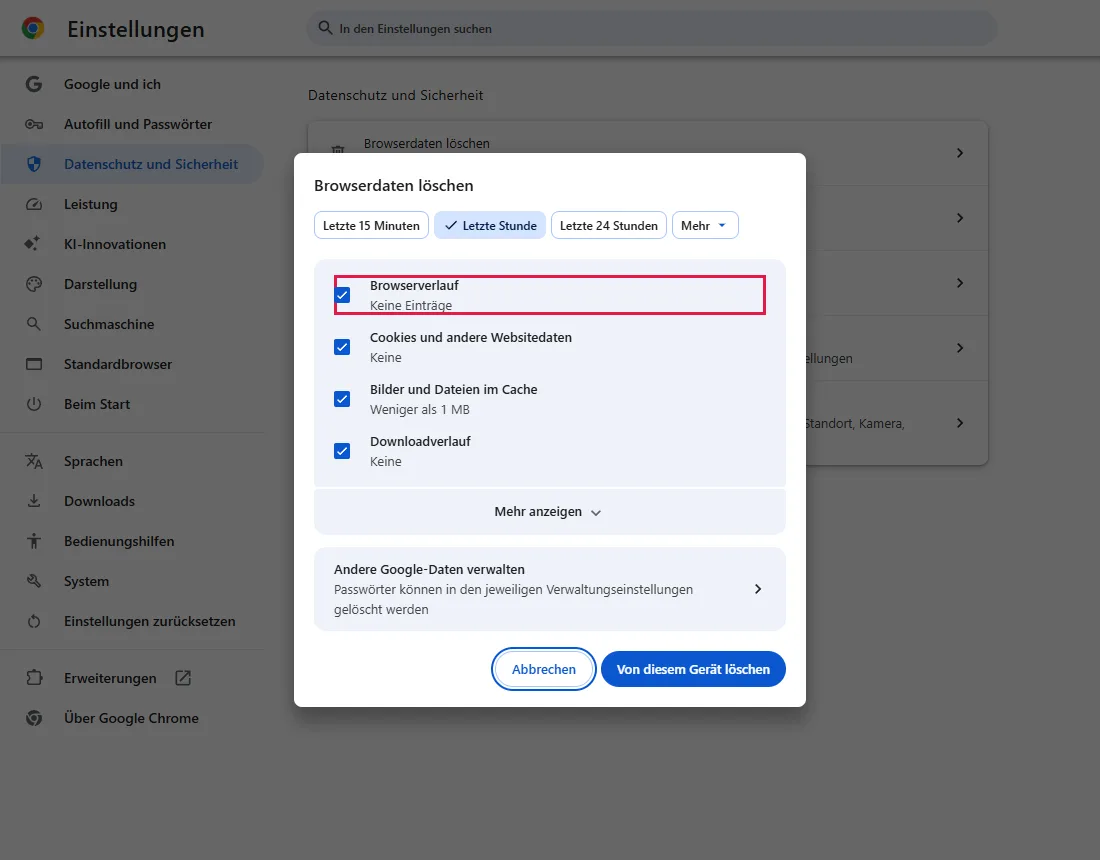
Zeitraum wählen
Wähle oben einen Zeitraum, von den letzten 15 Minuten bis zu den letzten 7 Tagen, oder öffne die weiteren Optionen für längere Zeiträume. Mit nur Browserverlauf angehakt bestimmt der Zeitraum, welche Verlaufseinträge gelöscht werden. Getestet haben wir nur den Standard, die letzte Stunde. Laut offizieller Dokumentation, hier nicht getestet
Nur Browserverlauf anhaken, dann löschen
Entferne die Häkchen bei Cookies und andere Websitedaten, Bilder und Dateien im Cache und Downloadverlauf, sodass nur Browserverlauf angehakt bleibt. Klicke dann auf Von diesem Gerät löschen.
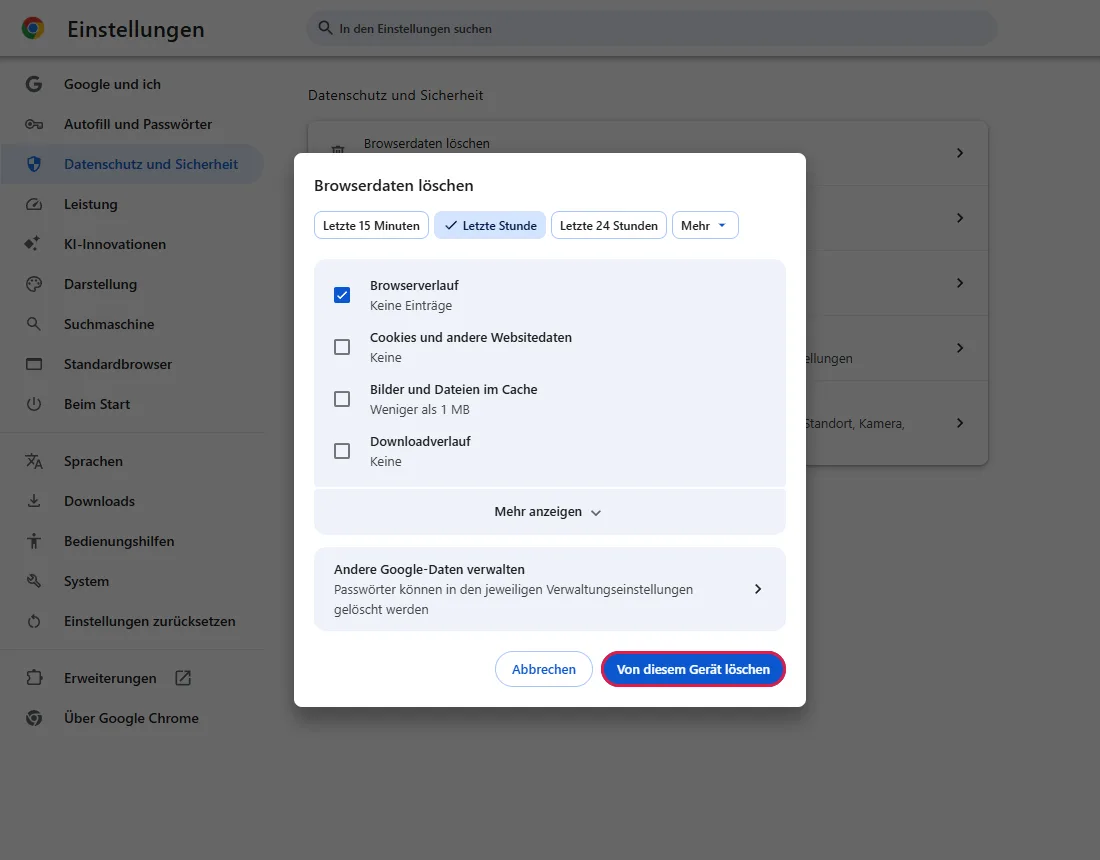
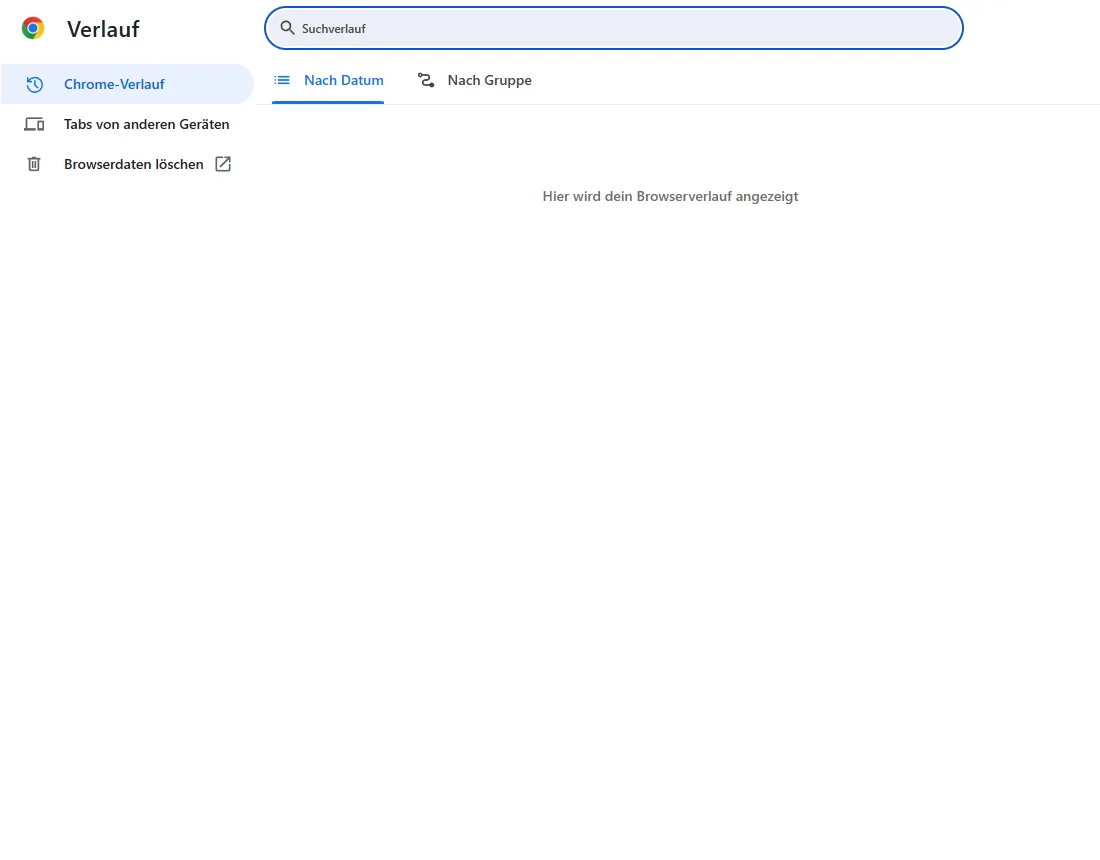
Chrome bestätigte mit „Letzte Stunde gelöscht“, danach war die Verlaufsseite leer.
In unserem Test stand unter Browserverlauf „Keine Einträge“, obwohl noch eine Seite einer lokalen Testadresse im Verlauf war; sie wurde trotzdem gelöscht. Verlass dich nicht allein auf diese Zusammenfassung.
Häufige Fragen
Werde ich auf Websites abgemeldet?
Wenn du nur den Browserverlauf löschst, bleiben Cookies unberührt, du bleibst also normalerweise angemeldet. Entferne das Häkchen bei Cookies und andere Websitedaten wie in Schritt 4. Laut offizieller Dokumentation, hier nicht getestet Um gespeicherte Dateien zu löschen und angemeldet zu bleiben, sieh dir nur den Cache in Chrome leeren an.
Verlauf gelöscht, aber beim Tippen in die Adressleiste erscheinen weiter Websites
Vorschläge können auch aus Lesezeichen, offenen Tabs oder deiner Suchmaschine stammen. Prüfe diese und entferne einen einzelnen Vorschlag über die Option daneben, falls eine erscheint. Laut offizieller Dokumentation, hier nicht getestet
Wird der Verlauf auch auf meinem Handy gelöscht?
Ist die Verlaufssynchronisierung in Chrome eingeschaltet, kann das Löschen den Verlauf auch auf deinen anderen synchronisierten Geräten entfernen. Google-Kontoaktivität außerhalb von Chrome verwaltest du separat in deinem Google-Konto. Laut offizieller Dokumentation, hier nicht getestet
Werden Downloads, Lesezeichen oder Passwörter gelöscht?
Nein. Heruntergeladene Dateien, Lesezeichen und gespeicherte Passwörter bleiben, solange du sie nicht separat löschst. Ohne Häkchen bei Downloadverlauf bleibt auch die Downloadliste erhalten. Laut offizieller Dokumentation, hier nicht getestet
Kann ich gelöschten Verlauf zurückholen?
Nicht aus dem Chrome-Verlauf. Hast du eine Seite aus Versehen gelöscht und brauchst sie, sieh dir geschlossene Tabs wieder öffnen an, um zu sehen, was Chrome noch wiederherstellen kann. Laut offizieller Dokumentation, hier nicht getestet
Wenn es nicht geholfen hat
| Situation | Was du prüfen solltest |
|---|---|
| Löschoptionen sind grau oder fehlen | Deine Organisation verwaltet Chrome eventuell und sperrt das Löschen des Verlaufs. Frag deine IT. Laut offizieller Dokumentation, hier nicht getestet |
| Der Verlauf kommt zurück | Prüfe den gewählten Zeitraum und ob du im richtigen Chrome-Profil bist. Was du siehst, ist vielleicht ein Lesezeichen oder Vorschlag statt Verlauf. Bei eingeschalteter Verlaufssynchronisierung prüfe auch deine anderen Geräte. Laut offizieller Dokumentation, hier nicht getestet |
| Künftig soll kein Verlauf gespeichert werden | Nutze ein Inkognito-Fenster: Chrome speichert dessen Verlauf nicht. Es löscht keinen vorhandenen Verlauf und verbirgt deine Aktivität nicht vor Websites oder deinem Netzwerk. Laut offizieller Dokumentation, hier nicht getestet |
Ähnliche Anleitungen
Quellen
Google Chrome-Hilfe: Browserverlauf in Chrome aufrufen oder löschen
Google Chrome-Hilfe: Browserdaten in Chrome löschen
So entstehen unsere Anleitungen: Wir führen jeden Schritt in einem echten Browser oder Betriebssystem aus, halten jeden Bildschirm fest und lassen das Ergebnis von einem Menschen prüfen. KI hilft beim Entwurf.