Chrome の ERR_CONNECTION_TIMED_OUT の解決方法(「応答時間が長すぎます」)
- Chrome に「このサイトにアクセスできません」と出て、応答時間が長すぎると表示される
- ページの読み込みが長く続いたあと ERR_CONNECTION_TIMED_OUT で失敗する
- ほかのサイトは開けるのに、ある 1 つのサイトだけ Chrome で開けない
このテストで確認した範囲
手順を確認
- アドレスが応答しないときの Chrome 157 のエラーページの文言(見出し、「からの応答時間が長すぎます」、3 つの提案、ERR_CONNECTION_TIMED_OUT)
- エラーページの詳細欄の文言(インターネット接続、ファイアウォールやウイルス対策、プロキシ サーバー)
- 設定 → システム にある パソコンのプロキシ設定を開く の位置
結果を確認
今回の実行では確認していません
副作用を確認
今回の実行では確認していません
確認していないこと
- エラーページから Windows ネットワーク診断ツールを実行すること
- この設定で開く Windows のプロキシ画面(ブラウザの外)
- 実際のファイアウォール、VPN、セキュリティソフトによるタイムアウト、および実在の公開サイト
別の記載がない限り、スクリーンショットはすべて自分たちで実行して撮影したものです。
このエラーで合っていますか?
別のエラーコードが出ていますか? ERR_CONNECTION_REFUSED サーバーが「拒否」と応答した。 ERR_NAME_NOT_RESOLVED アドレスが見つからない。
このサイトにアクセスできません
192.0.2.1 からの応答時間が長すぎます。
次をお試しください
接続を確認する
プロキシとファイアウォールを確認する
Windows ネットワーク診断ツールを実行する
ERR_CONNECTION_TIMED_OUT
実際の画面では 192.0.2.1 の部分にサイトのアドレスが表示されます。
どうやって再現したか
ドキュメント用に予約された、応答しないアドレス 192.0.2.1 を開きました。私たちのテストでは Chrome が約 21 秒待ってからこのページを表示しました。サーバーの停止や混雑、接続を黙って破棄するファイアウォールも、Chrome からは同じように見えます。 状況を人為的に作って再現: 192.0.2.1 (TEST-NET-1), connect timeout ~21 s on Windows 11
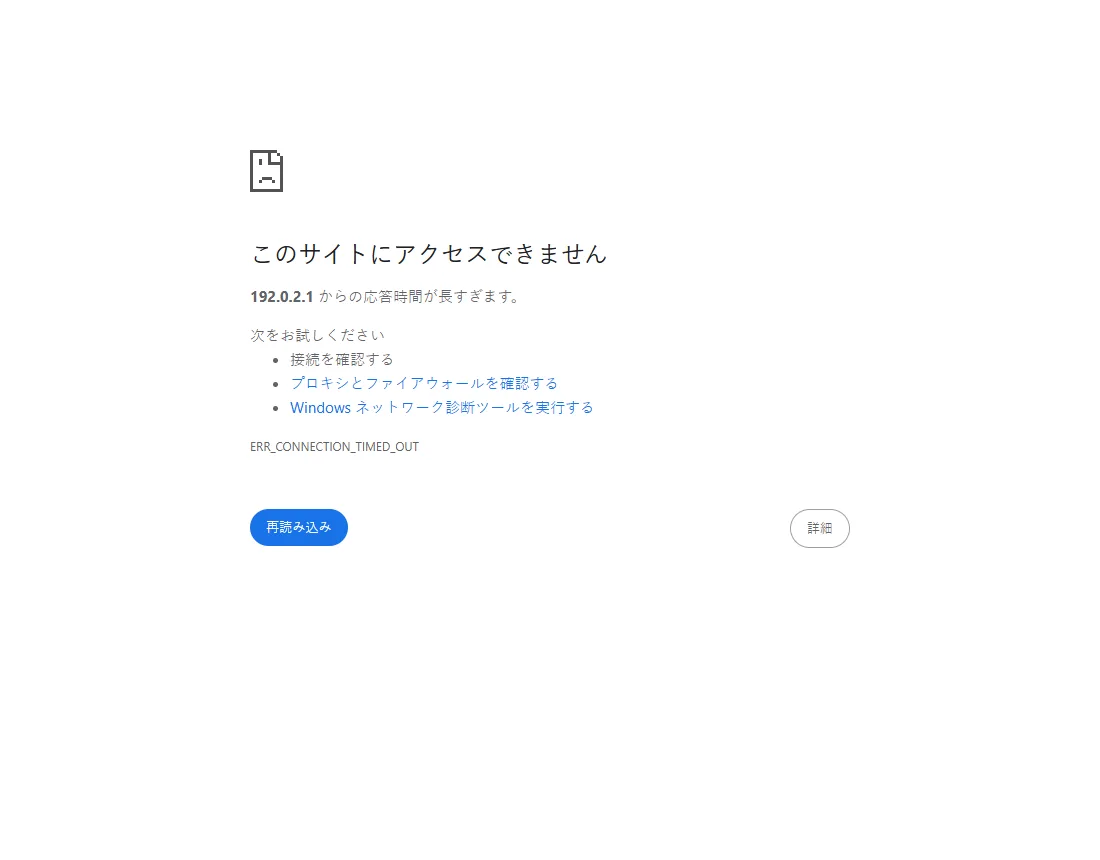
「拒否」との違い: 拒否は、相手が応答して「いいえ」と言った状態です。タイムアウトは、Chrome があきらめるまで応答がなかった状態です。
手順
一度再読み込みし、アドレスを確認する
F5 を押します。混雑しているサイトなら 2 回目で応答することがあります。アドレスも、コロンの後ろのポート番号(例: :8080)まで確認します。ファイアウォールがブロックしているポートは、拒否ではなくタイムアウトになることがあります。 公式ドキュメントに基づく、ここではテストしていない
別の端末や別のネットワークで試す
| 状況 | 意味 |
|---|---|
| スマホのモバイルデータでも開けない | サイトが停止中、混雑中、または到達できません。時間をおいて試すか、サイトに問い合わせます。 |
| スマホでは開けるが、この PC では開けない | おそらくこの PC 側の問題です(ファイアウォール、ウイルス対策、VPN、プロキシ)。手順 3 へ。 公式ドキュメントに基づく、ここではテストしていない |
| 同じ Wi-Fi のどの端末でも開けないが、モバイルデータなら開ける | ルーターやネットワークがサイトをブロックしているかもしれません。ルーターを再起動(初期化はしない)するか、プロバイダーやネットワーク管理者に相談します。 公式ドキュメントに基づく、ここではテストしていない |
エラーページ自身の案内を読む
エラーページの プロキシとファイアウォールを確認する をクリックします。下に詳細欄が開き、私たちのテストでは確認事項が 3 つ表示されました。
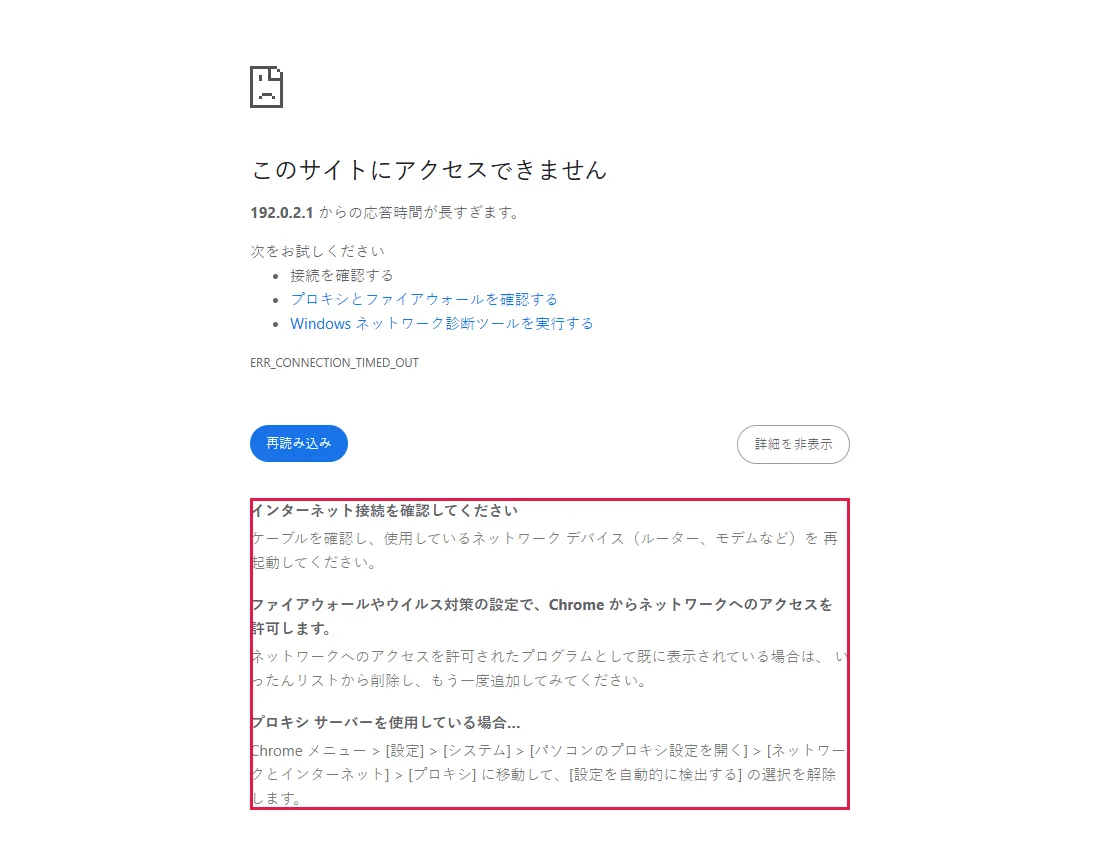
- インターネット接続を確認してください: ケーブルを確認し、ルーターやモデムを再起動します。
- ファイアウォールやウイルス対策の設定で、Chrome からネットワークへのアクセスを許可します。すでに許可されている場合は、いったんリストから削除して追加し直すよう Chrome は案内しています。
- プロキシ サーバーを使用している場合…: 手順 4 のプロキシ設定を案内しています。
プロキシ設定を確認する
Chrome の 設定 → システム を開くか、chrome://settings/system を貼り付けます。パソコンのプロキシ設定を開く を押します。Chrome は Windows のプロキシを使うため、開くのは Windows の画面で、スクリーンショットにはありません。
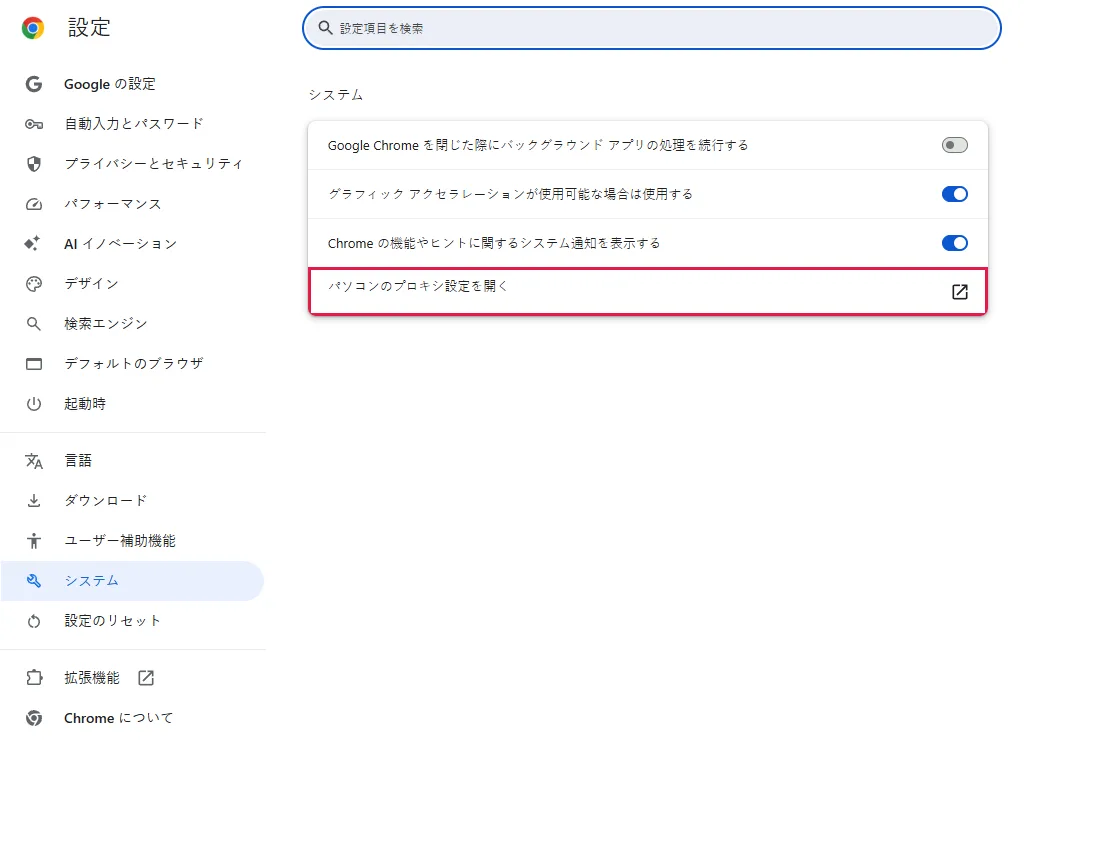
心当たりのないプロキシが設定されていたら、オフにして再読み込みします。 公式ドキュメントに基づく、ここではテストしていない
VPN やセキュリティソフトを一時的に止める
VPN を切断するか、セキュリティソフトの Web 保護を一時停止して再読み込みし、すぐに元に戻します。止めている間だけサイトが開くなら、保護をオフのままにせず、そのソフトで例外を追加します。会社や学校の PC では、プロキシやセキュリティの設定を変える前に IT 担当者に相談してください。 公式ドキュメントに基づく、ここではテストしていない
よくある質問
インターネットが切れていますか?
ほかのサイトが開けるなら、おそらく切れていません。接続自体は使えていて、このアドレスが応答しないか、途中(ファイアウォール、ネットワーク、サイトの事業者)で接続が破棄されています。まったく接続がないときは、Chrome は別のエラーを表示します。 公式ドキュメントに基づく、ここではテストしていない
「Windows ネットワーク診断ツールを実行する」とは?
エラーページの 3 つ目の提案です。ネットワーク アダプターと接続を調べる Windows のトラブルシューティングが開きます。私たちのテストでは実行していません。 公式ドキュメントに基づく、ここではテストしていない
自分のサーバーです。なぜタイムアウトするのですか?
サービスが動いているか、公開アドレス(127.0.0.1 だけではなく)と正しいポートで待ち受けているか、ファイアウォールのルール、クラウドのセキュリティグループ、ポート転送が通信を通しているかを確認します。通信を破棄するファイアウォールはタイムアウトに、拒否するファイアウォールは拒否エラーになります。 公式ドキュメントに基づく、ここではテストしていない
DNS や hosts ファイルが原因になりますか?
なります。古い DNS の応答や Windows の hosts ファイルの記述が、サイト名をもう応答しないアドレスに向けることがあります。hosts ファイルに自分で追加していない記述がないか確認します。私たちのテストは数字のアドレスを使ったので、DNS は関係していません。 公式ドキュメントに基づく、ここではテストしていない
Chrome のキャッシュを消すべきですか?
タイムアウトにはほとんど効きません。何かを読み込む前に接続が失敗しているからです。まずシークレット ウィンドウで試し、そこで開けるなら拡張機能が関係しているかもしれません。 公式ドキュメントに基づく、ここではテストしていない
それでも解決しない場合
| 状況 | 確認すること |
|---|---|
| 1 つのサイトだけ、何日も開けない | サイトがあなたのネットワークや地域をブロックしているか、サイトがなくなった可能性があります。別のネットワークで試します。 公式ドキュメントに基づく、ここではテストしていない |
| 多くのサイトでタイムアウトする | この PC のファイアウォール、ウイルス対策、VPN、またはルーター。ルーターを再起動し、セキュリティソフトを一時停止して試します。 公式ドキュメントに基づく、ここではテストしていない |
| 失敗する前にとても遅く読み込まれる | 回線が混雑しているかもしれません。大きなダウンロードを止めて試します。 公式ドキュメントに基づく、ここではテストしていない |
関連ガイド
出典
Google Chrome ヘルプ: Chrome での接続エラーと読み込みエラーを修正する
ガイドの作り方: すべての手順を実際のブラウザや OS で実行して画面を撮影し、人が結果を確認します。下書きには AI を活用しています。