Chrome ERR_CONNECTION_TIMED_OUT beheben („hat zu lange gedauert“)
- Chrome zeigt „Die Website ist nicht erreichbar“, und die Antwort hat zu lange gedauert
- Eine Seite lädt lange und bricht dann mit ERR_CONNECTION_TIMED_OUT ab
- Eine Website öffnet sich in Chrome nie, andere Websites funktionieren
Was dieser Test abdeckt und was nicht
Ablauf geprüft
- Text der Chrome-157-Fehlerseite, wenn eine Adresse nie antwortet (Überschrift, „hat zu lange gedauert“, drei Vorschläge, ERR_CONNECTION_TIMED_OUT)
- Text des Detailbereichs der Fehlerseite (Internetverbindung, Firewall oder Virenschutz, Proxyserver)
- Lage von Proxy-Einstellungen des Computers öffnen unter Einstellungen → System
Ergebnis geprüft
In diesem Durchlauf nicht geprüft
Nebenwirkungen geprüft
In diesem Durchlauf nicht geprüft
Nicht geprüft
- Windows-Netzwerkdiagnose über die Fehlerseite ausführen
- Das Windows-Proxy-Fenster, das die Einstellung öffnet (außerhalb des Browsers)
- Zeitüberschreitungen durch eine echte Firewall, ein VPN oder Sicherheitssoftware sowie echte öffentliche Websites
Sofern ein Schritt nicht anders gekennzeichnet ist, stammen alle Screenshots aus unseren eigenen Durchläufen.
Ist das dein Fehler?
Siehst du einen anderen Fehlercode? ERR_CONNECTION_REFUSED bedeutet, dass der Server mit „Nein“ geantwortet hat. ERR_NAME_NOT_RESOLVED bedeutet, dass die Adresse nicht gefunden wurde.
Die Website ist nicht erreichbar
Die Antwort von 192.0.2.1 hat zu lange gedauert.
Versuche Folgendes:
Verbindung prüfen
Proxy und Firewall prüfen
Windows-Netzwerkdiagnose ausführen
ERR_CONNECTION_TIMED_OUT
Auf deinem Bildschirm steht statt 192.0.2.1 die Adresse der Website.
So haben wir es nachgestellt
Wir haben 192.0.2.1 geöffnet, eine für Dokumentation reservierte Adresse, die nie antwortet. In unserem Test wartete Chrome etwa 21 Sekunden und zeigte dann diese Seite. Ein ausgefallener oder überlasteter Server oder eine Firewall, die die Verbindung stillschweigend verwirft, sieht für Chrome genauso aus. Durch Nachstellen der Situation reproduziert: 192.0.2.1 (TEST-NET-1), connect timeout ~21 s on Windows 11
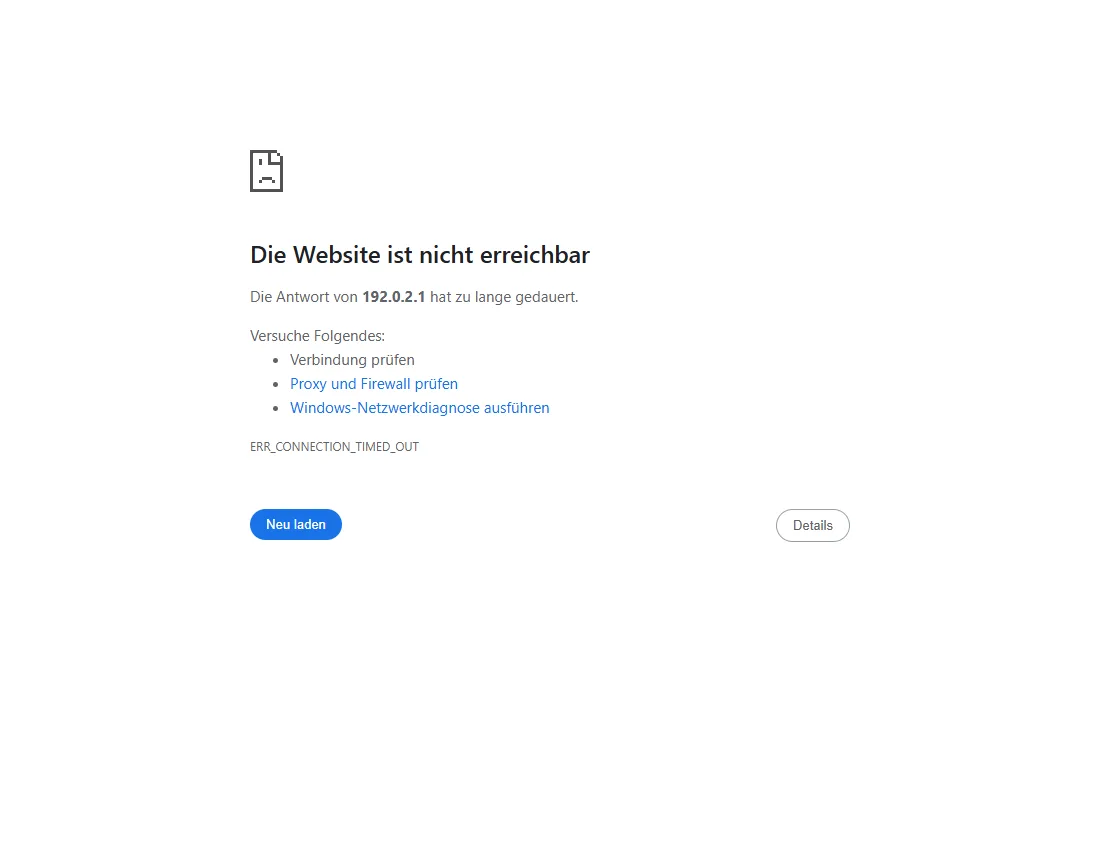
Der Unterschied zu „abgelehnt“: Abgelehnt heißt, etwas hat geantwortet und Nein gesagt. Zeitüberschreitung heißt, Chrome hat keine Antwort bekommen, bevor es aufgegeben hat.
Schritte
Einmal neu laden und die Adresse prüfen
Drücke F5. Eine stark ausgelastete Website antwortet vielleicht beim zweiten Versuch. Prüfe auch die Adresse, einschließlich einer Portnummer nach einem Doppelpunkt (zum Beispiel :8080). Ein Port, den eine Firewall blockiert, kann eine Zeitüberschreitung statt einer Ablehnung auslösen. Laut offizieller Dokumentation, hier nicht getestet
Mit einem anderen Gerät oder Netzwerk testen
| Was du siehst | Was es bedeutet |
|---|---|
| Schlägt auch auf dem Handy mit mobilen Daten fehl | Die Website ist ausgefallen, überlastet oder nicht erreichbar. Warte und versuch es später, oder kontaktiere die Website. |
| Klappt auf dem Handy, schlägt auf diesem PC fehl | Wahrscheinlich etwas auf diesem PC: Firewall, Virenschutz, VPN oder Proxy. Weiter mit Schritt 3. Laut offizieller Dokumentation, hier nicht getestet |
| Schlägt auf allen Geräten im WLAN fehl, klappt mit mobilen Daten | Dein Router oder Netzwerk blockiert die Website eventuell. Starte den Router neu (nicht auf Werkseinstellungen zurücksetzen) oder frag deinen Internetanbieter oder Netzwerkadmin. Laut offizieller Dokumentation, hier nicht getestet |
Die Tipps der Fehlerseite lesen
Klicke auf der Fehlerseite auf Proxy und Firewall prüfen. Darunter öffnet sich ein Detailbereich; in unserem Test nannte er drei Dinge zum Prüfen:
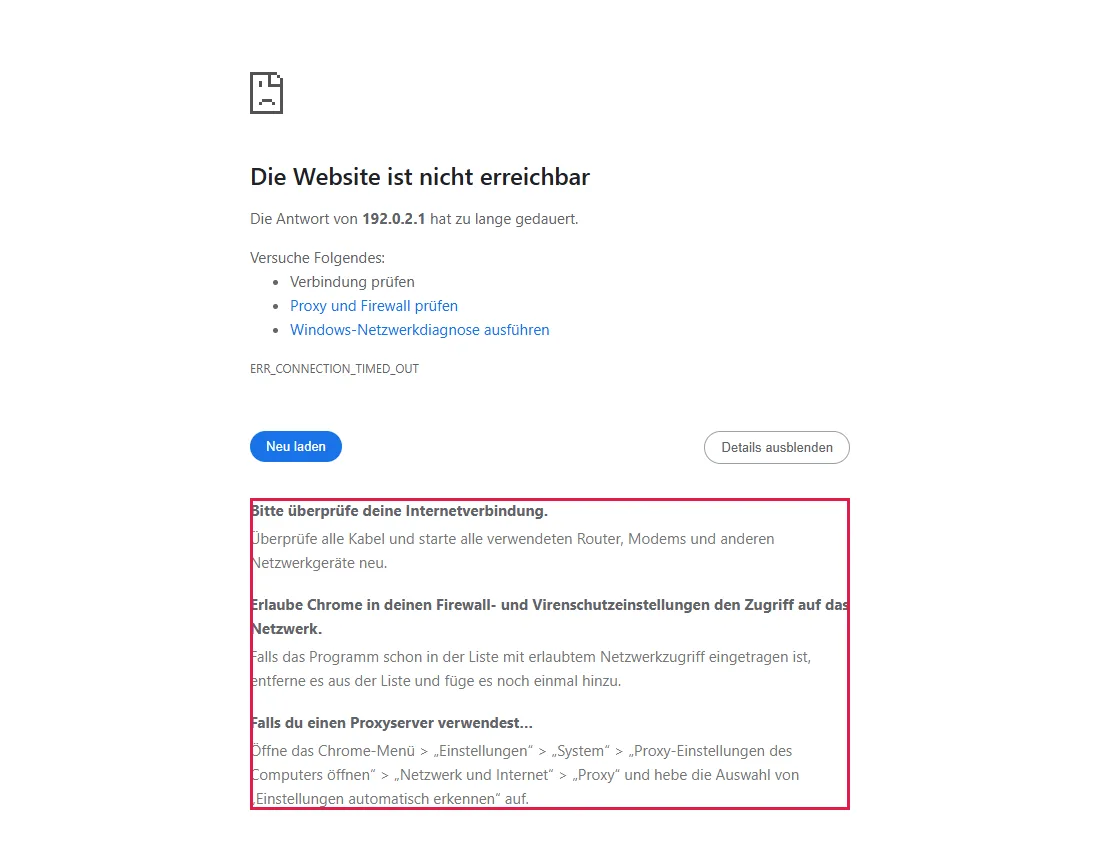
- Bitte überprüfe deine Internetverbindung.: Kabel prüfen und Router oder Modem neu starten.
- Erlaube Chrome in deinen Firewall- und Virenschutzeinstellungen den Zugriff auf das Netzwerk. Ist Chrome schon erlaubt, schlägt Chrome vor, es aus der Liste zu entfernen und neu hinzuzufügen.
- Falls du einen Proxyserver verwendest…: Chrome verweist auf die Proxy-Einstellung in Schritt 4.
Proxy-Einstellung prüfen
Öffne in Chrome Einstellungen → System oder füge chrome://settings/system ein. Klicke auf Proxy-Einstellungen des Computers öffnen. Chrome nutzt den Proxy von Windows; das Fenster, das sich öffnet, gehört zu Windows und ist deshalb nicht im Screenshot.
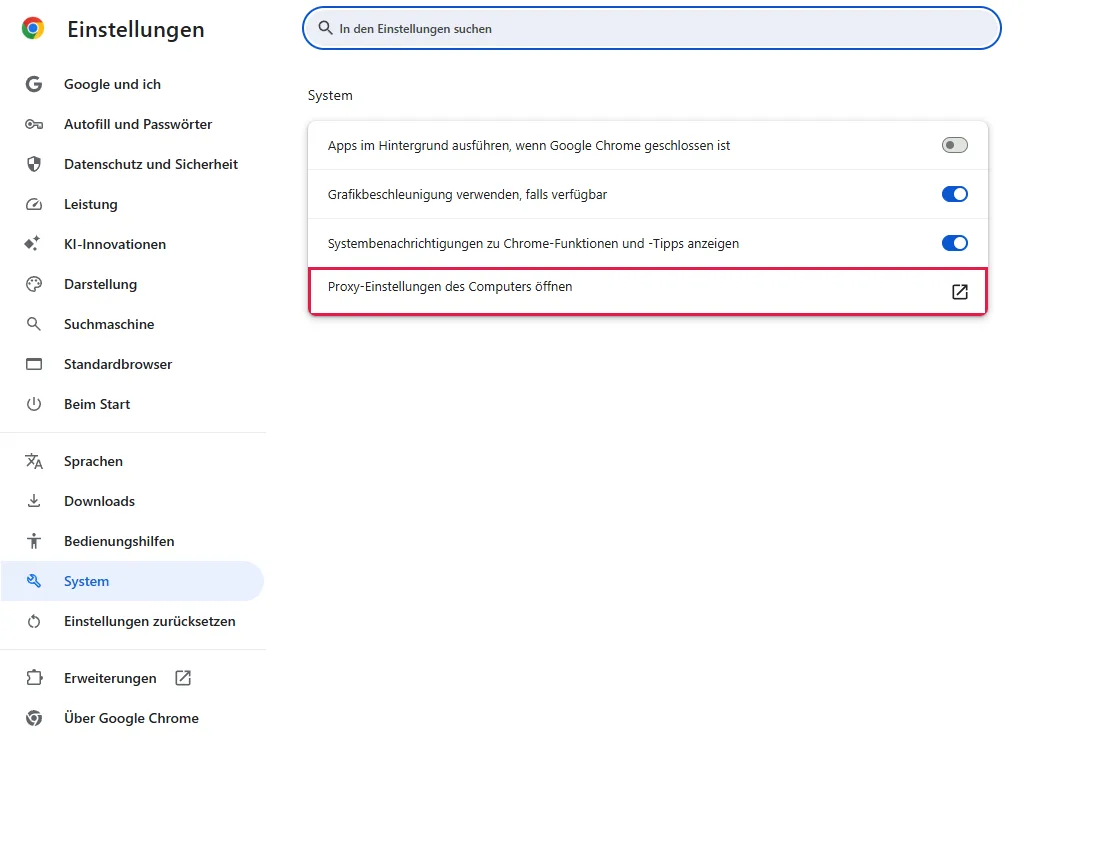
Ist ein Proxy eingetragen, den du nicht kennst, schalte ihn aus und lade neu. Laut offizieller Dokumentation, hier nicht getestet
VPN oder Sicherheitssoftware kurz pausieren
Trenne das VPN oder pausiere den Webschutz deines Sicherheitsprogramms, lade neu und schalte ihn sofort wieder ein. Öffnet sich die Website, solange er aus ist, lege dort eine Ausnahme an, statt den Schutz ausgeschaltet zu lassen. Auf einem Arbeits- oder Schul-PC frag vorher deine IT, bevor du Proxy- oder Sicherheitseinstellungen änderst. Laut offizieller Dokumentation, hier nicht getestet
Häufige Fragen
Ist mein Internet ausgefallen?
Wahrscheinlich nicht, wenn andere Websites laden. Deine Verbindung funktioniert, aber diese eine Adresse antwortet nicht, oder etwas auf dem Weg (eine Firewall, dein Netzwerk oder der Anbieter der Website) verwirft die Verbindung. Ganz ohne Verbindung zeigt Chrome einen anderen Fehler. Laut offizieller Dokumentation, hier nicht getestet
Was ist „Windows-Netzwerkdiagnose ausführen“?
Der dritte Vorschlag auf der Fehlerseite. Er öffnet eine Windows-Problembehandlung, die Netzwerkadapter und Verbindung prüft. In unserem Test haben wir sie nicht ausgeführt. Laut offizieller Dokumentation, hier nicht getestet
Es ist mein eigener Server. Warum läuft die Verbindung ab?
Prüfe, ob der Dienst läuft, auf der öffentlichen Adresse (nicht nur 127.0.0.1) und dem richtigen Port lauscht und ob Firewall-Regeln, Cloud-Sicherheitsgruppen und Portweiterleitungen den Verkehr durchlassen. Eine Firewall, die Verkehr verwirft, führt zur Zeitüberschreitung; eine, die ihn ablehnt, zur Ablehnung. Laut offizieller Dokumentation, hier nicht getestet
Können DNS oder die hosts-Datei das verursachen?
Ja. Eine veraltete DNS-Antwort oder ein Eintrag in der Windows-hosts-Datei kann einen Websitenamen auf eine Adresse lenken, die nicht mehr antwortet. Prüfe die hosts-Datei auf Einträge, die du nicht angelegt hast. Unser Test nutzte eine numerische Adresse, DNS war also nicht beteiligt. Laut offizieller Dokumentation, hier nicht getestet
Soll ich den Chrome-Cache leeren?
Das hilft bei einer Zeitüberschreitung selten, weil die Verbindung scheitert, bevor etwas geladen wird. Probier zuerst ein Inkognito-Fenster; öffnet sich die Website dort, ist vielleicht eine Erweiterung beteiligt. Laut offizieller Dokumentation, hier nicht getestet
Wenn es nicht geholfen hat
| Situation | Was du prüfen solltest |
|---|---|
| Nur eine Website, seit Tagen | Die Website blockiert eventuell dein Netzwerk oder deine Region oder existiert nicht mehr. Probier ein anderes Netzwerk. Laut offizieller Dokumentation, hier nicht getestet |
| Viele Websites laufen in eine Zeitüberschreitung | Firewall, Virenschutz oder VPN auf diesem PC oder dein Router. Router neu starten und mit pausierter Sicherheitssoftware testen. Laut offizieller Dokumentation, hier nicht getestet |
| Seiten laden sehr langsam, bevor sie abbrechen | Deine Verbindung ist eventuell überlastet. Große Downloads pausieren und erneut testen. Laut offizieller Dokumentation, hier nicht getestet |
Ähnliche Anleitungen
Quellen
Google Chrome-Hilfe: Verbindungs- und Ladefehler in Chrome beheben
So entstehen unsere Anleitungen: Wir führen jeden Schritt in einem echten Browser oder Betriebssystem aus, halten jeden Bildschirm fest und lassen das Ergebnis von einem Menschen prüfen. KI hilft beim Entwurf.