Chrome ERR_CONNECTION_TIMED_OUT 해결 방법 ("응답하는 데 시간이 너무 오래 걸립니다")
- Chrome에 "사이트에 연결할 수 없음"이 뜨고 응답하는 데 시간이 너무 오래 걸린다고 나온다
- 페이지가 한참 로딩되다가 ERR_CONNECTION_TIMED_OUT으로 실패한다
- 다른 사이트는 되는데 한 사이트만 Chrome에서 열리지 않는다
이 테스트로 확인한 범위
절차 확인
- 주소가 응답하지 않을 때 Chrome 157 오류 페이지 문구(제목, "응답하는 데 시간이 너무 오래 걸립니다", 제안 3개, ERR_CONNECTION_TIMED_OUT)
- 오류 페이지 세부정보 영역의 문구(인터넷 연결, 방화벽·백신, 프록시 서버)
- 설정 → 시스템의 컴퓨터 프록시 설정 열기 위치
결과 확인
이번 실행에서는 확인하지 않음
부작용 확인
이번 실행에서는 확인하지 않음
확인하지 않은 것
- 오류 페이지에서 Windows 네트워크 진단 프로그램 실행
- 이 설정이 여는 Windows 프록시 창(브라우저 밖)
- 실제 방화벽·VPN·보안 프로그램 때문에 생긴 시간 초과, 실제 공개 사이트
따로 표시한 단계가 아니면 모든 스크린샷은 직접 실행한 결과입니다.
이 오류가 맞나요?
다른 오류 코드가 보이나요? ERR_CONNECTION_REFUSED 서버가 "거부"로 응답함. ERR_NAME_NOT_RESOLVED 주소를 찾을 수 없음.
사이트에 연결할 수 없음
192.0.2.1에서 응답하는 데 시간이 너무 오래 걸립니다.
다음 방법을 시도해 보세요.
연결 확인
프록시 및 방화벽 확인
Windows 네트워크 진단 프로그램 실행
ERR_CONNECTION_TIMED_OUT
실제 화면에서는 192.0.2.1 자리에 사이트 주소가 나옵니다.
어떻게 재현했나요
문서용으로 예약되어 응답하지 않는 주소 192.0.2.1을 열었습니다. 테스트에서 Chrome은 약 21초 기다린 뒤 이 페이지를 보여 줬습니다. 서버가 멈췄거나 붐빌 때, 방화벽이 연결을 조용히 버릴 때도 Chrome에는 똑같이 보입니다. 조건을 인위적으로 만들어 재현: 192.0.2.1 (TEST-NET-1), connect timeout ~21 s on Windows 11
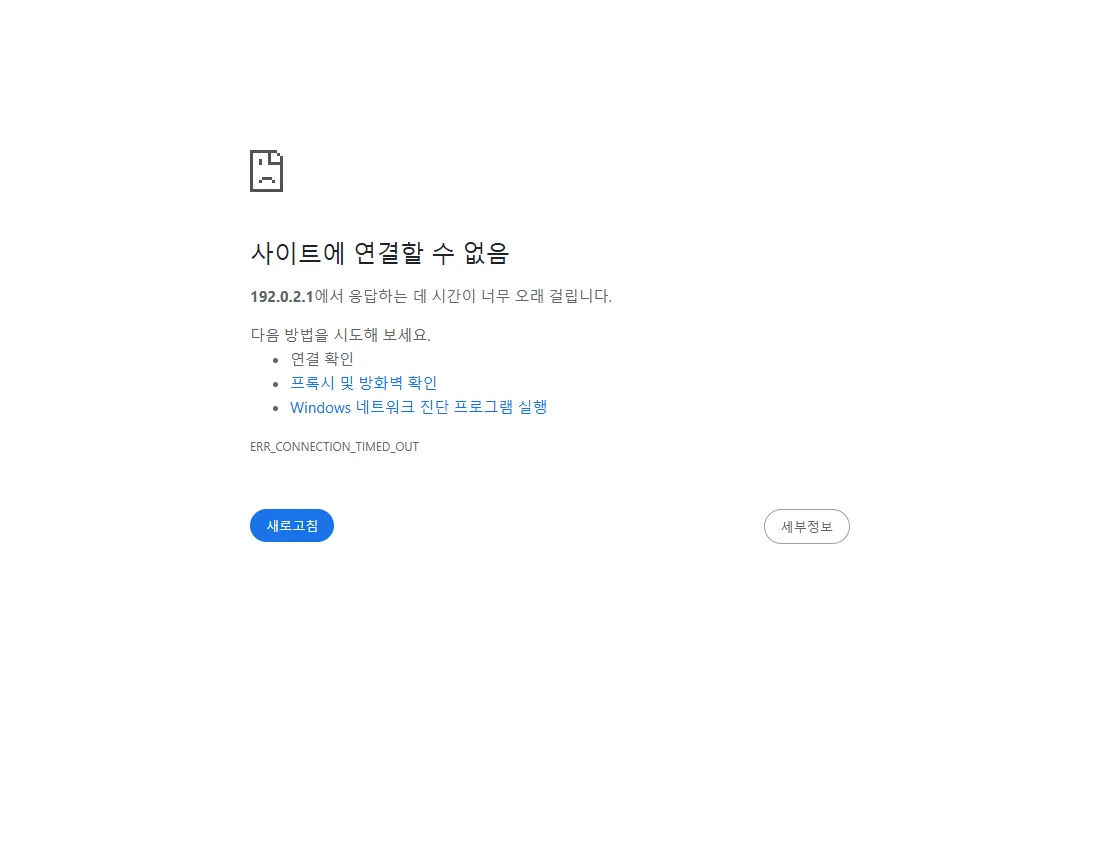
"거부"와의 차이: 거부는 상대가 응답해서 "안 된다"고 한 것입니다. 시간 초과는 Chrome이 포기할 때까지 응답이 없었던 것입니다.
단계
한 번 새로고침하고 주소 확인
F5를 누르세요. 붐비는 사이트는 두 번째에 응답하기도 합니다. 주소도 콜론 뒤 포트 번호(예: :8080)까지 확인하세요. 방화벽이 막은 포트는 거부 대신 시간 초과가 날 수 있습니다. 공식 문서 기준, 직접 테스트하지 않음
다른 기기나 다른 네트워크로 확인
| 보이는 상황 | 의미 |
|---|---|
| 휴대폰 모바일 데이터로도 안 열림 | 사이트가 멈췄거나 붐비거나 접속할 수 없는 상태입니다. 나중에 다시 시도하거나 사이트에 문의하세요. |
| 휴대폰에선 열리고 이 PC에선 안 열림 | 아마 이 PC 쪽 문제입니다(방화벽, 백신, VPN, 프록시). 3단계로 가세요. 공식 문서 기준, 직접 테스트하지 않음 |
| 같은 Wi-Fi의 모든 기기에서 안 열리고 모바일 데이터로는 열림 | 공유기나 네트워크가 사이트를 막고 있을 수 있습니다. 공유기를 재시작(초기화는 하지 마세요)하거나 인터넷 업체나 네트워크 관리자에게 문의하세요. 공식 문서 기준, 직접 테스트하지 않음 |
오류 페이지의 안내 읽기
오류 페이지에서 프록시 및 방화벽 확인을 누르세요. 아래에 세부정보가 열리고, 테스트에서는 확인할 것 3가지가 나왔습니다.
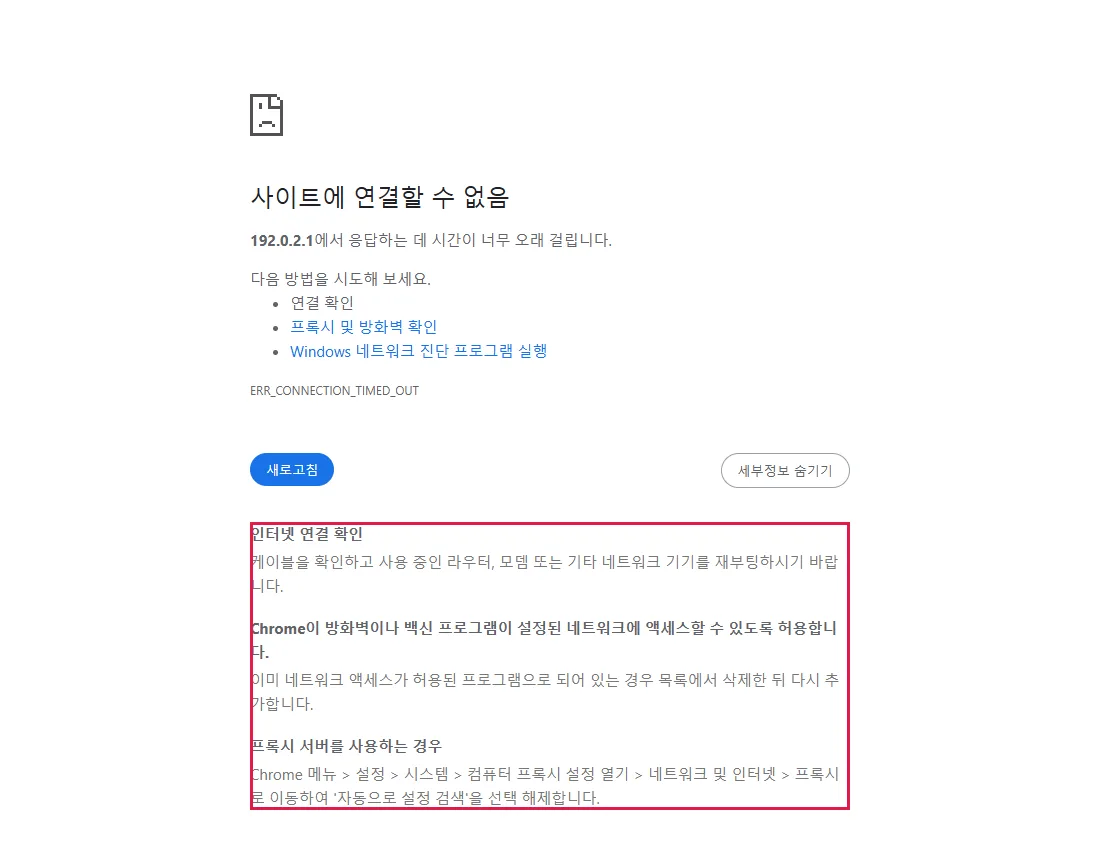
- 인터넷 연결 확인: 케이블을 확인하고 공유기나 모뎀을 재시작하세요.
- 방화벽이나 백신 설정에서 Chrome의 네트워크 접근을 허용하세요. 이미 허용되어 있다면 목록에서 삭제한 뒤 다시 추가하라고 Chrome이 안내합니다.
- 프록시 서버를 사용하는 경우: 4단계의 프록시 설정을 안내합니다.
프록시 설정 확인
Chrome 설정 → 시스템을 열거나 chrome://settings/system을 붙여 넣으세요. 컴퓨터 프록시 설정 열기를 누르세요. Chrome은 Windows 프록시를 쓰기 때문에 열리는 창은 Windows 창이고, 스크린샷에는 없습니다.
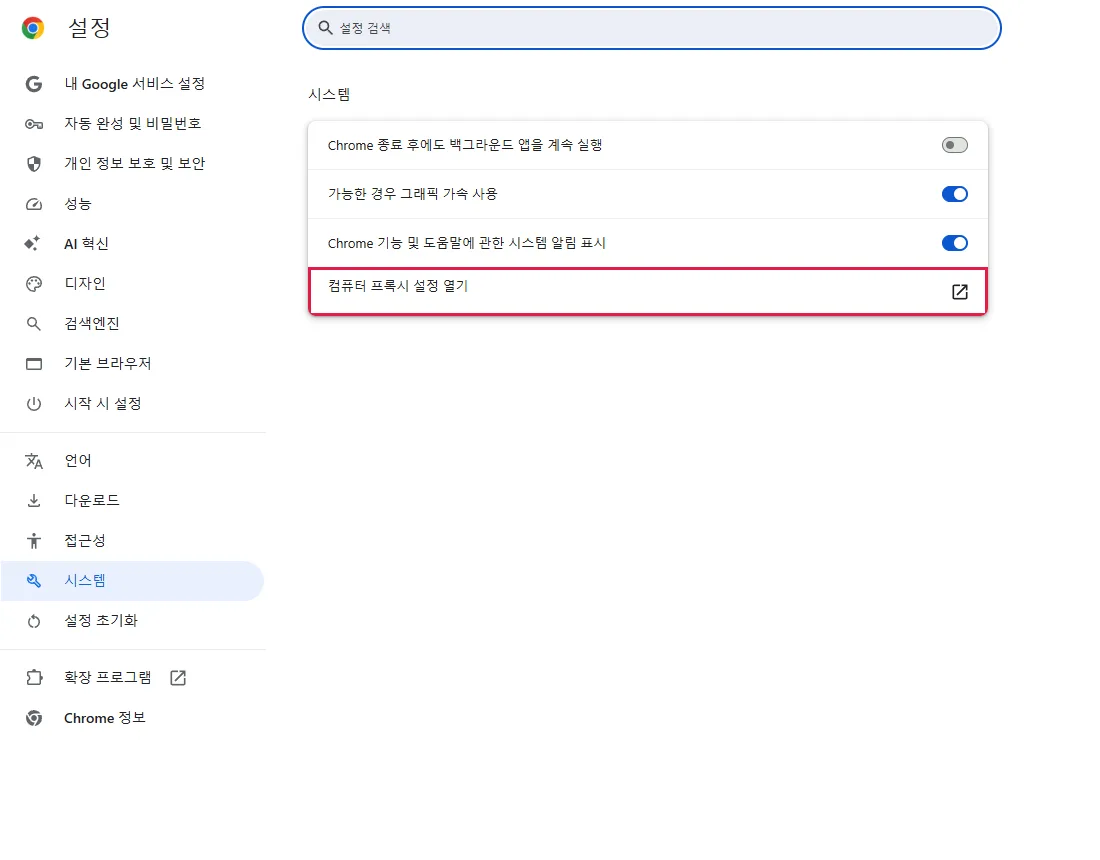
모르는 프록시가 설정되어 있으면 끄고 새로고침하세요. 공식 문서 기준, 직접 테스트하지 않음
VPN이나 보안 프로그램을 잠깐 끄기
VPN 연결을 끊거나 보안 프로그램의 웹 보호를 잠시 멈추고 새로고침한 뒤 바로 다시 켜세요. 끈 동안에만 사이트가 열리면 보호를 꺼 두지 말고 그 프로그램에서 예외를 추가하세요. 회사나 학교 PC라면 프록시나 보안 설정을 바꾸기 전에 IT 담당자에게 문의하세요. 공식 문서 기준, 직접 테스트하지 않음
자주 묻는 질문
인터넷이 끊긴 건가요?
다른 사이트가 열린다면 아마 아닙니다. 연결은 되지만 이 주소가 응답하지 않거나, 중간(방화벽, 네트워크, 사이트 업체)에서 연결이 버려지는 것입니다. 연결이 아예 없으면 Chrome은 다른 오류를 보여 줍니다. 공식 문서 기준, 직접 테스트하지 않음
"Windows 네트워크 진단 프로그램 실행"은 뭔가요?
오류 페이지의 세 번째 제안입니다. 네트워크 어댑터와 연결을 점검하는 Windows 문제 해결사가 열립니다. 테스트에서는 실행하지 않았습니다. 공식 문서 기준, 직접 테스트하지 않음
제 서버인데 왜 시간 초과가 나나요?
서비스가 실행 중인지, 공개 주소(127.0.0.1만이 아니라)와 올바른 포트에서 대기하는지, 방화벽 규칙·클라우드 보안 그룹·포트 포워딩이 트래픽을 통과시키는지 확인하세요. 트래픽을 버리는 방화벽은 시간 초과를, 거부하는 방화벽은 거부 오류를 냅니다. 공식 문서 기준, 직접 테스트하지 않음
DNS나 hosts 파일 때문일 수도 있나요?
네. 오래된 DNS 응답이나 Windows hosts 파일의 항목이 사이트 이름을 더 이상 응답하지 않는 주소로 보낼 수 있습니다. hosts 파일에 직접 넣지 않은 항목이 있는지 확인하세요. 테스트는 숫자 주소를 썼기 때문에 DNS와는 관계가 없었습니다. 공식 문서 기준, 직접 테스트하지 않음
Chrome 캐시를 지워야 하나요?
시간 초과에는 거의 도움이 안 됩니다. 무언가를 불러오기 전에 연결이 실패하기 때문입니다. 먼저 시크릿 창에서 열어 보고, 거기서 열리면 확장 프로그램이 원인일 수 있습니다. 공식 문서 기준, 직접 테스트하지 않음
그래도 해결되지 않으면
| 상황 | 확인할 것 |
|---|---|
| 한 사이트만 며칠째 안 열림 | 사이트가 내 네트워크나 지역을 막았거나 사이트가 없어졌을 수 있습니다. 다른 네트워크로 시도하세요. 공식 문서 기준, 직접 테스트하지 않음 |
| 여러 사이트에서 시간 초과 | 이 PC의 방화벽·백신·VPN, 또는 공유기. 공유기를 재시작하고 보안 프로그램을 잠시 멈춘 채 테스트하세요. 공식 문서 기준, 직접 테스트하지 않음 |
| 실패하기 전에 아주 느리게 로딩됨 | 회선이 붐빌 수 있습니다. 큰 다운로드를 멈추고 다시 테스트하세요. 공식 문서 기준, 직접 테스트하지 않음 |
관련 가이드
출처
Google Chrome 고객센터: Chrome의 연결 및 로딩 오류 해결하기
가이드 제작 방식: 모든 단계를 실제 브라우저나 운영체제에서 실행하고 화면을 캡처한 뒤 사람이 검토합니다. 초안 작성에 AI를 활용합니다.