Cómo solucionar ERR_CONNECTION_TIMED_OUT en Chrome ("ha tardado demasiado tiempo en responder")
- Chrome muestra "No se puede acceder a este sitio web" y el sitio ha tardado demasiado tiempo en responder
- Una página carga durante mucho rato y luego falla con ERR_CONNECTION_TIMED_OUT
- Un sitio nunca se abre en Chrome aunque los demás sí funcionan
Qué cubre y qué no cubre esta prueba
Procedimiento comprobado
- Texto de la página de error de Chrome 157 cuando una dirección nunca responde (título, "ha tardado demasiado tiempo en responder", tres sugerencias, ERR_CONNECTION_TIMED_OUT)
- Texto de la sección de detalles de la página de error (conexión a Internet, cortafuegos o antivirus, servidor proxy)
- Ubicación de Abrir la configuración de proxy de tu ordenador en Configuración → Sistema
Resultado comprobado
No comprobado en esta prueba
Efectos secundarios comprobados
No comprobado en esta prueba
No comprobado
- Ejecutar Diagnósticos de red de Windows desde la página de error
- La ventana de proxy de Windows que abre el ajuste (fuera del navegador)
- Tiempos de espera causados por un cortafuegos, una VPN o un software de seguridad reales, y sitios públicos reales
Salvo que un paso indique lo contrario, las capturas son de nuestras propias pruebas.
¿Es este tu error?
¿Ves otro código de error? ERR_CONNECTION_REFUSED significa que el servidor respondió "no". ERR_NAME_NOT_RESOLVED significa que no se encontró la dirección.
No se puede acceder a este sitio web
192.0.2.1 ha tardado demasiado tiempo en responder.
Prueba a:
Comprobar la conexión
Comprobar el proxy y el cortafuegos
Ejecutar Diagnósticos de red de Windows
ERR_CONNECTION_TIMED_OUT
En tu pantalla aparece la dirección del sitio en lugar de 192.0.2.1.
Cómo lo reprodujimos
Abrimos 192.0.2.1, una dirección reservada para documentación que nunca responde. En nuestra prueba Chrome esperó unos 21 segundos y luego mostró esta página. Un servidor caído o saturado, o un cortafuegos que descarta la conexión en silencio, se ve igual para Chrome. Reproducido simulando la situación: 192.0.2.1 (TEST-NET-1), connect timeout ~21 s on Windows 11
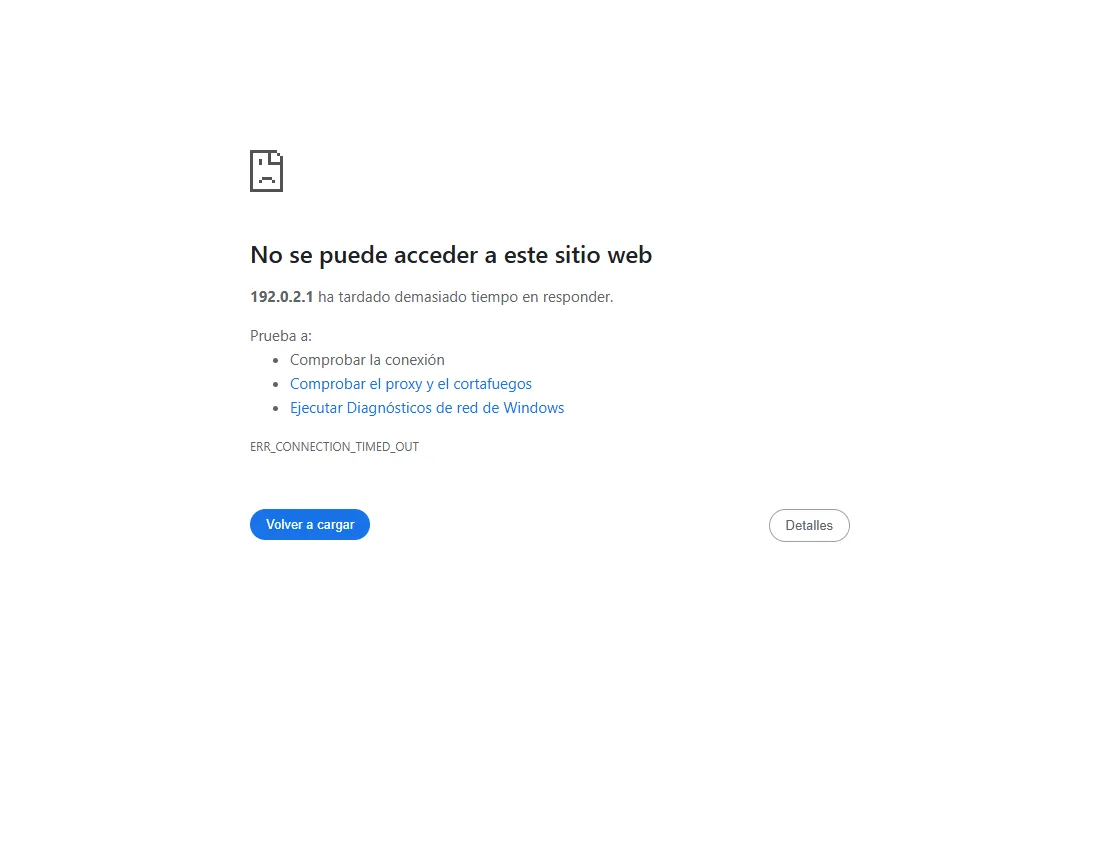
La diferencia con "rechazado": rechazado significa que algo respondió y dijo que no. Tiempo agotado significa que Chrome no recibió respuesta antes de rendirse.
Pasos
Recarga una vez y revisa la dirección
Pulsa F5. Un sitio con mucha carga puede responder al segundo intento. Revisa también la dirección, incluido el número de puerto tras los dos puntos (por ejemplo :8080). Un puerto bloqueado por un cortafuegos puede agotar el tiempo en lugar de ser rechazado. Según la documentación oficial, no probado aquí
Prueba desde otro dispositivo u otra red
| Lo que ves | Qué significa |
|---|---|
| También falla en tu móvil con datos móviles | El sitio está caído, saturado o inaccesible. Espera y vuelve a intentarlo, o contacta con el sitio. |
| Funciona en tu móvil, falla en este PC | Probablemente algo en este PC: cortafuegos, antivirus, VPN o proxy. Ve al paso 3. Según la documentación oficial, no probado aquí |
| Falla en todos los dispositivos de tu wifi, funciona con datos móviles | Puede que tu router o tu red bloqueen el sitio. Reinicia el router (no lo restablezcas de fábrica) o consulta a tu proveedor de Internet o al administrador de la red. Según la documentación oficial, no probado aquí |
Lee los consejos de la propia página de error
Haz clic en Comprobar el proxy y el cortafuegos en la página de error. Debajo se abre una sección de detalles; en nuestra prueba indicaba tres cosas que revisar:
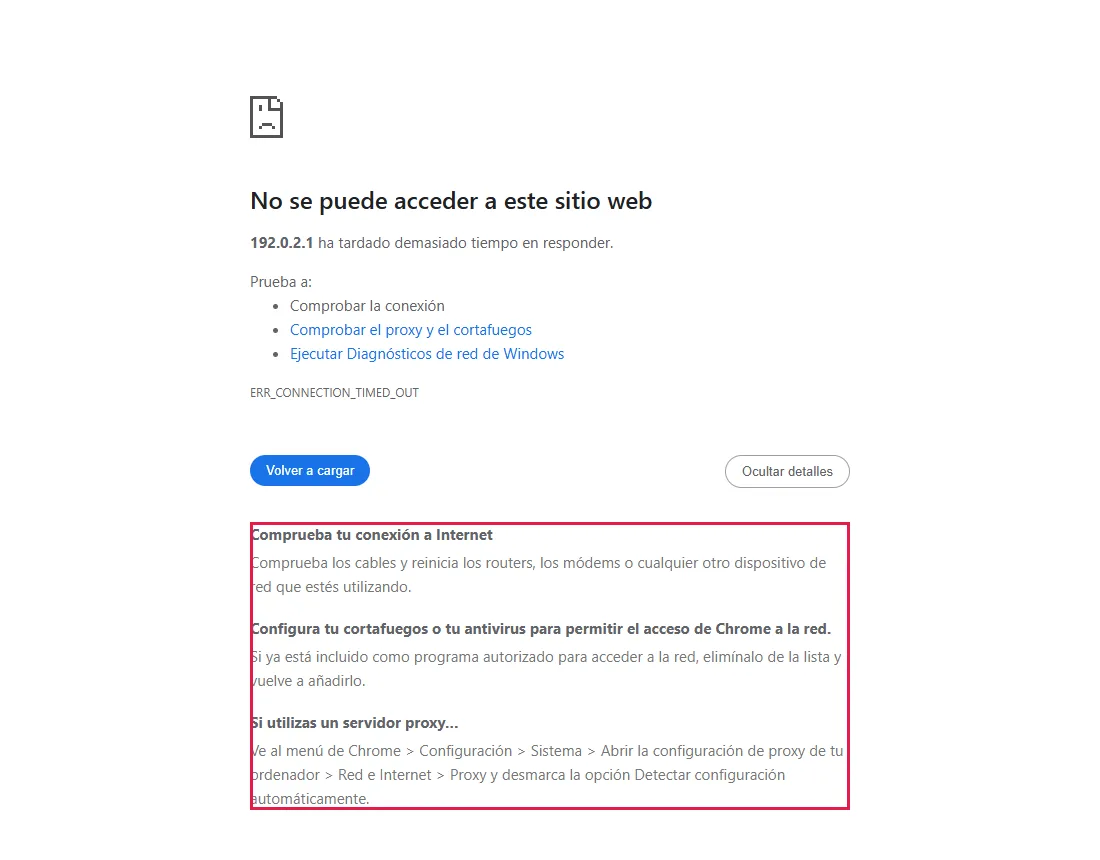
- Comprueba tu conexión a Internet: revisa los cables y reinicia el router o el módem.
- Configura tu cortafuegos o tu antivirus para permitir el acceso de Chrome a la red. Si Chrome ya está permitido, Chrome sugiere eliminarlo de la lista y volver a añadirlo.
- Si utilizas un servidor proxy…: Chrome remite al ajuste de proxy del paso 4.
Revisa el proxy
Abre Configuración → Sistema en Chrome o pega chrome://settings/system. Haz clic en Abrir la configuración de proxy de tu ordenador. Chrome usa el proxy de Windows; la ventana que se abre es de Windows, por eso no aparece en nuestra captura.
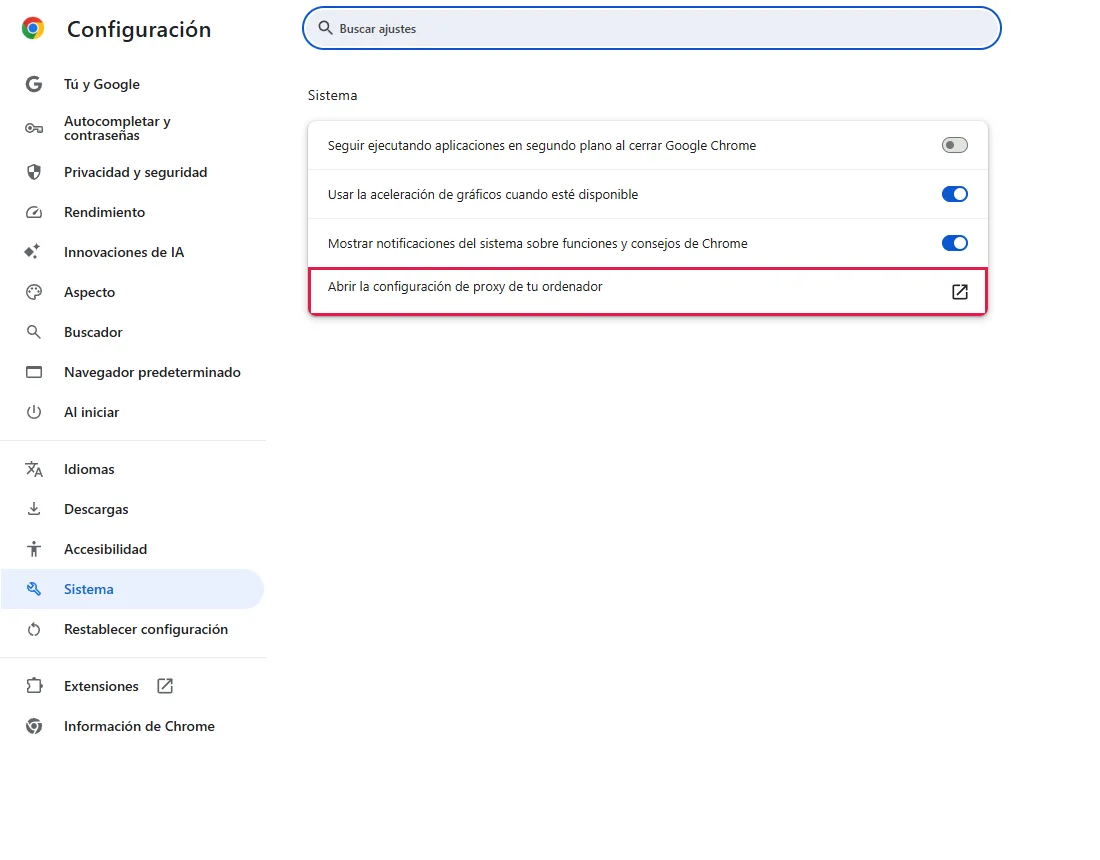
Si hay un proxy configurado que no reconoces, desactívalo y recarga. Según la documentación oficial, no probado aquí
Pausa un momento la VPN o el software de seguridad
Desconecta la VPN o pausa la protección web de tu programa de seguridad, recarga y vuelve a activarla enseguida. Si el sitio se abre mientras está desactivada, añade allí una excepción en lugar de dejar la protección apagada. En un PC del trabajo o del centro educativo, consulta al equipo de TI antes de cambiar el proxy o la seguridad. Según la documentación oficial, no probado aquí
Preguntas frecuentes
¿Se ha caído mi Internet?
Probablemente no, si otros sitios se abren. Tu conexión funciona, pero esta dirección no responde, o algo en el camino (un cortafuegos, tu red o el proveedor del sitio) descarta la conexión. Sin ninguna conexión, Chrome muestra otro error. Según la documentación oficial, no probado aquí
¿Qué es "Ejecutar Diagnósticos de red de Windows"?
Es la tercera sugerencia de la página de error. Abre un solucionador de problemas de Windows que revisa el adaptador de red y la conexión. No lo ejecutamos en nuestra prueba. Según la documentación oficial, no probado aquí
Es mi propio servidor. ¿Por qué agota el tiempo?
Comprueba que el servicio esté en marcha, escuche en la dirección pública (no solo en 127.0.0.1) y en el puerto correcto, y que las reglas del cortafuegos, los grupos de seguridad en la nube y el reenvío de puertos dejen pasar el tráfico. Un cortafuegos que descarta el tráfico provoca un tiempo agotado; uno que lo rechaza provoca un rechazo. Según la documentación oficial, no probado aquí
¿Pueden causarlo el DNS o el archivo hosts?
Sí. Una respuesta DNS antigua o una entrada en el archivo hosts de Windows pueden enviar el nombre de un sitio a una dirección que ya no responde. Revisa si el archivo hosts tiene entradas que no añadiste tú. Nuestra prueba usó una dirección numérica, así que no intervino el DNS. Según la documentación oficial, no probado aquí
¿Debo borrar la caché de Chrome?
Rara vez ayuda con un tiempo agotado, porque la conexión falla antes de cargar nada. Prueba primero una ventana de incógnito; si el sitio se abre ahí, puede que intervenga una extensión. Según la documentación oficial, no probado aquí
Si no se ha solucionado
| Situación | Qué comprobar |
|---|---|
| Solo un sitio, durante días | El sitio puede bloquear tu red o tu región, o haber desaparecido. Prueba con otra red. Según la documentación oficial, no probado aquí |
| Muchos sitios agotan el tiempo | Cortafuegos, antivirus o VPN en este PC, o tu router. Reinicia el router y prueba con el software de seguridad en pausa. Según la documentación oficial, no probado aquí |
| Las páginas cargan muy despacio antes de fallar | Tu conexión puede estar saturada. Pausa las descargas grandes y vuelve a probar. Según la documentación oficial, no probado aquí |
Guías relacionadas
Fuentes
Ayuda de Google Chrome: Solucionar errores de conexión y de carga en Chrome
Cómo hacemos las guías: ejecutamos cada paso en un navegador o sistema operativo real, capturamos cada pantalla y una persona revisa el resultado. La IA ayuda a redactar.