Chrome の閲覧履歴を削除する方法(すべて、または 1 ページだけ)
- すべては消さずに、Chrome の履歴から 1 ページだけ削除したい
- サイトのログインは保ったまま Chrome の履歴を消したい
- Chrome の履歴やアドレスバーの候補にページが表示され続ける
chrome://history(Ctrl+H)を開き、そのページの ⋮ から 履歴から削除 を選びます。まとめて消すには chrome://settings/clearBrowserData を開いて上で期間を選び、閲覧履歴 だけにチェックを入れて このデバイスから削除 をクリックします。 サイトにログインしたままにしたい場合は Cookie と他のサイトデータ のチェックを外してください。このテストで確認した範囲
手順を確認
- chrome://history の各項目に ⋮ メニューがあり、「履歴から削除」がある
- 閲覧履歴データの削除ダイアログの上に期間の選択肢があり、初期状態では過去 1 時間が選ばれ、4 つのチェックボックスがすべてオンだった
結果を確認
- 「履歴から削除」でその 1 件だけが消え、もう 1 件は残った(2 → 1)
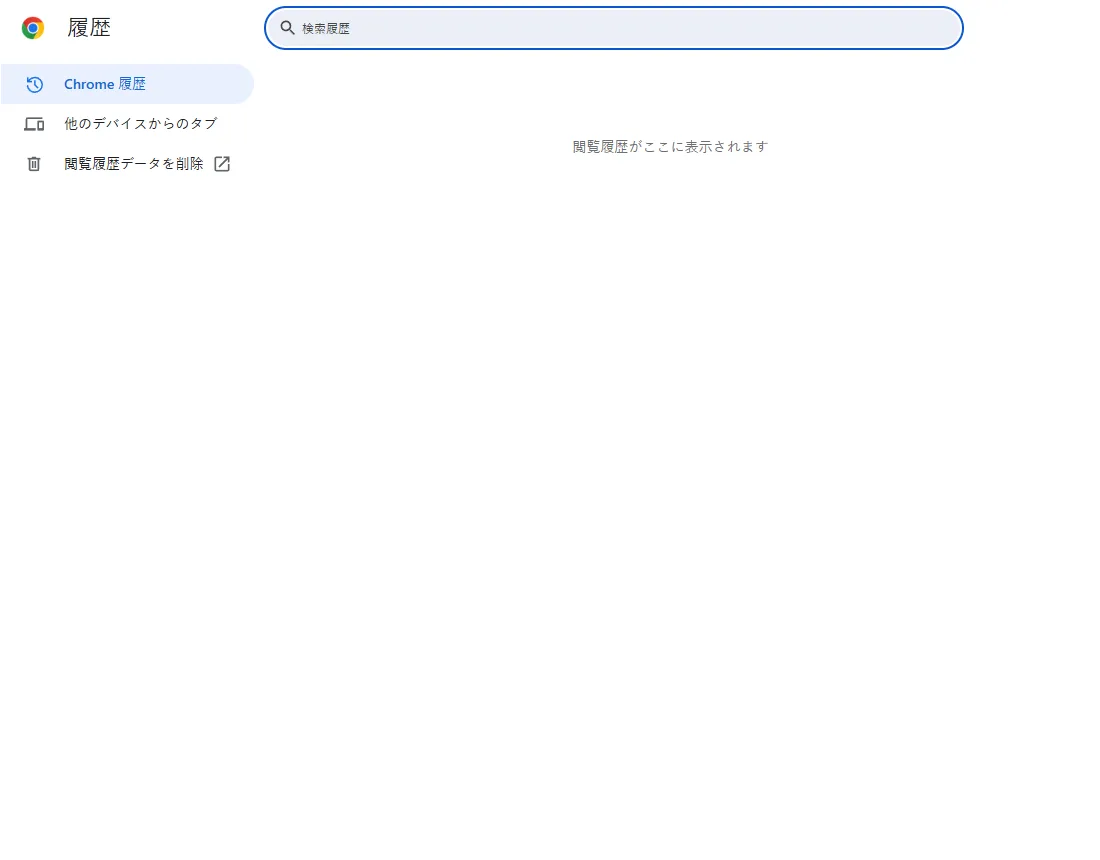
- 閲覧履歴だけにチェックを入れて このデバイスから削除 をクリックすると「過去 1 時間の閲覧履歴データを削除しました」と表示され、履歴ページは空になった
副作用を確認
今回の実行では確認していません
確認していないこと
- Chrome にログインして同期している場合の、ほかの端末の履歴
- Chrome 以外の Google アカウントのアクティビティ(マイ アクティビティ)
- 初期設定以外の期間
別の記載がない限り、スクリーンショットはすべて自分たちで実行して撮影したものです。
どんなときに使うか
Chrome の履歴からページを消したいときに使います。表示させたくない 1 ページ、過去 1 時間分、すべて、のどれでも可能です。閲覧履歴だけを消せば Cookie は残るので、通常はサイトにログインしたままです。 公式ドキュメントに基づく、ここではテストしていない
手順
履歴から 1 ページだけ削除する
Ctrl+H(Mac: Cmd+Y)を押すか、アドレスバーに chrome://history を貼り付けます。 公式ドキュメントに基づく、ここではテストしていない ページを探し、右の ⋮ をクリックして 履歴から削除 を選びます。
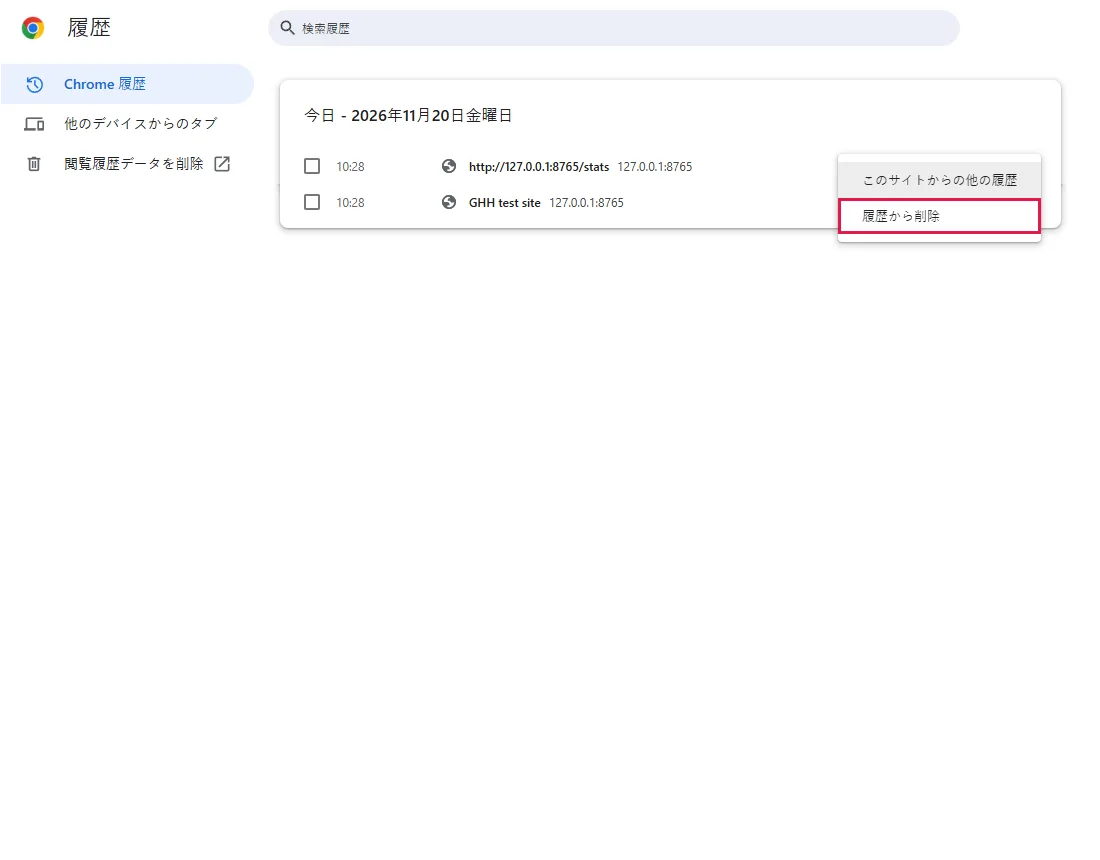
私たちのテストでは、そのページはすぐ一覧から消え、もう 1 件は残りました。
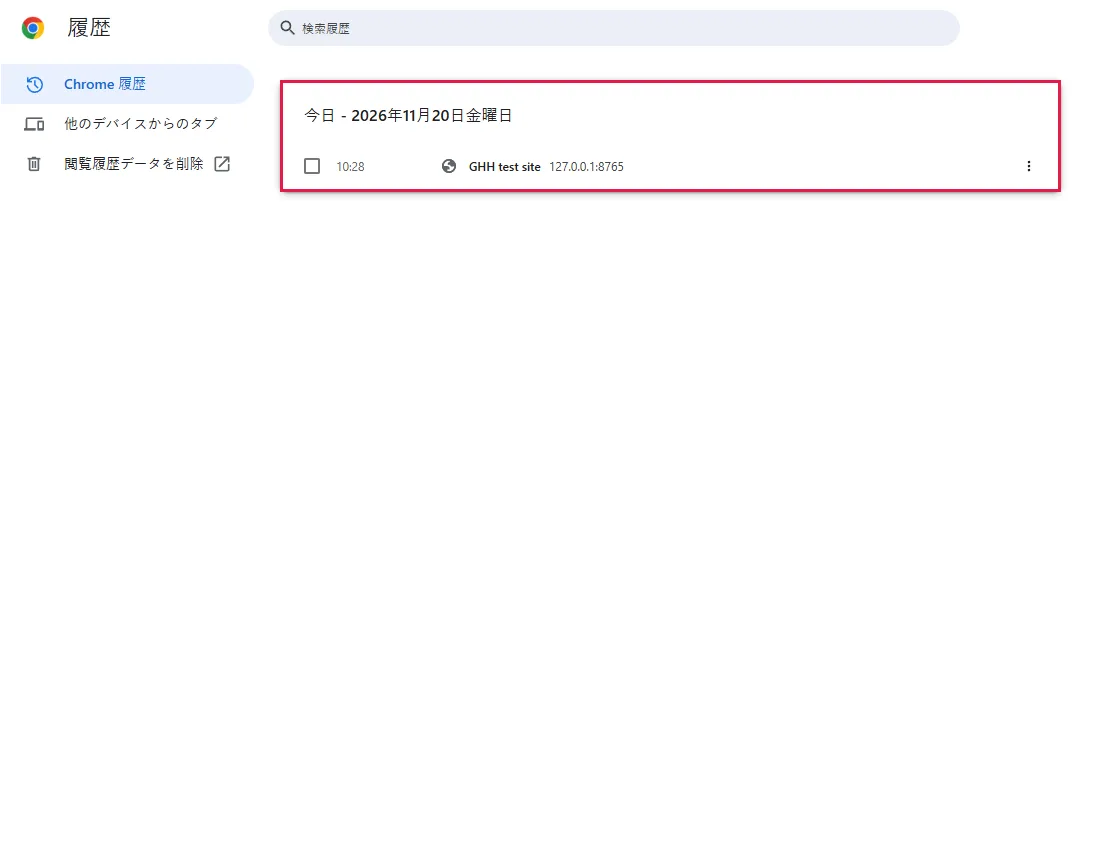
複数のページをまとめて消すには、それぞれのチェックボックスにチェックを入れ、上に表示される削除ボタンを使います。 公式ドキュメントに基づく、ここではテストしていない
閲覧履歴データの削除を開く
数ページ以上消すときは、chrome://settings/clearBrowserData を貼り付けるか、Ctrl+Shift+Delete を押すか、履歴ページのサイドバーの 閲覧履歴データを削除 をクリックします。 公式ドキュメントに基づく、ここではテストしていない
開いた時点では過去 1 時間が選ばれ、閲覧履歴、Cookie と他のサイトデータ、キャッシュされた画像とファイル、ダウンロード履歴 の 4 つすべてにチェックが入っていました。
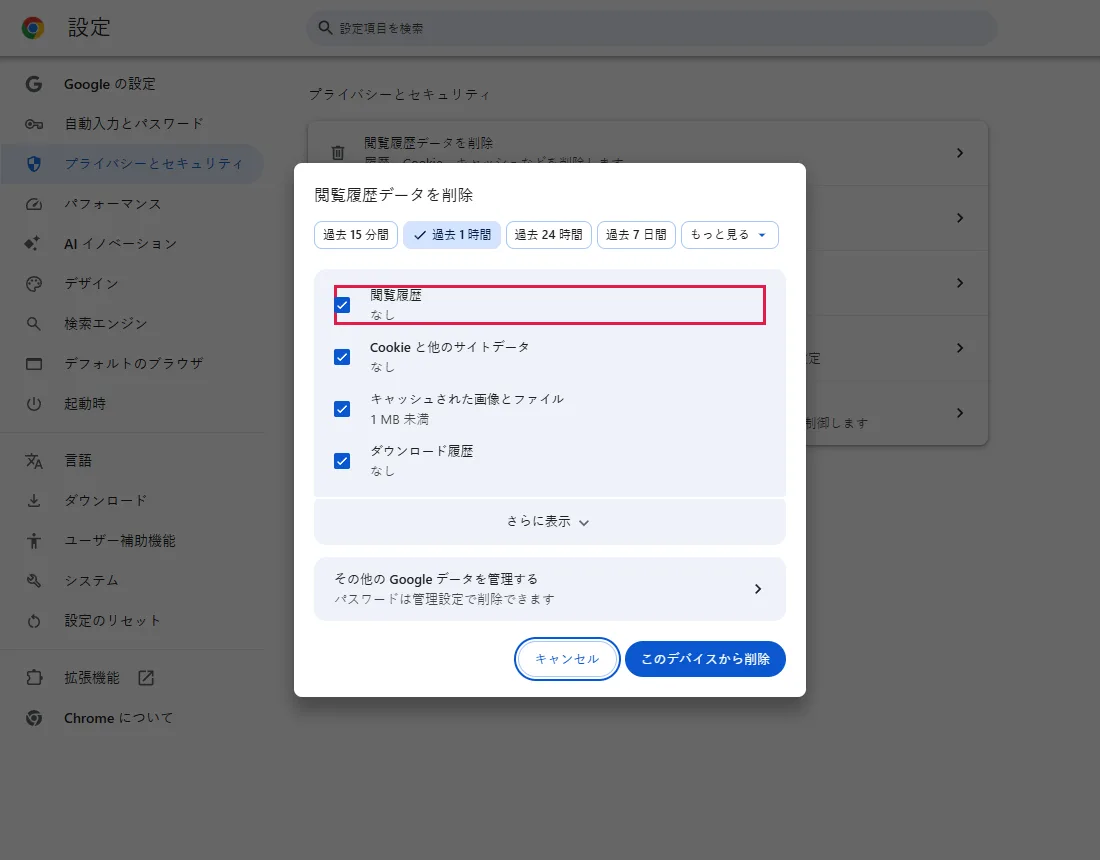
期間を選ぶ
上で期間を選びます。過去 15 分から過去 7 日間まであり、それより長い期間はその他の選択肢から選べます。閲覧履歴だけにチェックを入れていれば、選んだ期間の履歴だけが削除されます。テストしたのは初期設定の過去 1 時間だけです。 公式ドキュメントに基づく、ここではテストしていない
閲覧履歴だけにチェックを入れて削除する
Cookie と他のサイトデータ、キャッシュされた画像とファイル、ダウンロード履歴 のチェックを外し、閲覧履歴 だけを残します。次に このデバイスから削除 をクリックします。
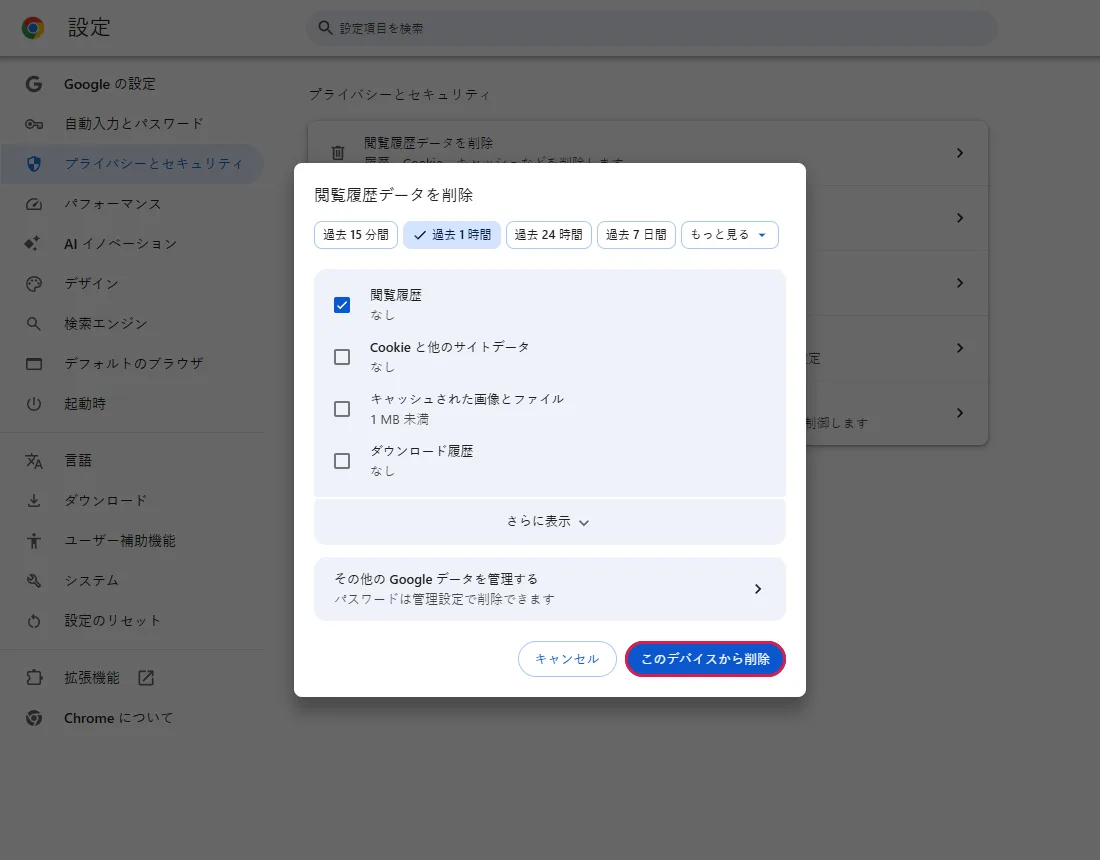
Chrome は「過去 1 時間の閲覧履歴データを削除しました」と表示し、履歴ページは空になりました。
テストでは、ローカルのテスト用アドレスのページが履歴に残っていたのに 閲覧履歴 の下には「なし」と表示され、それでも削除されました。この要約だけで判断しないでください。
よくある質問
サイトからログアウトされますか?
閲覧履歴だけを消せば Cookie は残るので、通常はログインしたままです。手順 4 のように Cookie と他のサイトデータ のチェックを外してください。 公式ドキュメントに基づく、ここではテストしていない 保存されたファイルを消してもログインを保ちたい場合は Chrome のキャッシュだけを削除する方法 を参照してください。
履歴を消したのに、アドレスバーに入力するとサイトが出てくる
候補はブックマーク、開いているタブ、検索エンジンからも表示されます。それらを確認し、候補の横に削除の選択肢が出れば、その候補だけを消してください。 公式ドキュメントに基づく、ここではテストしていない
スマホの履歴も消えますか?
Chrome で履歴の同期がオンなら、削除するとほかの同期中の端末からも消えることがあります。Chrome 以外に保存された Google アカウントのアクティビティは、Google アカウントで別に管理します。 公式ドキュメントに基づく、ここではテストしていない
ダウンロードしたファイル、ブックマーク、パスワードも消えますか?
消えません。ダウンロードしたファイル、ブックマーク、保存したパスワードは、別に削除しない限り残ります。ダウンロード履歴 のチェックを外しておけば、ダウンロードの一覧も残ります。 公式ドキュメントに基づく、ここではテストしていない
消した履歴は戻せますか?
Chrome の履歴からは戻せません。うっかり消したページが必要なら、Chrome で閉じたタブを元に戻す方法 で Chrome がまだ戻せるものを確認してください。 公式ドキュメントに基づく、ここではテストしていない
それでも解決しない場合
| 状況 | 確認すること |
|---|---|
| 削除の選択肢がグレー、または表示されない | 組織が Chrome を管理し、履歴の削除を制限している可能性があります。IT 担当者に問い合わせてください。 公式ドキュメントに基づく、ここではテストしていない |
| 履歴が戻ってくる | 選んだ期間と、正しい Chrome プロファイルかを確認してください。見えているのは履歴ではなくブックマークや候補かもしれません。履歴の同期がオンなら、ほかの端末も確認してください。 公式ドキュメントに基づく、ここではテストしていない |
| 今後は履歴を残したくない | シークレット ウィンドウを使います。Chrome はその履歴を保存しません。既存の履歴は消えず、サイトやネットワークからアクティビティが隠れるわけでもありません。 公式ドキュメントに基づく、ここではテストしていない |
関連ガイド
出典
Google Chrome ヘルプ: Chrome の閲覧履歴を確認または削除する
Google Chrome ヘルプ: Chrome で閲覧履歴データを削除する
ガイドの作り方: すべての手順を実際のブラウザや OS で実行して画面を撮影し、人が結果を確認します。下書きには AI を活用しています。